MFE CF-e - Ceará no Clipp Pro
Publicado em 01/03/2026 — Suporte Clipp Pro · Blue Tec Sistemas
Este artigo explica como resolver MFE CF-e - Ceará no Clipp Pro. Veja abaixo a causa do problema e o passo a passo para solução.
O que é o Módulo Fiscal Eletrônico (MFE)?
É um equipamento para emissão do Cupom Fiscal Eletrônico que deverá ser utilizado em todo o estado do Ceará. Possui todas as regras de validação do cupom, autorizando ou rejeitando o XML e realiza todo o processo de comunicação com o servidor da SEFAZ.
Todos os softwares e documentos disponibilizados pela SEFAZ-CE poderão ser obtidos através do site: http://cfe.sefaz.ce.gov.br
O Clipp Pro já está homologado com os equipamentos MFE Tanca, Gertec e Elgin.
Se você possui o Clipp Pro 2017 clique aqui para atualizar o sistema antes da instalação do MFe.
Para a versão 2018 ou posterior, apenas siga os procedimentos a partir do Passo 1.
É necessário seguir todos os passos corretamente e na sequência em que os mesmos estão apresentados.
Passo 1: Vinculação
Para efetuar esse passo é necessário auxílio da Contabilidade ou diretamente com a SEFAZ/CE.
Antes de entrar em contato com a Zucchetti é necessário possuir o MFe devidamente registrado junto à SEFAZ/CE conforme mostra imagem.
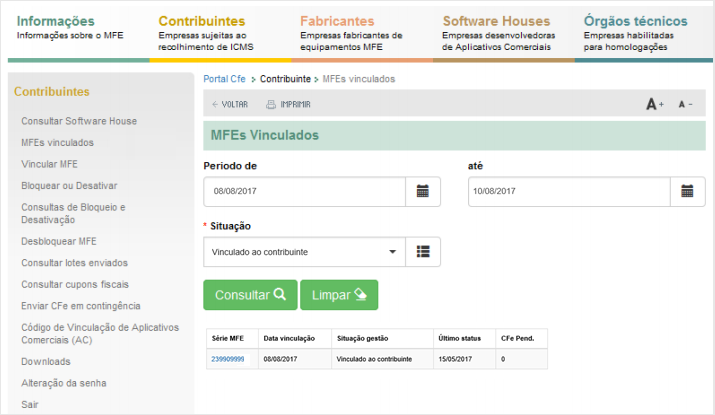
O primeiro processo de interação do Contribuinte com o Portal CFe ocorre quando o mesmo adquire o MFE e precisa realizar a sua vinculação. O processo de vinculação ocorre entre o contribuinte e a SEFAZ e o mesmo deve aguardar a liberação da SEFAZ. Consulte sua contabilidade em caso de dúvidas.
Somente após o MFE estar devidamente vinculado, siga os próximos passos.
Passo 2: Instalação do equipamento e drivers
Para efetuar esse passo é necessário auxílio do Fabricante ou Técnico autorizado.
Entre em contato com seu técnico fornecedor do equipamento MFe para conectar e instalar os drivers do dispositivo.
Passo 3: Instalar Driver MFE monitor
Para efetuar esse passo é necessário auxílio do Fabricante ou Técnico autorizado.
Acesse o site do fabricante para baixar o driver.
Tanca: http://www.tanca.com.br/assets/conteudo/drivers/TM-1000/DriverMFE_Instalador_01.04.05.zip
Elgin: http://www.elgin.com.br/institucional/downloadcenter.php > Pacote MFE Win 030817 (Inclui Integrador)
Em caso de dúvidas na instalação ou caso não encontrar o drivers pelos links acima, consulte o Fabricante ou Técnico autorizado.
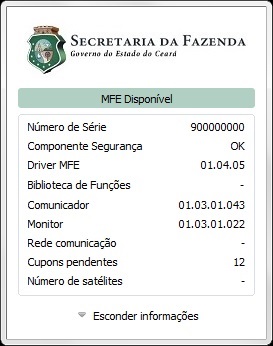
Após instalar o Monitor MFE, o ícone deverá ficar próximo ao relógio do Windows com o status MFE Disponível.
Passo 4: Liberar CNPJ, Gerar Assinatura e Vincular
Para efetuar esse passo é necessário auxílio do Suporte Técnico da Zucchetti.
Somente após efetuar todos os passos acima, entre em contato com nosso Suporte Técnico para liberação. Envie para o email: suporte@Zucchetti.com.br
Assunto: Solicitação de Assinatura MFE
Mensagem do E-mail: Informe o serial do Clipp Pro e CNPJ da empresa.
Aguarde até receber a resposta no e-mail o arquivo de assinatura.
Passo 5: Instalar e Configurar o Integrador
Para efetuar esse passo é necessário auxílio do Fabricante ou Técnico autorizado.
Faça o download do Integrador do MFe: http://cfe.sefaz.ce.gov.br/mfe/informacoes/downloads#/
Obs: É necessário a instalação do Net FrameWork 4.5 para utilização deste sistema, consulte seu técnico.
Passo 6: Configuração do Integrador.
Para efetuar esse passo é necessário auxílio do Fabricante ou Técnico autorizado.
Após instalar e abrir o integrador será apresentada a tela: Clique em Configurações 
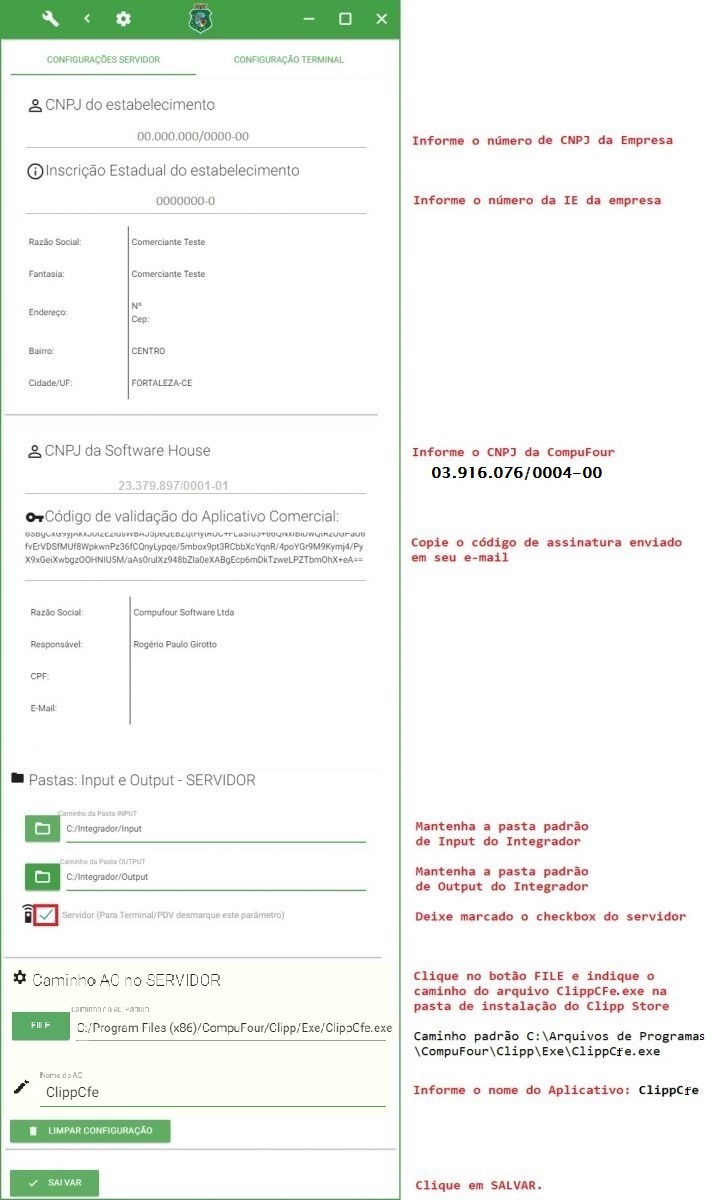
Importante: Verifique com seu técnico em informática sobre a liberação das portas 123 e 443 no Firewall do Windows e Antivírus.
Lembrando que para o correto funcionamento do sistema em seu computador é importante realizar todas as configurações de liberações das permissões do Windows conforme artigo: 858.
Passo 7: Configurações do CFe SAT
Após efetuar a configuração clique em CLIPPCFE para abrir o Módulo de SAT do Clipp Pro.
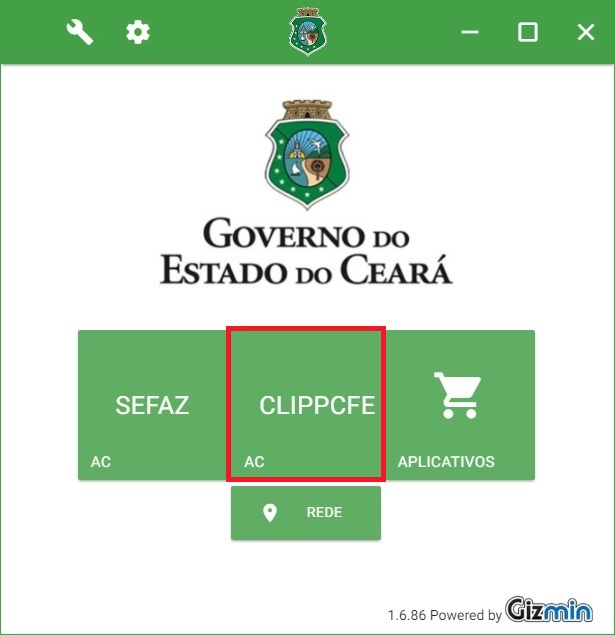
Em seguida clique em Configurações (F10) e Clique em Configurações do CFe SAT.

Inicialmente é necessário informar a Chave Acesso Validador (verifique com a SEFAZ). E em seguida deve-se preencher novamente as mesmas pastas de Input e Output informadas anteriormente no Integrador.
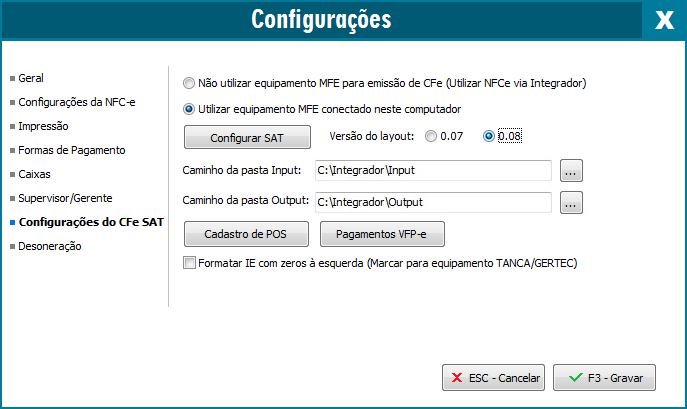
IMPORTANTE! Caso a Inscrição Estadual do emitente tenha menos que 12 caracteres e a empresa utilizar TANCA/GERTEC, é necessário marcar a opção Formatar IE com zeros a esquerda (Marcar para equipamento TANCA/GERTEC)
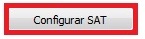
Após preencher as informações acima clique em Configurar SAT.
No 1° Passo, selecione o Integrador MFe. No 2° Passo, marque a opção Meu equipamento SAT já está ativado, informe o código de ativação e clique em Testar código de ativação. (Esse código é fornecido pelo fabricante do equipamento, consulte seu técnico).
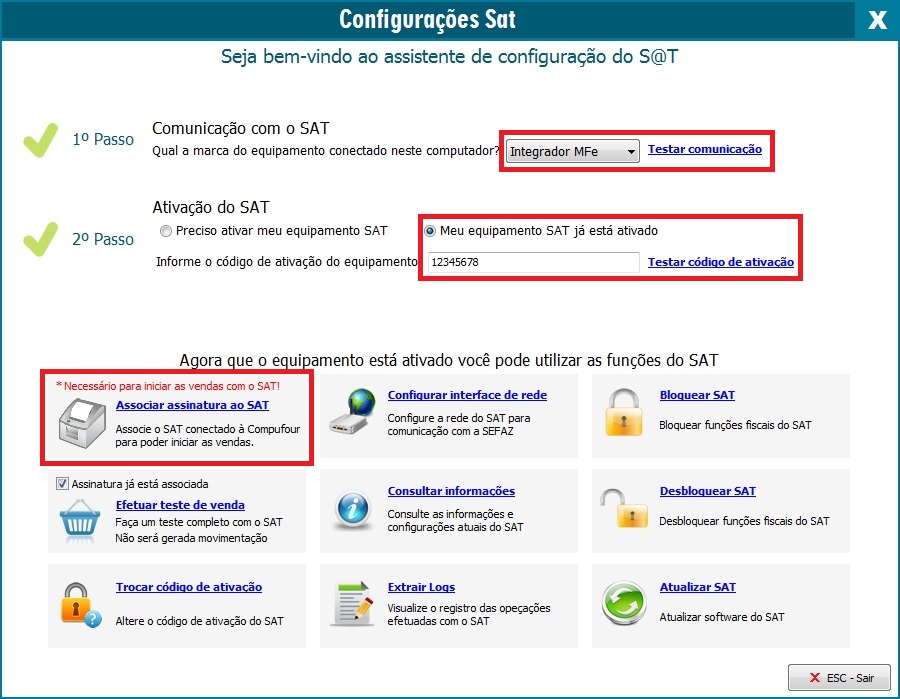
Feito isso, clique em Associar assinatura ao SAT, clique em Selecionar arquivo com assinatura e selecione o arquivo que o Suporte da Zucchetti enviou para seu e-mail. Em seguida clique em Associar assinatura.
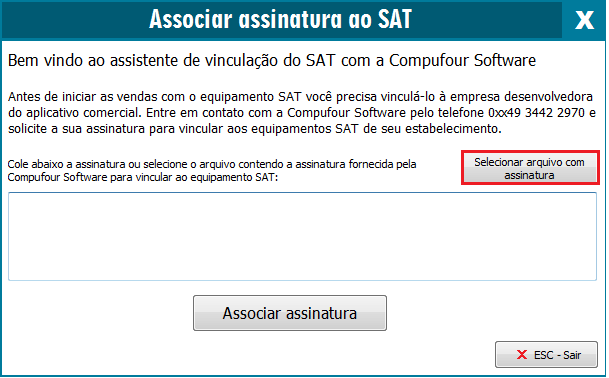
Em seguida poderá clicar em ESC - Sair e depois em F3 - Gravar.
Iniciando as vendas
Clique aqui e saiba como emitir uma venda no MF-e!
Ainda com dificuldades? Nossa equipe resolve via WhatsApp. Clientes Blue Tec têm suporte prioritário com resposta em minutos.
Conteúdo exclusivo para clientes
Libere o acesso ao passo a passo completo deste artigo falando com nosso suporte.
Digite os 14 números do CNPJ
Já é cliente Blue Tec? Fale direto no WhatsApp