Controle de Lotes no Clipp Pro
Publicado em 01/03/2026 — Suporte Clipp Pro · Blue Tec Sistemas
Este artigo explica como resolver Controle de Lotes no Clipp Pro. Veja abaixo a causa do problema e o passo a passo para solução.
Trabalhando com Controle de Lote de Produtos
O Clipp possui uma ferramenta de controle de lote, sendo possível controlar os lotes com as respectivas quantidades e a data de vencimento.
Cadastro do Produto
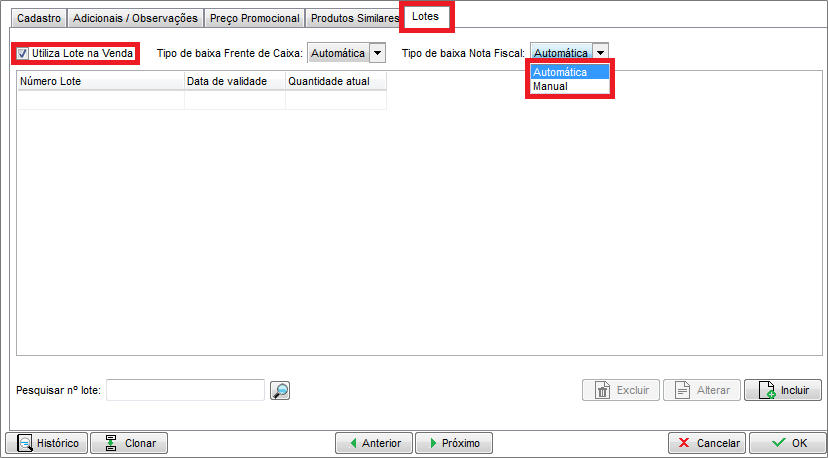
No cadastro dos produtos será apresentada a aba Lotes, nessa tela será possível incluir, alterar e excluir lotes. Além disso, é possível definir se nas vendas realizadas pela empresa será feito o controle dos lotes, para isso basta marcar a opção Utiliza lote na venda.
A baixa da quantidade dos lotes pode ser feita de duas formas, Automática e Manual, basta selecionar a opção desejada para Frente de Caixa (ECF, NFC-e e SAT) e Nota Fiscal (NFe e modelo 1).
A opção Manual sempre solicitará que seja selecionado o lote que será baixada a quantidade e a respectiva quantidade vendida do mesmo.
Para a opção Automática, sempre será baixada a quantidade do lote com a data de validade mais próxima, ou seja, o lote mais antigo.
ECF/NFC-e/SAT
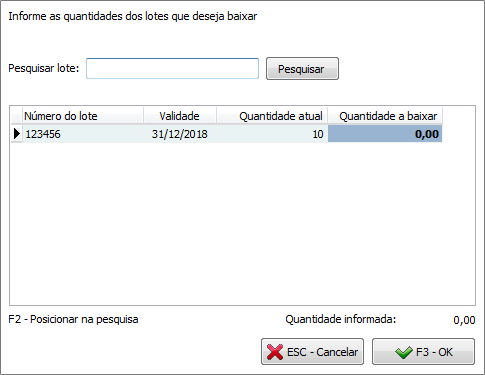
Ao efetuar venda no ECF/NFC-e/SAT com a opção de baixa definida como Manual, será aberta uma janela solicitando a quantidade que está sendo vendida de cada lote do item, basta informar a mesma que o item já será lançado no documento fiscal.
Para a opção Automática, o procedimento de venda seguirá de forma normal.
Manual:
Nota de Venda
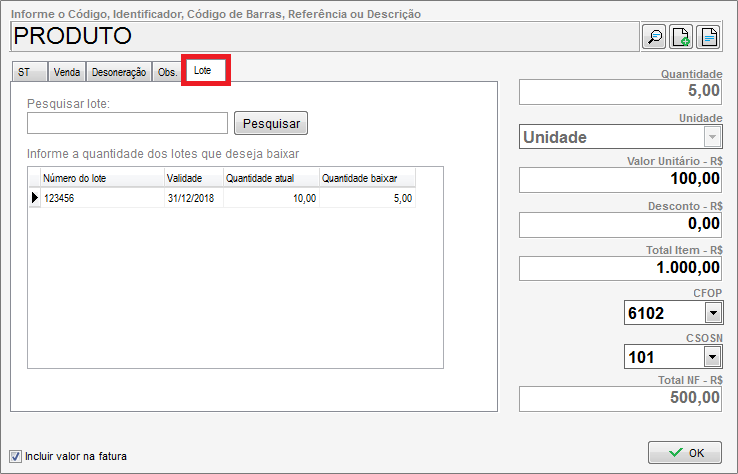
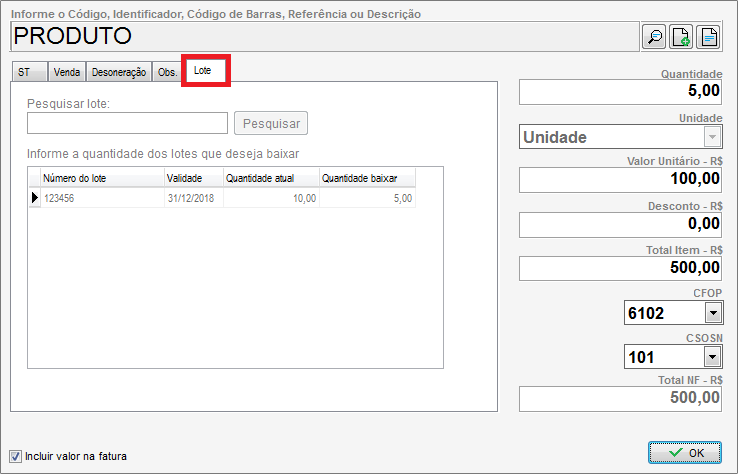
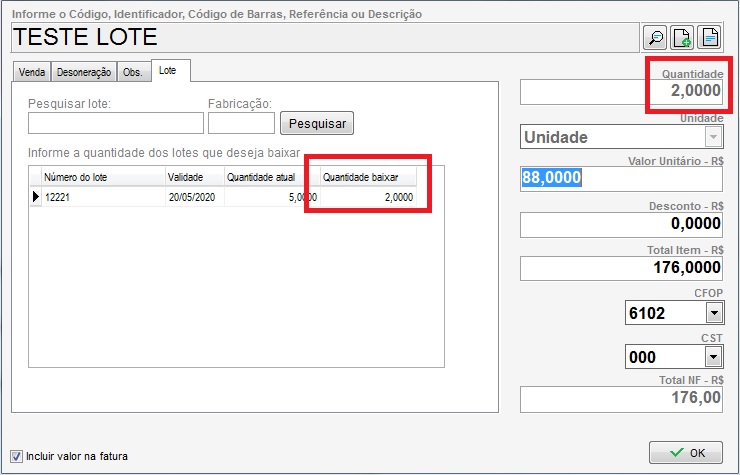
Na nota de venda, ao marcar a opção Utiliza Lote na venda, será apresentada a aba Lote, onde as informações serão controladas com base na opção selecionada no cadastro do produto no estoque. Portanto, ao marcar a opção Manual, o campo Quantidade ficará bloqueado e apenas será possível informar a mesma no campo Quantidade baixar na aba Lote. Já para a opção de baixa Automática, os dados da aba Lote ficarão bloqueados e somente será possível informar a quantidade no respectivo campo próprio.
Manual:
Automática:
Impressão do Lote na Nota de Venda
Para que o lote seja apresentado no DANFE é necessário que todos os campos da aba Lote no cadastro do produto estejam preenchidos (Número Lote, Data de Fabricação, Data de Validade e Quantidade atual).
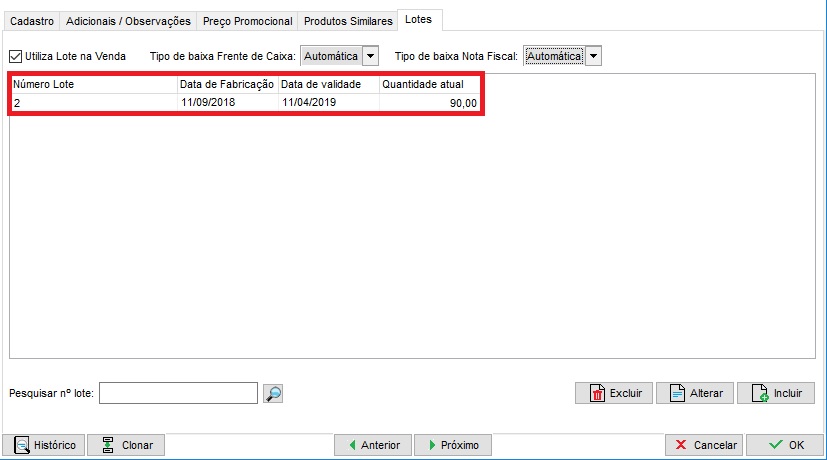
Caso não preencher a data de fabricação e data de validade o lote não aparecerá no DANFE.

Nota de Compra
Para realizar o cadastro do Lote em uma nota de compra, ao incluir um item na nota, clique na guia Lote e informe o número do Lote, a Validade e a Quantidade.
OBS: A soma das quantidades informadas na guia Lotes, deverá ser igual à informada no campo Quantidade, lançada no produto.
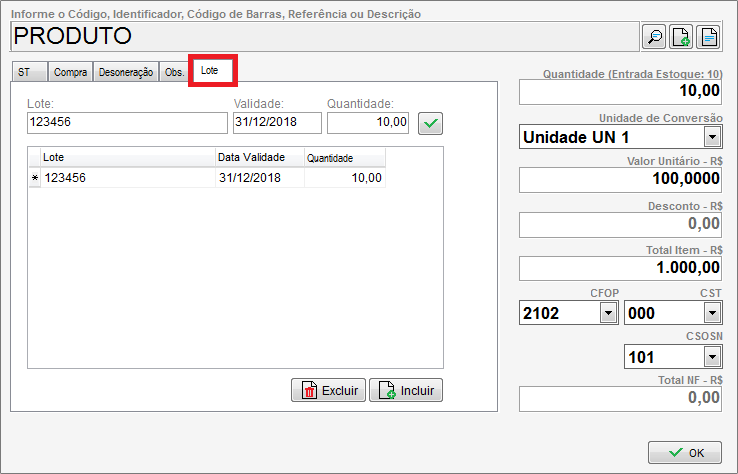
Feito isso, basta prosseguir com o lançamento da nota de compra normalmente, e para gravar a mesma clique em Finalizar.
Relatório de Lotes
O Clipp também dispõe de um relatório para conferência dos Lotes, para gerar o mesmo, dentro do seu Clipp, acesse o módulo de Estoque, vá até o menu Relatórios e na opção Lotes e Validade escolha entre Entradas ou Saídas.
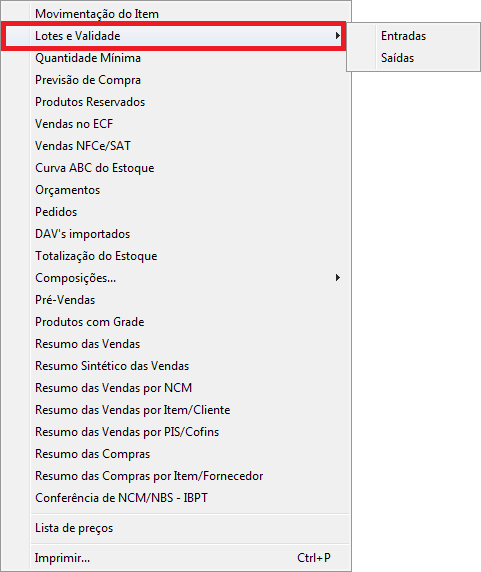
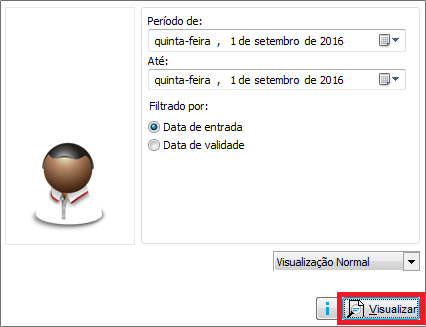
Este relatório pode ser gerado com base na data de entrada/saída das notas ou pela validade dos lotes. Selecione o período e a opção desejada e clique em Visualizar.
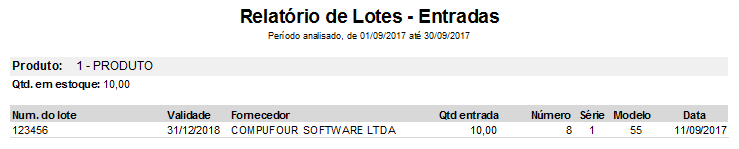
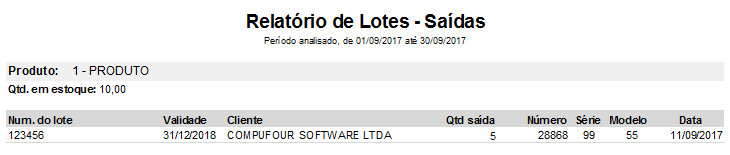
Serão listados no relatório, os lotes com as respectivas quantidades e as informações da nota de entrada/saída, sendo estas informações agrupadas por produto.
Entradas:
Saídas:
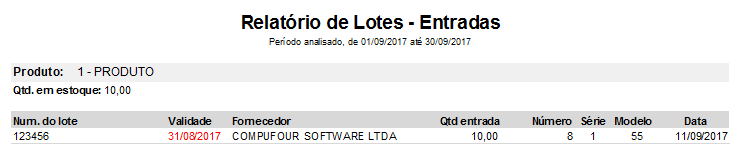
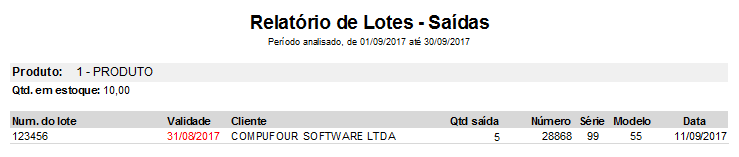
Quando o produto de lote estiver vencido, o mesmo será apresentado no relatório normalmente, porém, com a data na cor vermelha indicando o vencimento.
aUtilizando controle de lotes no DAV (pedido de venda e orçamento)
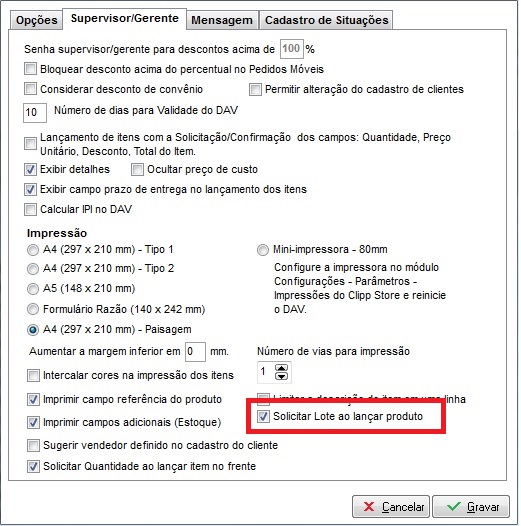
É possível controlar os lotes também pelo pedido de venda e orçamento, primeiramente acesse o módulo de DAVs - Configurações - Supervisor/gerente e marque a opção Solicitar Lote ao lançar o produto:
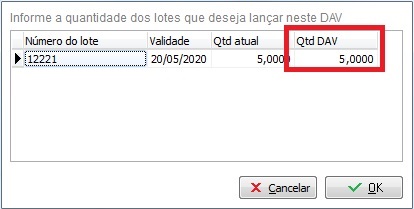
A seguir, quando você lançar um item controlado por lote no DAV, o sistema irá questionar qual você deseja lançar, juntamente com a quantidade.
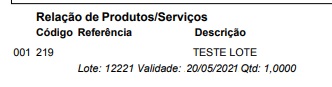
O lote sairá impresso logo abaixo dos itens no DAV:
Ao importar o DAV para a nota de venda, o sisetema irá trazer a quantidade de lotes lançada no DAV, basta informar a mesma quantidade no campo Quantidade Baixar
OBS: O Clipp não irá impedir/bloquear a venda de um produto que esteja com o lote vencido.
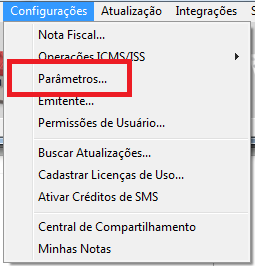
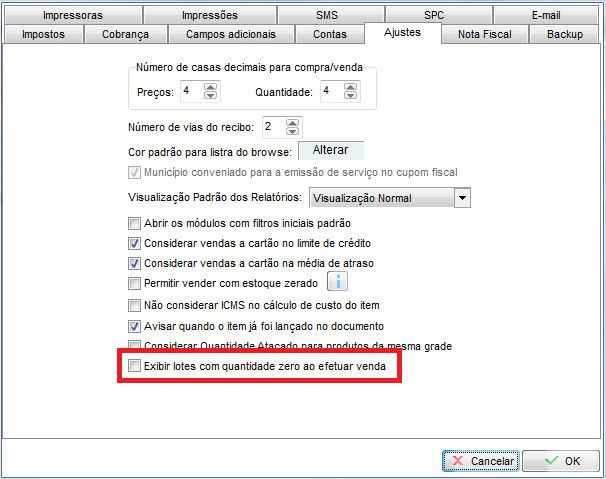
Dica: Para que exiba apenas os lotes com quantidade, acesse Configurações - Parâmetros;
Em seguida, acesse a aba Ajustes e desmarque a opção:
Ainda com dificuldades? Nossa equipe resolve via WhatsApp. Clientes Blue Tec têm suporte prioritário com resposta em minutos.
Conteúdo exclusivo para clientes
Libere o acesso ao passo a passo completo deste artigo falando com nosso suporte.
Digite os 14 números do CNPJ
Já é cliente Blue Tec? Fale direto no WhatsApp