Emitindo NFC-e no Ceará no Clipp Pro
Publicado em 01/03/2026 — Suporte Clipp Pro · Blue Tec Sistemas
Este artigo explica como resolver Emitindo NFC-e no Ceará no Clipp Pro. Veja abaixo a causa do problema e o passo a passo para solução.
O que é?
NFC-e é uma sigla que corresponde a Nota Fiscal de Consumidor Eletrônica. Ela é um documento eletrônico, parte do SPED, que irá substituir o cupom fiscal emitido por impressora ECF. No estado do Ceará somente era possível emitir tendo o MF-e (Módulo Fiscal Eletrônico), mas agora já é possível emitir a NFC-e sem possuir o MF-e conectado no computador, a comunicação será feita diretamente com o Integrador e certificado digital.
ATENÇÃO: Essa modalidade de emissão está disponível apenas para empresas cujo faturamento NÃO ultrapassa R$250.000,00. Caso tenha dúvidas se sua empresa pode aderir, consulte sua contabilidade. rt. 1º A Nota Fiscal de Consumidor Eletrônica (NFC-e) poderá ser emitida por contribuinte inscrito no Cadastro Geral da Fazenda (CGF) que exerça atividade econômica no varejo e aufira, em cada ano-calendário, receita bruta igual ou inferior a R$ 250.000,00 (duzentos e cinquenta mil reais), com utilização do integrador fiscal, após pedido devidamente homologado pelo Fisco.
Atualmente o CF-e é emitido utilizando o hardware MF-e.

Para conseguir emitir a NFC-e sem o Hardware (MF-e) é necessário efetuar alguns procedimentos conforme explicaremos neste artigo.
Procedimento
Passo 1: Liberar CNPJ, Gerar Assinatura e Vincular
Para efetuar esse passo é necessário auxílio do Suporte Técnico da Zucchetti.
Entre em contato com nosso Suporte Técnico para liberação. Envie para o email: suporte@Zucchetti.com.br:
Assunto: Solicitação de Assinatura MFE
Mensagem do E-mail: Informe o serial do Clipp Pro e CNPJ da empresa.
Aguarde até receber a resposta no e-mail o arquivo de assinatura.
Passo 2: Instalar e Configurar o Integrador
Para efetuar esse passo é necessário auxílio do Fabricante ou Técnico autorizado.
Faça o download do Integrador do MFe: http://cfe.sefaz.ce.gov.br/mfe/informacoes/downloads#/
Obs: É necessário a instalação do Net FrameWork 4.5 ou superior para utilização deste sistema, consulte seu técnico.
Passo 3: Configuração do Integrador.
Para efetuar esse passo é recomendável auxílio do Técnico em informática autorizado.
Após instalar o integrador será necessário efetuar o download das dlls responsáveis pela comunicação, para baixa-las clique aqui
Após baixar as Dlls, descompacte-as em sua área de trabalho e copie todas as dlls contidas na pasta:
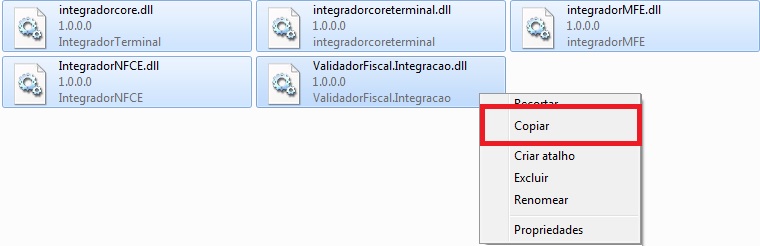
Após copiar as Dlls, clique no botão Iniciar do Windows e cole o seguinte caminho: %APPDATA%\Integrador
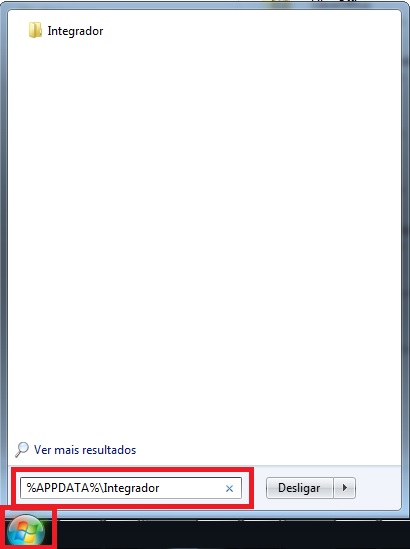
Após colar, pressione a tecla Enter.
Será aberta a pasta do Integrador, cole as dlls copiadas previamente:
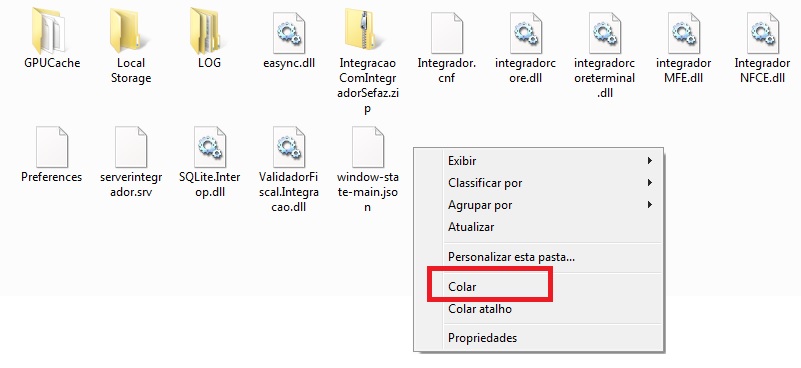
Caso peça para substituir algum arquivo poderá confirmar.
Após colar as Dlls no local informado, abra o Integrador e clique em Configurações  será aberta a tela inicial, preencha os campos conforme imagem abaixo:
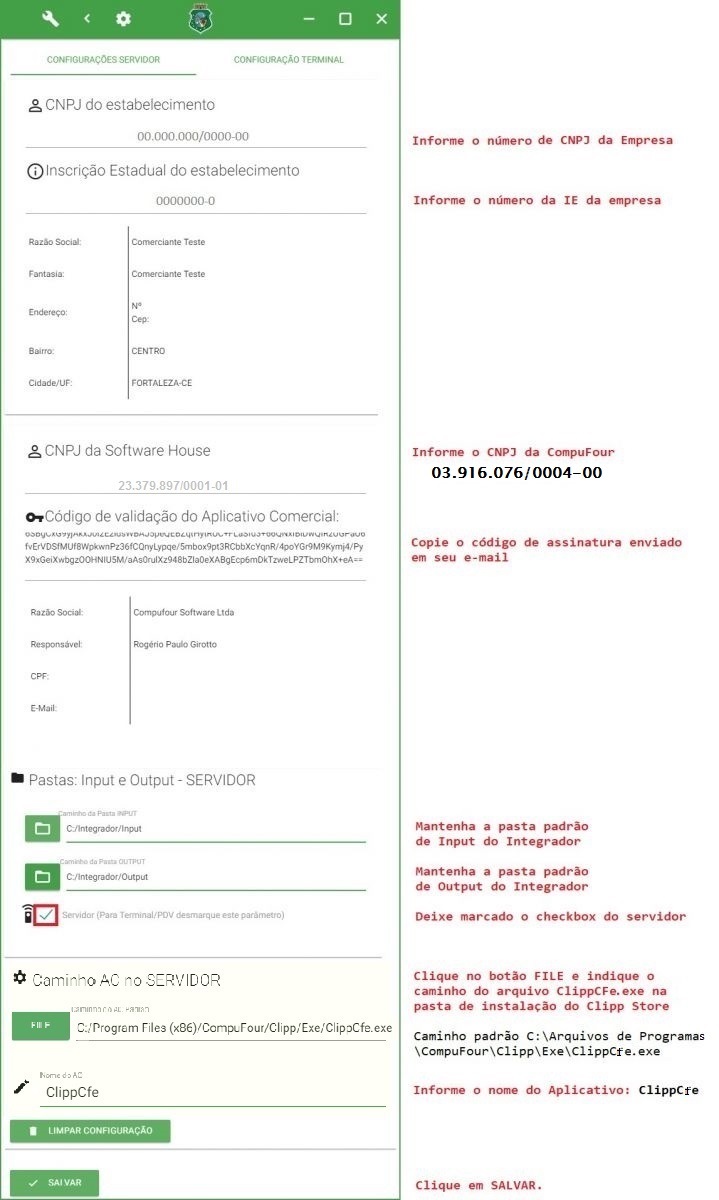
Importante: Verifique com seu técnico em informática sobre a liberação das portas 123 e 443 no Firewall do Windows e Antivírus.
Lembrando que para o correto funcionamento do sistema em seu computador é importante realizar todas as configurações de liberações das permissões do Windows conforme procedimentos descritos aqui
Após efetuar as configurações acima, a comunicação passará a ser da seguinte forma:

Passo 4: Configurações da NFC-e
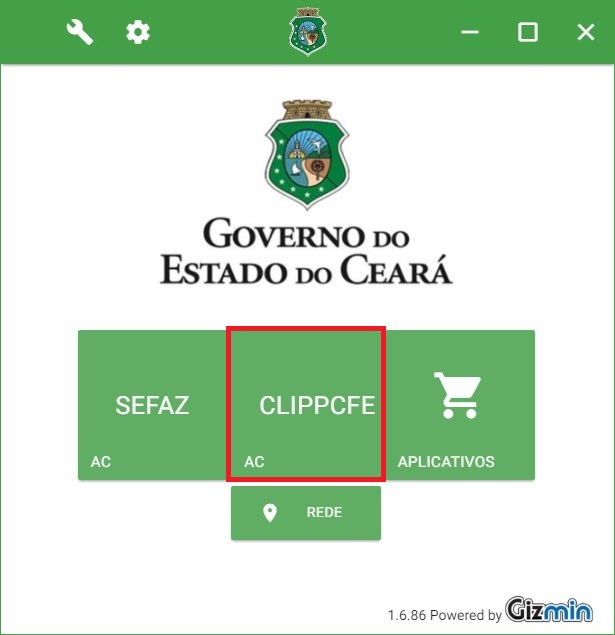
Após efetuar a configuração, abra o Integrador e clique em CLIPPCFE para abrir o Módulo de SAT do Clipp Pro.
Em seguida clique em Configurações (F10) e Clique em Configurações do CFe SAT.

Clique na aba Configurações da NFC-e
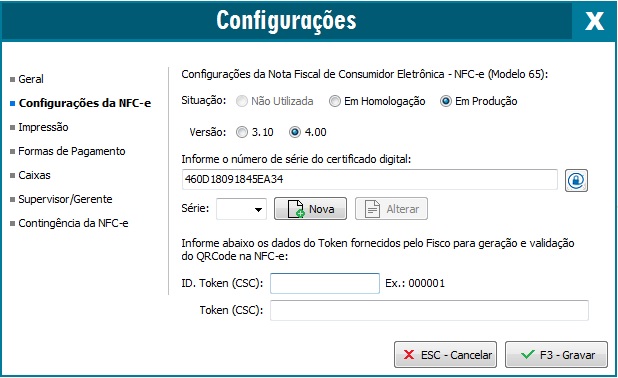
Marque a opção produção, no campo abaixo clique no botão  e selecione o seu Certificado Digital. Deverá também clicar no botão Nova definir a Série pela qual irá emitir os documentos, além de obter com a contabilidade o ID. Token (CSC) e o Token (CSC).
Agora, clique na aba Configurações do CFe SAT.
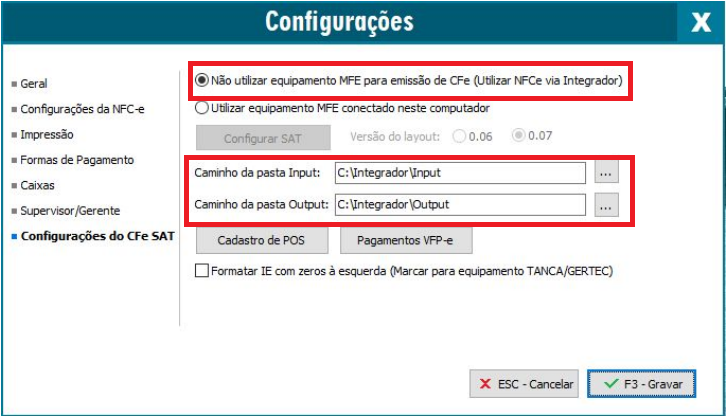
Marque a opção Não utilizar equipamento MFE para emissão de CFe (Utilizar via Integrador) e defina os mesmos caminhos da imagem nos campos de Input e Output.
Após cadastrar, clique no botão 
Clique aqui e saiba como emitir uma venda!
Ainda com dificuldades? Nossa equipe resolve via WhatsApp. Clientes Blue Tec têm suporte prioritário com resposta em minutos.
Conteúdo exclusivo para clientes
Libere o acesso ao passo a passo completo deste artigo falando com nosso suporte.
Digite os 14 números do CNPJ
Já é cliente Blue Tec? Fale direto no WhatsApp