Efetuando uma venda à vista no SAT no Clipp Pro
Publicado em 01/03/2026 — Suporte Clipp Pro · Blue Tec Sistemas
Este artigo explica como resolver Efetuando uma venda à vista no SAT no Clipp Pro. Veja abaixo a causa do problema e o passo a passo para solução.
Neste tópico será apresentado como efetuar uma venda à vista no SAT, e em seguida será apresentada uma venda com cheque.
As vendas finalizadas com as formas de pagamento Dinheiro ou Cheque não entrarão imediatamente no Caixa, somente após o Fechamento de Caixa.
Para realizar a venda, acesse o Emissor de NFC-e/SAT para que seja apresentada a tela do Caixa Livre:
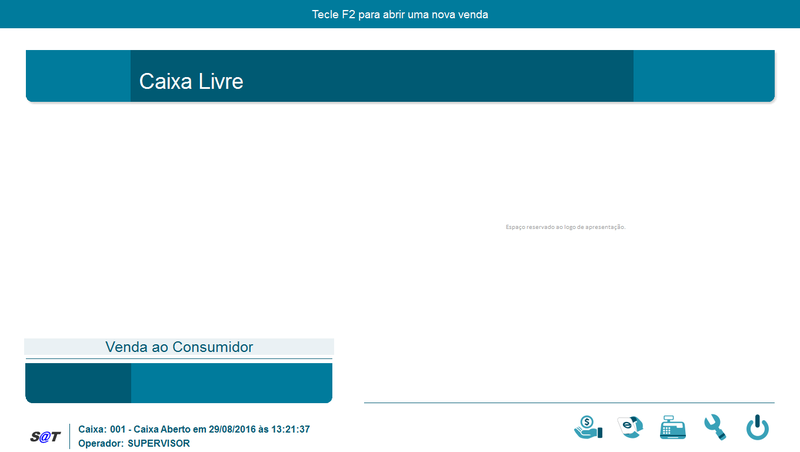
Para iniciar uma venda, pressione a tecla F2 e inicie o lançamento dos itens através do código, código de barras, referência ou descrição. É possível utilizar o leitor de código de barras para lançar os itens na venda.
Ao digitar o nome do item informando mais de três letras, a relação dos produtos do estoque será mostrada abaixo, caso informar menos letras, poderá pressionar a tecla F7 para que os itens sejam listados. Após selecionar o item com o mouse ou pela setas do teclado, pressione a tecla Enter para confirmar o produto. Neste momento, poderá verificar que o mesmo será lançado na venda e será apresentado no lado esquerdo e inferior da tela.
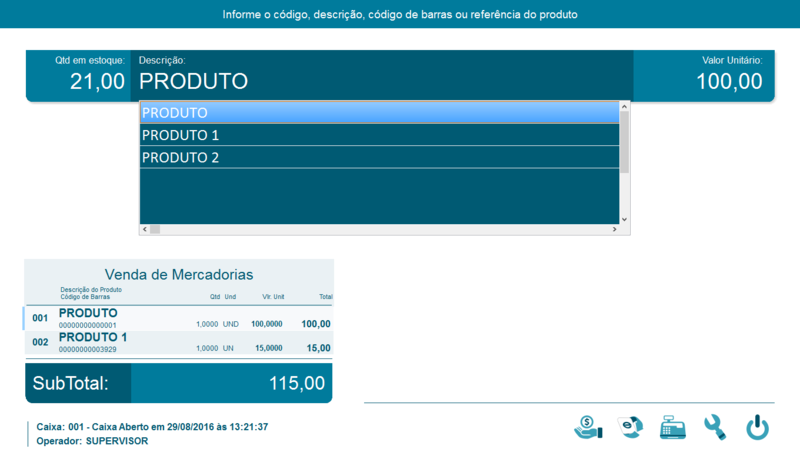
Após finalizar o lançamento dos itens basta pressionar a tecla F3 para selecionar a forma de pagamento, conforme imagem abaixo. Caso pressione três vezes a tecla F3 a nota é finalizada automaticamente sem solicitar a forma de pagamento, pois é identificado que é uma venda à vista.
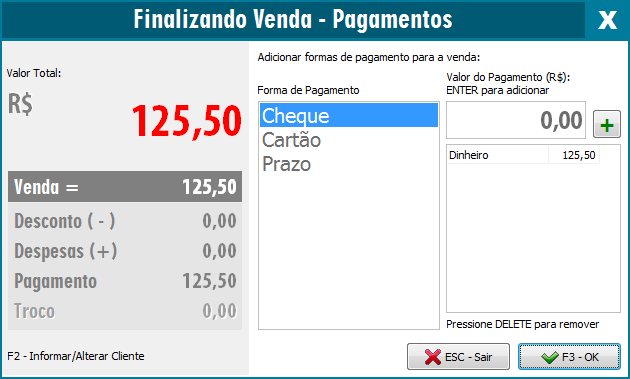
Neste momento, selecione a forma de pagamento desejada e logo a direita informe o valor do pagamento, em seguida pressione a tecla Enter, neste exemplo iremos utilizar a forma de pagamento Dinheiro.
OBS: Digitando um valor maior que o total da nota no campo do Valor do Pagamento o sistema irá calcular o Troco:
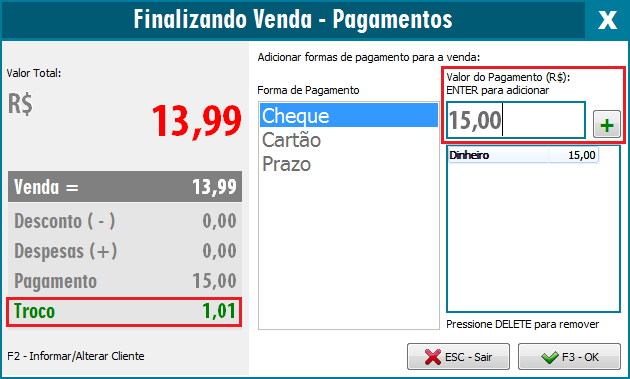
Ao pressionar OK (F3), a venda será finalizada.

Após o SAT ser autorizado pela SEFAZ já é automaticamente impresso na impressora configurada.
OBS: O tempo de impressão poderá variar de acordo com a velocidade de retorno do servidor da SEFAZ de sua internet e de sua impressora.
Finalizar venda com cheque no SAT |
Durante a finalização de um SAT, é possível finalizar a venda com a forma de pagamento Cheque.
Para isso, abra uma nova venda, lance os itens e pressione F3 para finalizar. Na tela seguinte pode ser inserido o cliente (não é obrigatório), pressione a tecla F3 novamente ou clique em OK.
Selecione a opção Cheque e pressione a tecla Enter, após ao lado apresentará o valor de sua venda. Pressione F9 para lançar o cheque referente a este valor.
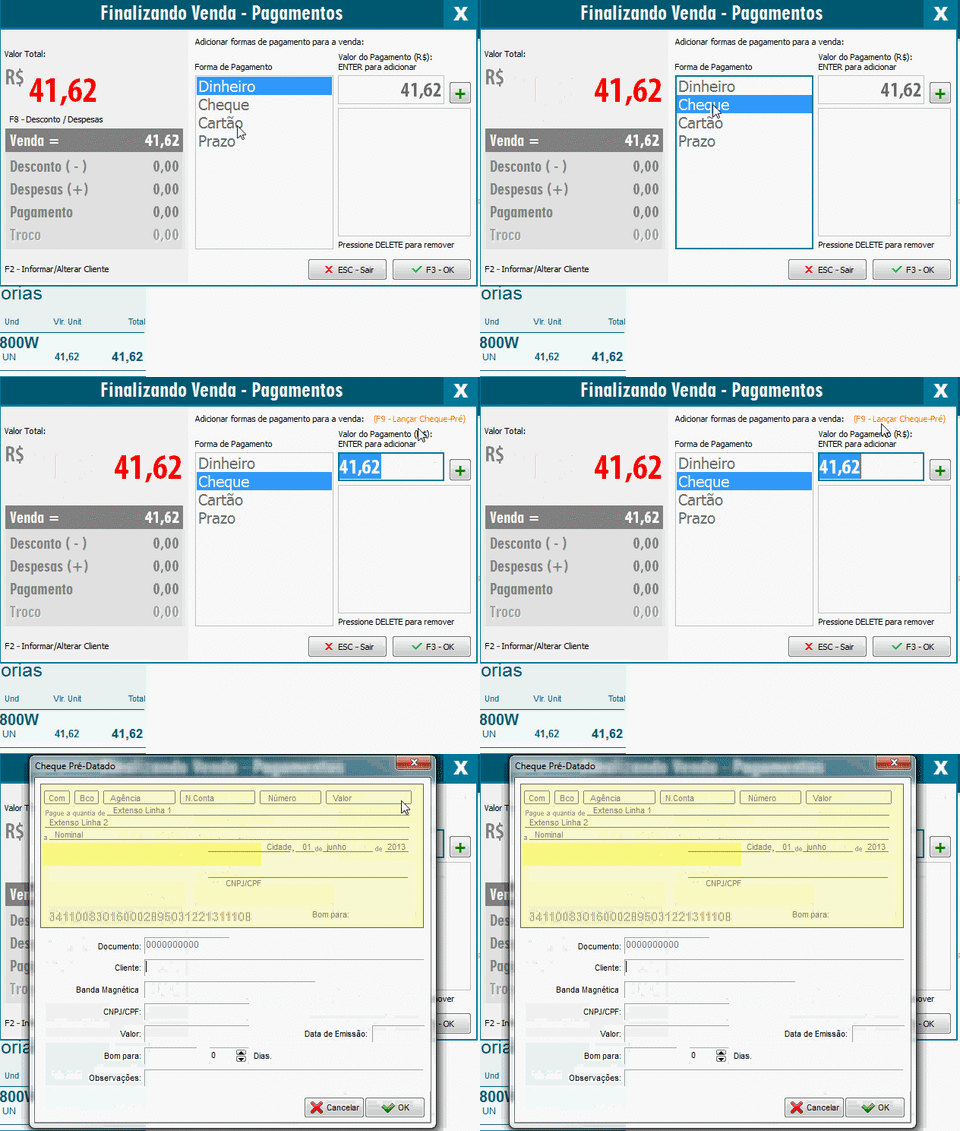
No caso de efetuar o recebimento em vários cheques, deverá alterar o Valor para o que consta no primeiro cheque recebido. Após efetuar o cadastro deste cheque, o programa irá retornar para a tela das formas de pagamento com o valor do primeiro cheque já processado (como prazo), desta forma, poderá novamente selecionar a forma de pagamento cheque e novamente pressionar a tecla F9.
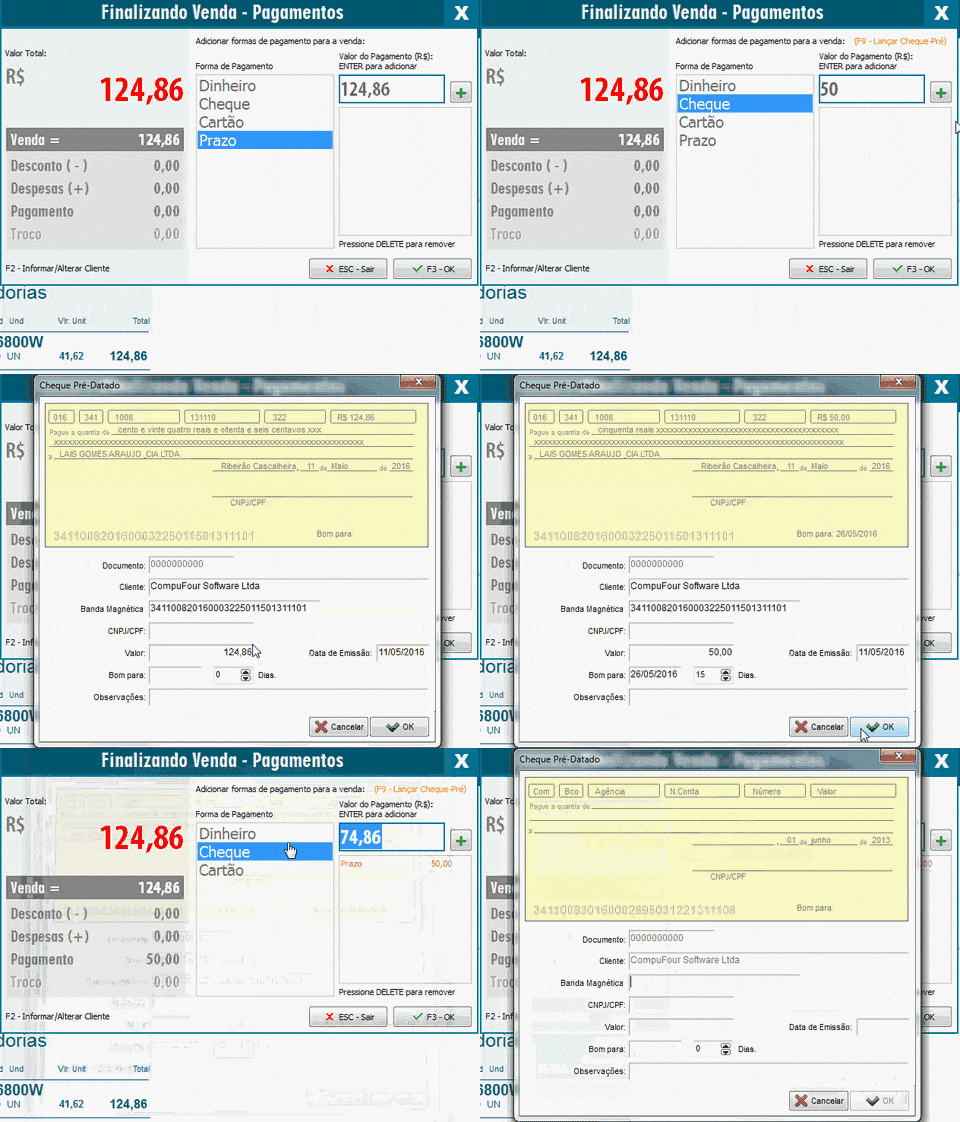
Ao pressionar OK (F3), a venda será finalizada.
As vendas finalizadas com as formas de pagamento Dinheiro ou Cheque não entrarão imediatamente no Caixa, somente após o Fechamento de Caixa.
GIF
Ainda com dificuldades? Nossa equipe resolve via WhatsApp. Clientes Blue Tec têm suporte prioritário com resposta em minutos.
Conteúdo exclusivo para clientes
Libere o acesso ao passo a passo completo deste artigo falando com nosso suporte.
Digite os 14 números do CNPJ
Já é cliente Blue Tec? Fale direto no WhatsApp