Efetuando lançamentos na Mesa e Comanda - ClippCheff
Publicado em 01/03/2026 — Suporte Clipp Pro · Blue Tec Sistemas
Este artigo explica como resolver Efetuando lançamentos na Mesa e Comanda - ClippCheff no Clipp Pro. Veja abaixo a causa do problema e o passo a passo para solução.
Como efetuar o lançamento nas Mesas e Comandas
O objetivo do Cheff é facilitar o trabalho em bares, restaurantes e similares, através do controle de mesas e comandas, neste artigo iremos demonstrar como utilizar o módulo de forma correta, com imagens para facilitar o entendimento.
Primeiramente é necessário configurar o Cheff, caso ainda não tenha configurado, saiba como configurar clicando aqui

Teclas de Atalho:
F2 - Inserir observações no item selecionado
F3 - Liberar mesa/comanda.
F4 - Cancela o item selecionado ou o último.
F5 - Com a mesa/comanda aberta, abre o terminal de consulta de preços.
F6 - Gravar\Voltar (sai da mesa/comanda e grava).
F8 - Adiciona desconto ou acréscimo ao item no lançamento.
Alt + T - Transfere itens entre mesas.
Alt + R - Reimprime os itens da mesa/comanda.
Alt + H - Histórico de consumo do cliente.
Alt + C - Conferência de mesa
(Todas as teclas de atalho serão disponibilizadas apenas na build 7)
Realizando a abertura de uma mesa
Para realizar a abertura da mesa, clique no botão 
Ou, clique no menu Arquivo - Mesas
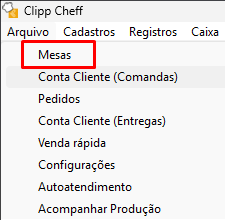
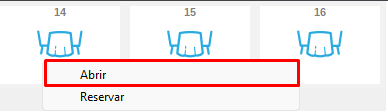
Serão disponibilizadas na tela as mesas cadastradas anteriormente, para realizar a abertura, ou seja, o atendimento à mesa, basta clicar duas vezes sobre ela, ou, clique com o botão direito e clique em abrir.
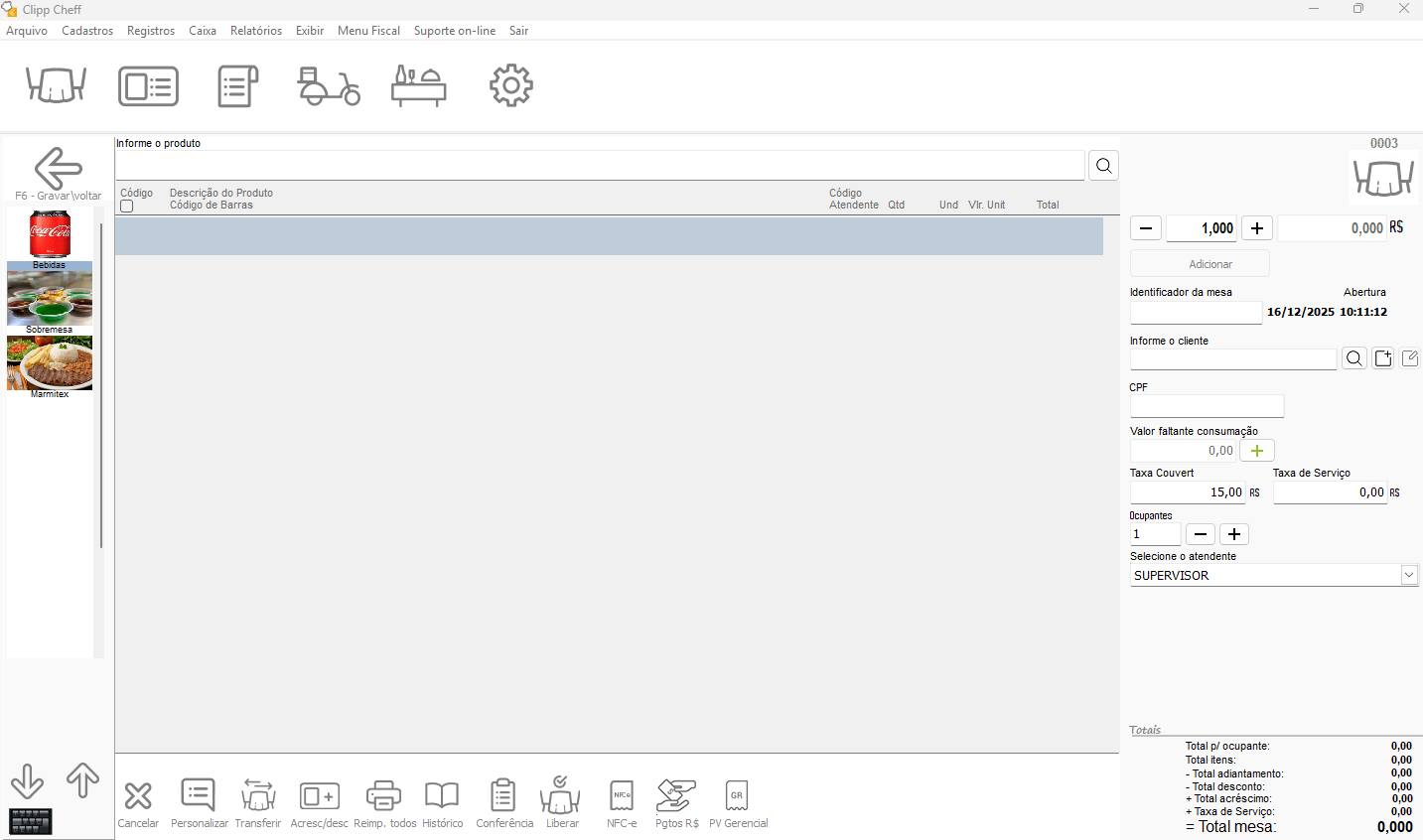
É possível lançar Manualmente os itens cadastrados no estoque, pelo código, identificador ou descrição.
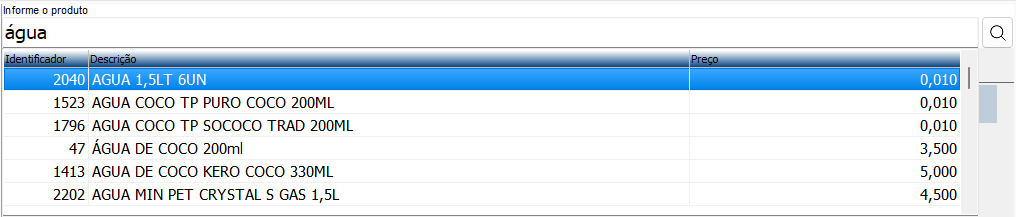
Após selecionar o produto que será consumido, ao lado direito da tela deverá selecionar a quantidade de cada item lançado na mesa.
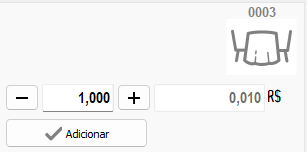
Após selecionar a quantidade do item, clique no botão Adicionar.
Além disso é possível escolher:
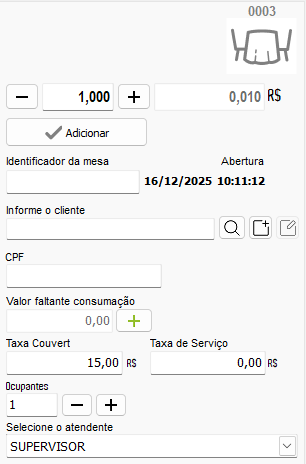
- Identificador da Mesa: Poderá criar um identificador da mesa, para facilitar a localização da mesa posteriormente no Emissor de NFC-e.
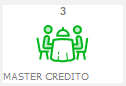
- Informe o Cliente: Informe o cliente da mesa que possui cadastro em sua empresa. Ao informar, será exibido na visualização da mesa/comanda:
- Valor faltante consumação: Notifica o valor faltante para consumação, caso tenha configurado o mesmo nas configurações.
- CPF: Permite informar o CPF do consumidor, não precisa estar cadastrado como cliente no Clipp, essa informação sairá na impressão da mesa/comanda.
- Taxa Couvert: Notifica o valor da taxa Couvert, que poderá ser definida por ocupante da mesa ou por mesa em si, conforme cadastrado anteriormente nas configurações.
- Taxa Serviço: Poderá Definir o valor da taxa de serviço em R$.
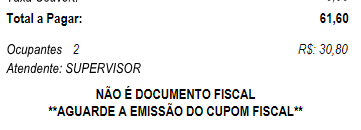
- Ocupantes: Informe o número de ocupantes na mesa. Será impresso na conferência de mesa, tanto no app quanto pelo desktop:
- Selecione o atendente: Selecione o atendente da mesa. É importante selecionar o atendente correto para depois poder gerar a comissão de cada um, caso trabalhe com isso.
Selecionando o atendente/comissão por vendedor
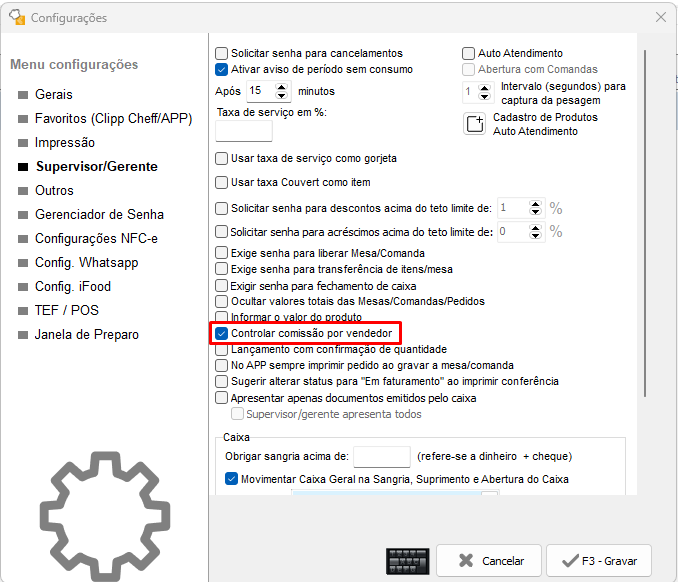
Para ativar a operação, acesse configurações - supervisor/gerente e ative a opção Controlar comissão por vendedor;
 =
=
Após ativar, na abertura da mesa/comanda, escolha o atendente;
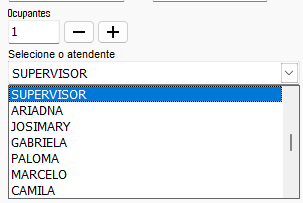
A partir daí, todo item lançado na mesa ou comanda, será considerado como lançado pelo atendente selecionado;
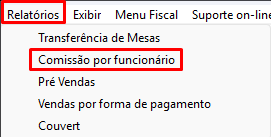
Caso for trabalhar com comissões, poderá observar os valores comissionados no menu Relatórios - Comissão por funcionário;
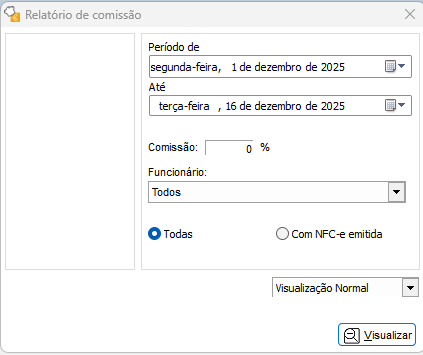
Escolha o período, percentual de comissão, atendente para exibição dos valores e escolha se deseja comissionar por todos os lançamentos ou somente com NFC-e emitida;
Lançando pelos Favoritos
É possível lançar um pedido diretamente pelos Favoritos criados anteriormente.
Após abrir a mesa/comanda, clique no favorito, disponível na tela á esquerda.
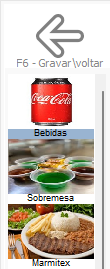
-> Favoritos cadastrados anteriormente, caso não tenha cadastrado, clique aqui para saber como cadastrar.
No exemplo abaixo iremos demonstrar como efetuar a venda um Refrigerante; para lançar, clique no favorito Bebidas e em seguida, clique no sub-favorito Coca cola Zero 350ml
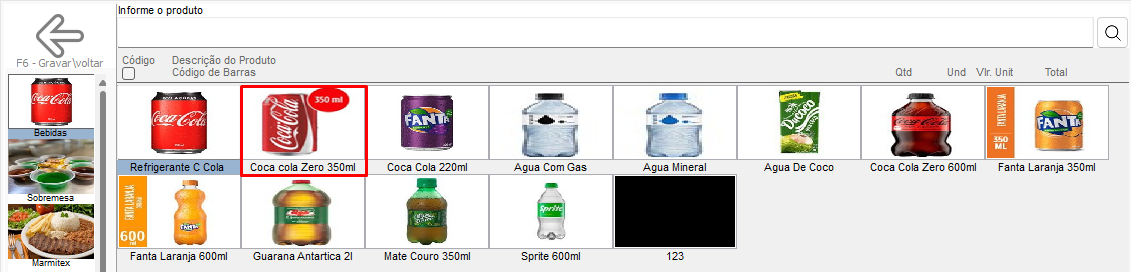
Adicione todos os itens na mesa.
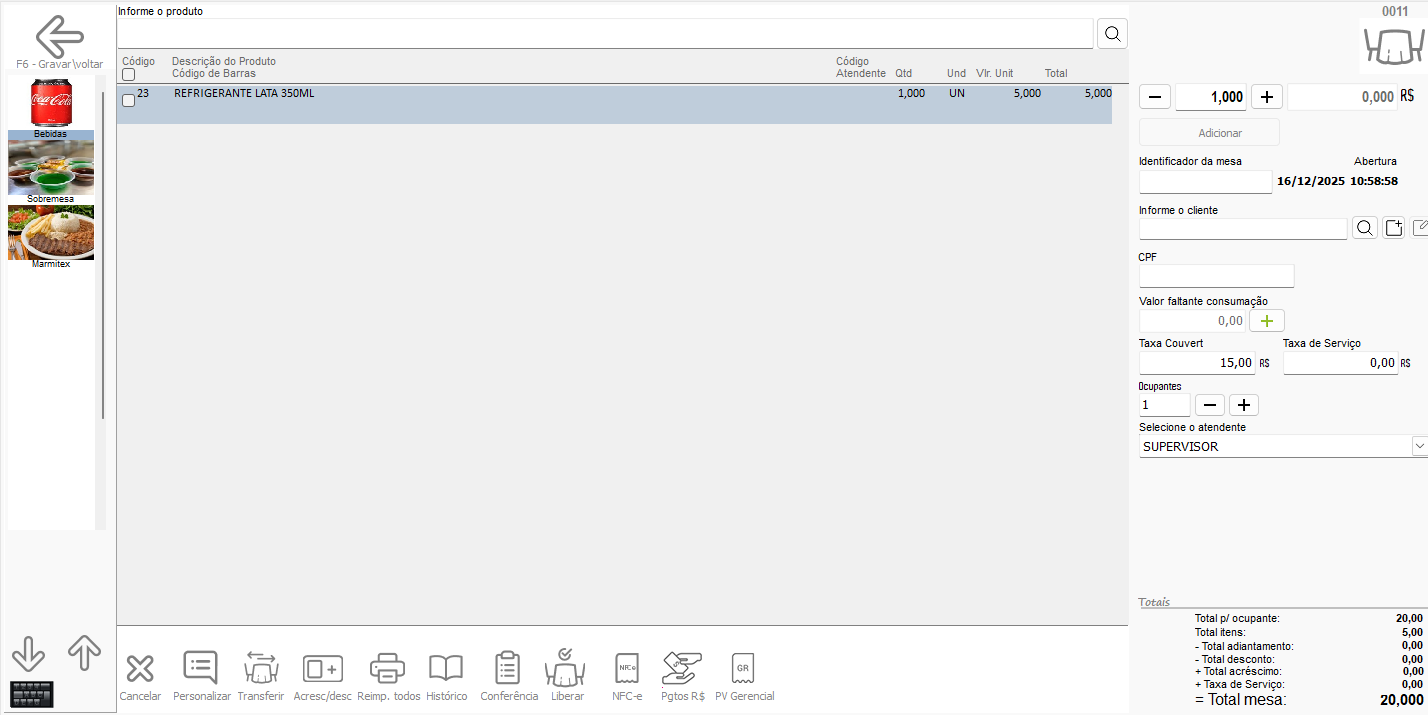
Após lançar, deverá clicar na opção  os itens serão impressos - Bebidas no Bar e Alimentos na cozinha caso estejam configurados, abaixo um modelo de impressão.
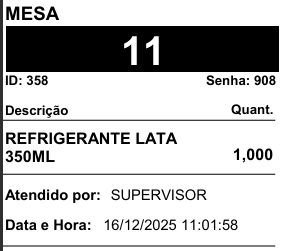
Ao lado direito da tela estão disponíveis as opções:
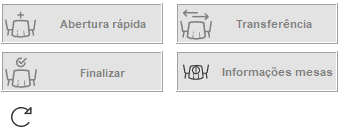
- Abertura Rápida: Permite realizar a abertura rápida de uma Mesa/Comanda.
- Transferência: Permite realizar a transferência entre mesas, entre comandas ou de mesa para comanda e comanda para mesa.
- Finalizar: Abre o emissor de NFC-e para finalizar as Comandas/Mesas.
- Atualizar: Atualiza a Relação de Mesas/Comandas,
Além disso é possível visualizar o total de Mesas Abertas, Valor Aberto no dia e Total aberto.
Ao abrir uma mesa, visualizando a parte inferior da tela existem alguns botões, clique sobre cada um para saber a função deles.




Cancela o item lançado na mesa/comanda, clicando nesta opção o produto será removido do pedido, primeiramente é necessário marcar o item que necessita cancelar.
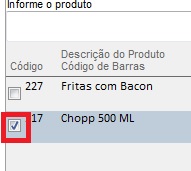

Poderá personalizar observações, adicionais no item lançado, clicando sobre o produto lançado e em seguida nesta opção. Também é possivel informar adicionais com preço fixo.
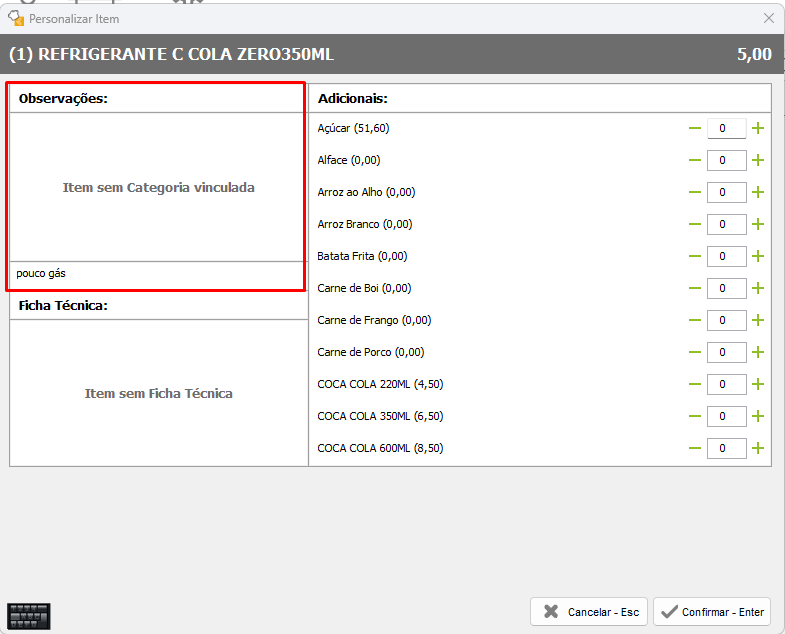
Após informar as observações do item, clique em F3 - Gravar, o conteúdo aqui informado sairá impresso no pedido.
Cadastro do Adicional e Categoria
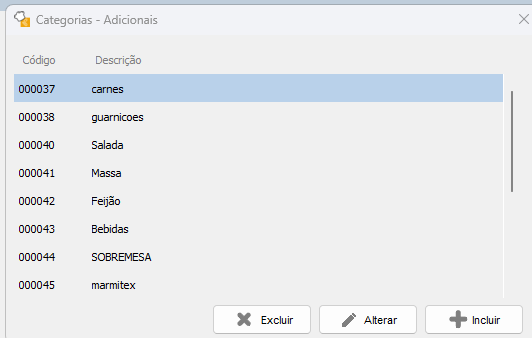
Clique na opção Cadastros > Categorias
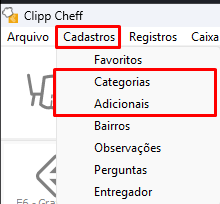
Todas as categorias cadastradas são apresentadas, para criar uma nova, clique em 
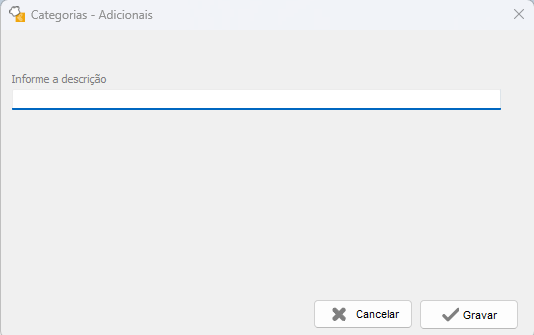
Informe a descrição e clique em 
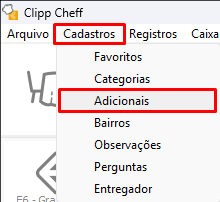
Para criar um adicional, clique em Cadastros > Adicionais
Clique no botão Incluir;
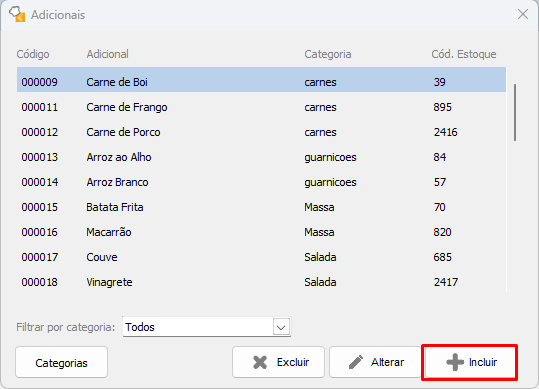
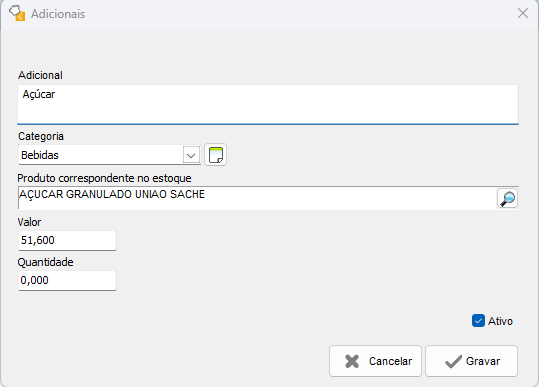
No cadastro do adicional, adicione um nome, lance a categoria, produto correspondente no estoque (que será efetuada a baixa da quantidade) valor e quantidade. Após informar esses dados, clique no botão Gravar.
Será salvo na tela de adicionais na parte inferior
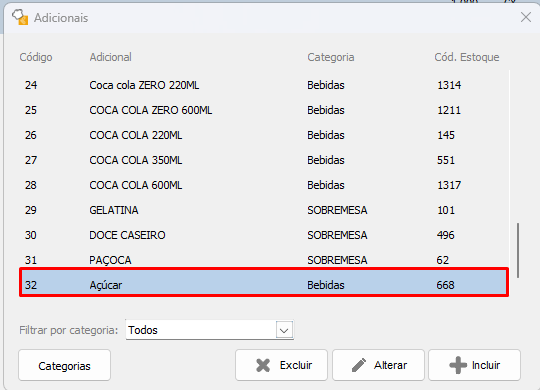
Obs: Clicando em Categorias também é possível cadastrar uma categoria como explicado anteriormente.
Lançamento do adicional
Para lançar o adicional, clique no produto com o Botão direito > Personalizar. Ou também pode ser lançado atráves do menu inferior no botão 
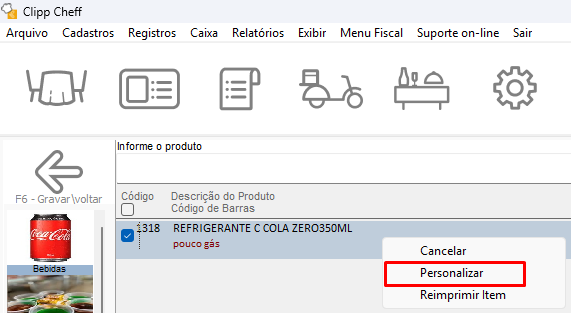
Em seguida basta clicar no botão  no adicional, assim o item e o valor serão adicionados.
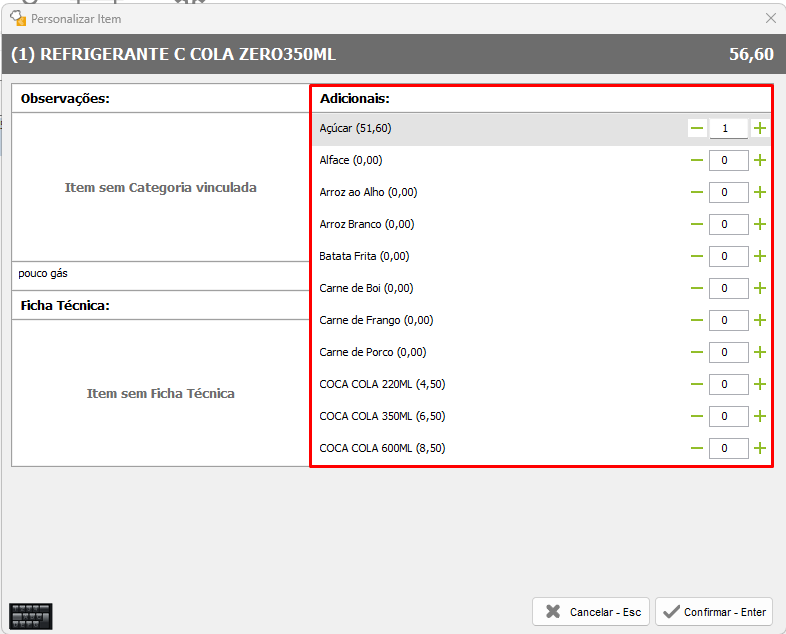
IO adicional não será cadastrado com um produto no estoque e terá movimentação de quantidade ao lançar na mesa. O Valor não é obrigatório, porém, se informado será considerado como um acréscimo.
O item que foi adicionado na mesa ou comanda como adicional terá sua baixa de estoque feita nesse momento, você poderá conferir no histórico do item essa baixa:


Clicando nesta função, será possível transferir itens lançados para uma mesa ou uma comanda, conforme exemplo.
Selecione os itens que deseja transferir.
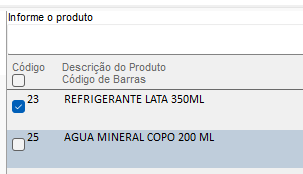
Em seguida, clique na opção para transferir.
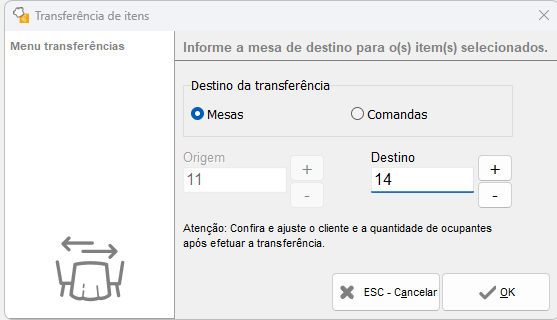
Informe se os itens serão transferidos para uma mesa ou para uma comanda e em seguida, no campo destino indique o para qual mesa/comanda e clique em confirmar.
IA mesma função serve para quando, por algum erro do usuário, algum item foi lançado incorretamente no pedido, basta selecionar os itens lançados incorretamente e transferir para o destino correto.

Na função de acréscimo e descontos é possível adicionar acréscimo ou conceder descontos no pedido, é possível lançar em Valor (R$) e Percentual (%).
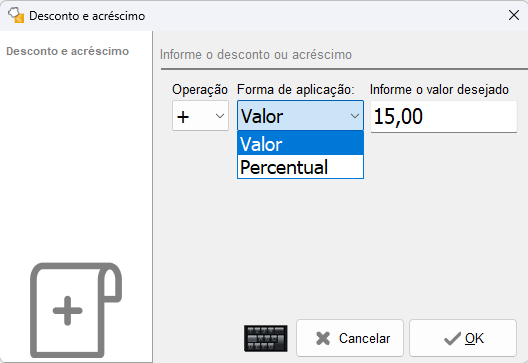
Após lançar o desconto/acréscimo, clique no botão 
 Permite reimpriomir todos os itens, função que só é habilitada quado a mesa/comanda/pedido for gravado uma vez.

Permite gerar um histórico do cliente, com toda informação do mesmo, função só é habilitada quando há cliente lançado no pedido e este já tenha pedidos gravados.
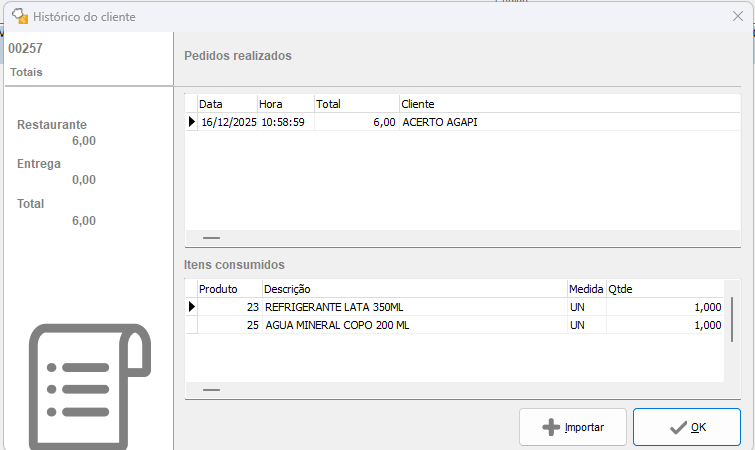
ISelecionando o pedido no histórico e clicando no botão  é possível trazer até o pedido atual, o pedido feito anteriormente pelo cliente.

Será impresso uma conferência de tudo que foi consumido, totalizando valores de Couvert e Taxa de Serviço (quando possuir).
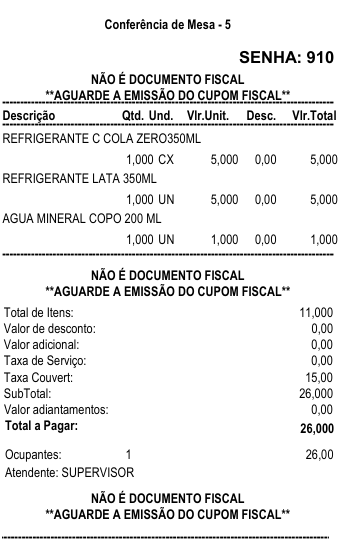
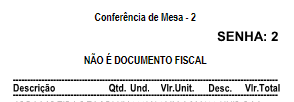
OBS: Caso trabalhe com o controle de senhas, utilize a impressão da conferência de mesa para entregar ao cliente para acompanhamento da sua senha, a senha NÃO SAIRÁ impressa na NFC-e ou MEI.

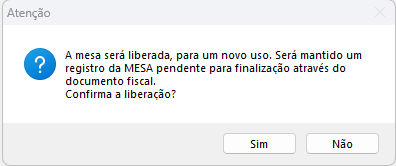
Esta opção permitirá liberar imediatamente a mesa/comanda, sem a necessidade de emissão de documento fiscal para libera-la.

Clicando nessa função, o sistema permite emitir a NFC-e direto pelo ClippCheff, abrirá a seguinte tela para finalizar o NFC-e
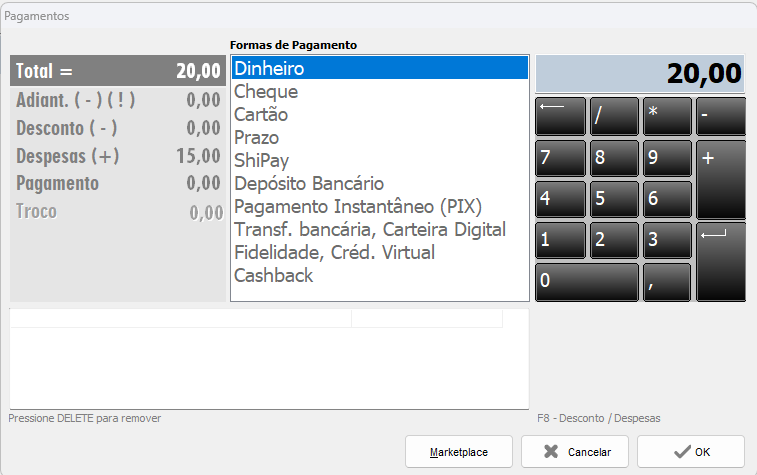
Nesta tela basta selecionar a forma de pagamento e clicar em OK, assim será transmitida a NFC-e.

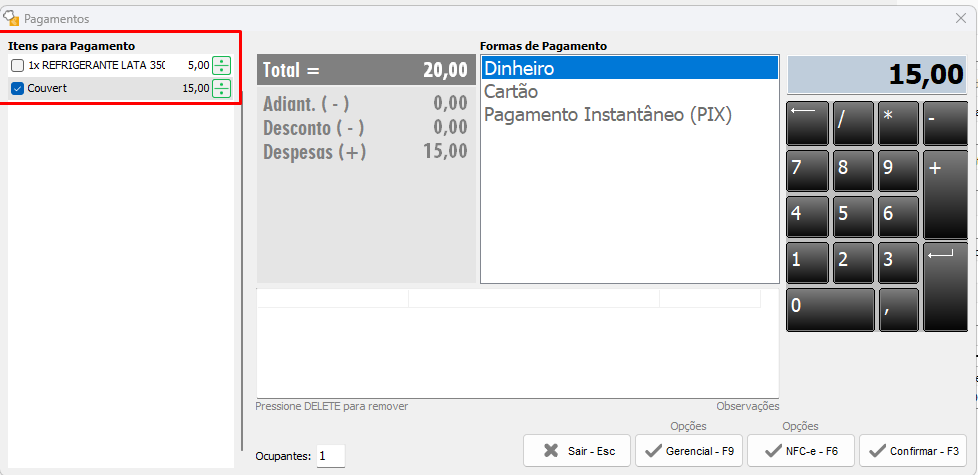
Ao clicar nessa função, será permitido realizar uma adiantamento do valor da mesa.
Nessa tela, você pode selecionar qual a forma de pagamento e o valor que deseja adiantar. Também é possível selecionar apenas o item que consumiu para o pagamento no canto esquerdo.
Clicando em OK, pedirá se você deseja imprimir um comprovante.
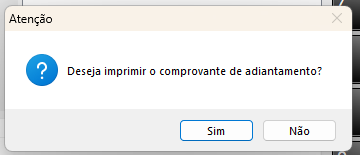
Clicando em SIM, irá imprimir o comprovante.
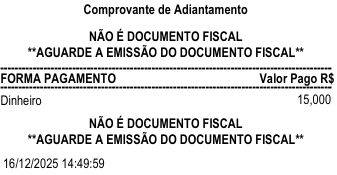
Pronto, adiantamento feito, quando for emitir o NFC-e clicando no icone  apresenta a informação do adiantamento.
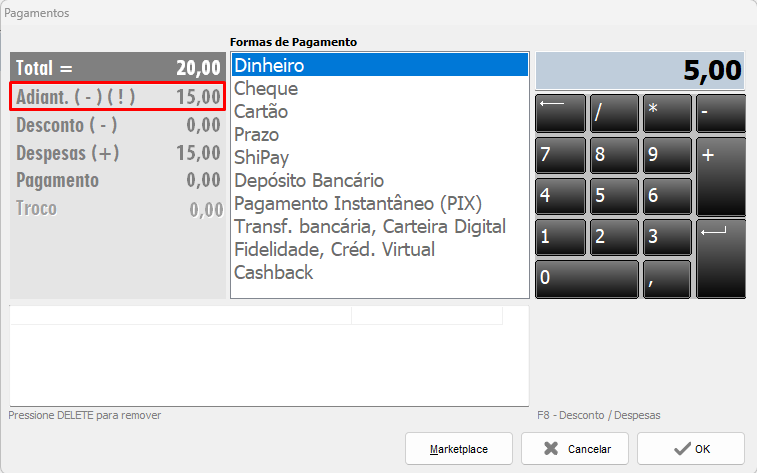
Assim podendo emitir a NFC-e com o valor restante da mesa.

Ao clicar na função PV Gerencial, o sistema possibilita a função de gerar o documento Pré-Venda Gerencial sem necessitar abrir o aplicativo convencional.
Reservando uma Mesa
É possível realizar a Reserva de Mesas no Cheff.
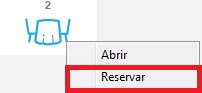
Para reservar a mesa, clique com o botão direito nela e em seguida clique em Reservar.
Será disponibilizada a tela para preenchimento da reserva.
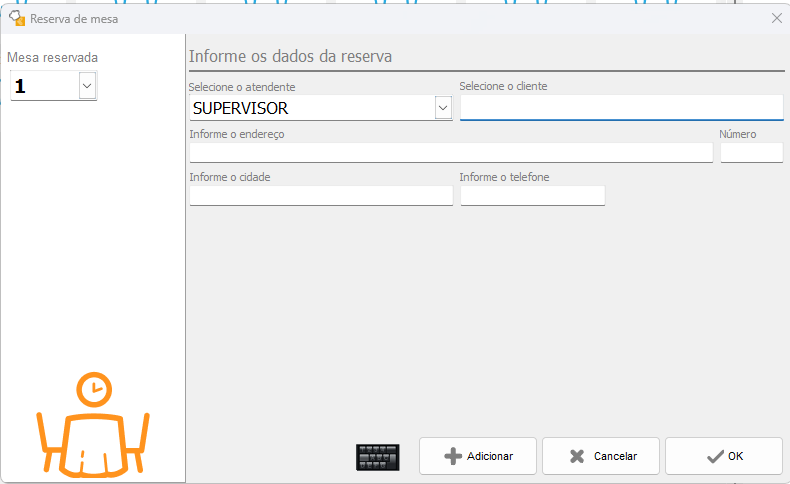
Preencha o atendente e selecione o Cliente, após isso, clique no botão  a mesa ficará reservada.
Para liberar a mesa, clique com o botão direito na mesa e em seguida clique em Liberar Mesa
Legenda das cores das mesas no Cheff:
 Mesa Livre: A mesa poderá ser aberta para clientes utilizar.
 Mesa Ocupada: A mesa está em uso, ou seja, foi aberta e há clientes consumindo nela.
 Mesa Reservada: Foi efetuada uma reserva da mesa.
 Mesa Sem Consumir: A mesa ficará com esse status caso ative o aviso de período sem consumo. Para saber como configurar esse recurso clique aqui.
Associar Comanda à Mesa
Existem casos onde há a necessidade de vincular a comanda à mesa, quando cada ocupante da mesa terá sua própria comanda a fim de controlar individualmente os gastos.
Para realizar a vinculação, basta acessar as comandas e abrir a comanda do cliente em questão, em seguida, clique no botão Associar a mesa;
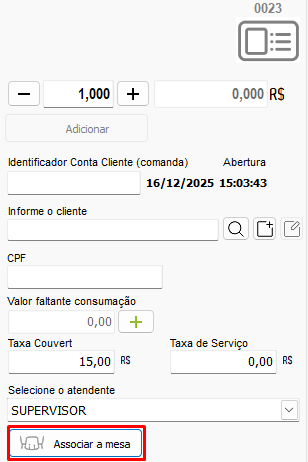
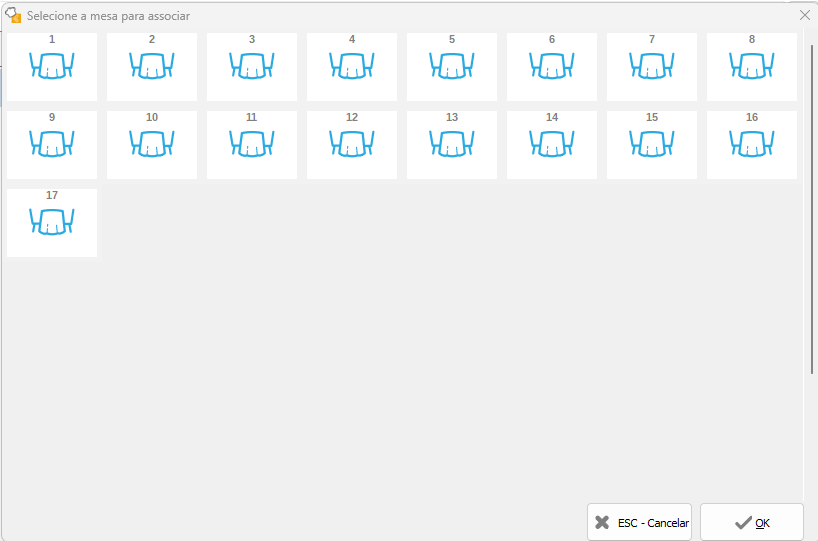
Em seguida, selecione a mesa que o cliente está, clicando duas vezes na mesma e clique no botão OK;
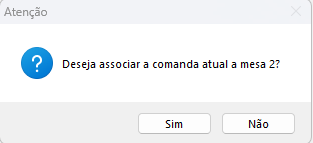
Será apresentada a mensagem abaixo, clique em Sim;
IMPORTANTE! Não será possível liberar a mesa que estiver vinculada a comanda, precisará liberar primeiro a comanda para em seguida liberar a mesa!

Video
Ainda com dificuldades? Nossa equipe resolve via WhatsApp. Clientes Blue Tec têm suporte prioritário com resposta em minutos.
Conteúdo exclusivo para clientes
Libere o acesso ao passo a passo completo deste artigo falando com nosso suporte.
Digite os 14 números do CNPJ
Já é cliente Blue Tec? Fale direto no WhatsApp