Configurações - ClippCheff
Publicado em 01/03/2026 — Suporte Clipp Pro · Blue Tec Sistemas
Este artigo explica como resolver Configurações - ClippCheff no Clipp Pro. Veja abaixo a causa do problema e o passo a passo para solução.
Configurando o Cheff
Neste artigo será demonstrado o passo-a-passo para configurar o Cheff, iremos demonstrar os detalhes de cada função disponível no menu de configurações. Para o correto funcionamento do sistema é necessário primeiramente configura-lo.
Para abrir o Menu de Configurações, clique no botão 
Ou, clique em Arquivo - Configurações
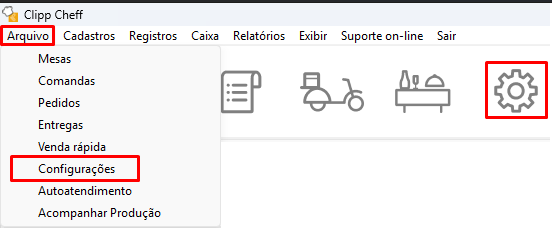
Abrirá a tela de configurações, será explicado cada Aba nas próximas linhas.
Aba Gerais
.Na aba Gerais é possível configurar a quantidade de mesas ou comandas que sua empresa utilizará, basta preencher nos campos de e até em sua respectiva ordem, preencha no campo mesas caso sua empresa trabalhe com esquema de mesas, ou no campo comandas, caso sua empresa trabalhe com esse tipo de organização.
Marque a opção Utilizar aplicativo móvel caso vá trabalhar com o app ClippCheff.
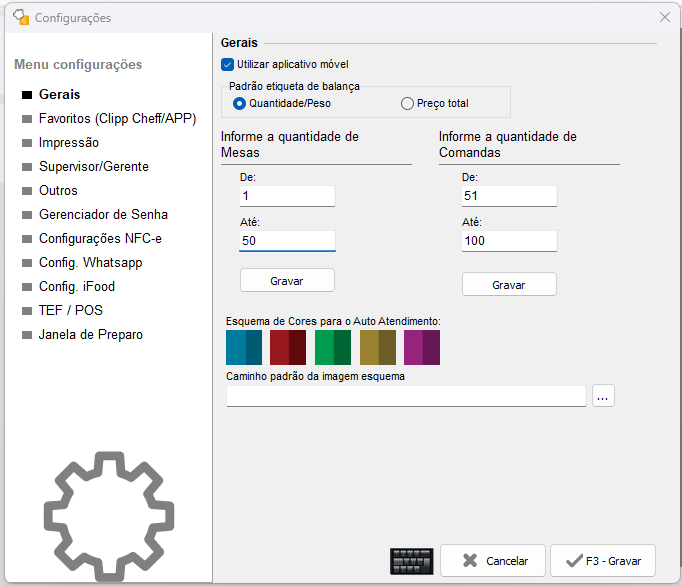
É possível determinar um esquema de cores para o Auto Atendimento do Cheff.
Após preencher os campos que irá trabalhar, clique no botão  apresentará a mensagem que a sequência foi gravada com sucesso e apresentará as mesas/comandas na tela inicial do Cheff.
IMPORTANTE! Caso a empresa faça uso do aplicativo Clipp Cheff Móvel, os códigos/número das Mesas e Comandas não podem seguir uma mesma sequência. Ex:
- Mesas De: 1 até 50.
- Comandas De: 51 até 100.
I Dica! Clicando no botão  localizado na parte inferior da tela, abrirá o teclado virtual!
Guia Favoritoss
.Na guia de Favoritos/Subfavoritos é possível cadastrar os alimentos e bebidas vendidos, para facilitar o lançamento no momento do atendimento ao cliente, quando este for realizar seu pedido na mesa ou comanda. Marcando a opção Ativar barra de rolagem dos favoritos, será adicionada uma barra de rolagem no lançamento do favorito, para casos onde há muitos favoritos cadastrados.
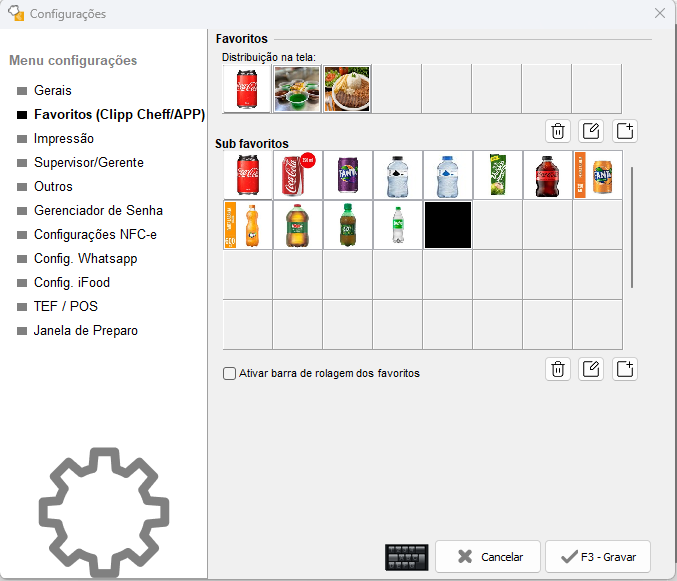
Tamanho das imagens: 100x100 a 200x200 (pixels)
Tratando-se dos favoritos, ao clicar no botão  será apresentada a tela responsável pelo cadastro de favoritos:
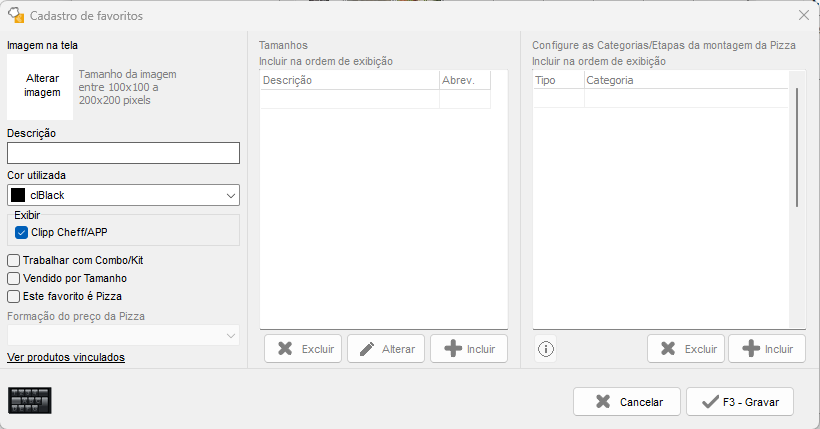
- Imagem na tela: Clicando no campo alterar imagem é possível cadastrar a imagem do Favorito, por exemplo, a imagem de uma porção de fritas, para simbolizar que este botão conterá esse alimento.
- Descrição botão: Poderá descrever o que é o Favorito, por exemplo: Fritas.
- Cor utilizada: Poderá escolher a cor do botão, caso necessário.
- Trabalhar com combo/kit - Caso queira trabalhar com kit no Cheff;
- Vendido por Tamanho: Para configurar os tamanhos, clique aqui.
- Este favorite é Pizza: Para verificar a configuração da pizza, clique aqui.
Após informar o Favorito é necessário informar também o Sub-Favorito, ou seja, o produto no estoque referente ao Favorito cadastrado anteriormente, clicando no quadro abaixo e em seguida no botão 
No exemplo abaixo selecionaremos as Fritas, pode haver vários tipos e tamanhos, então poderá escolher cada produto em seu sub-favorito.
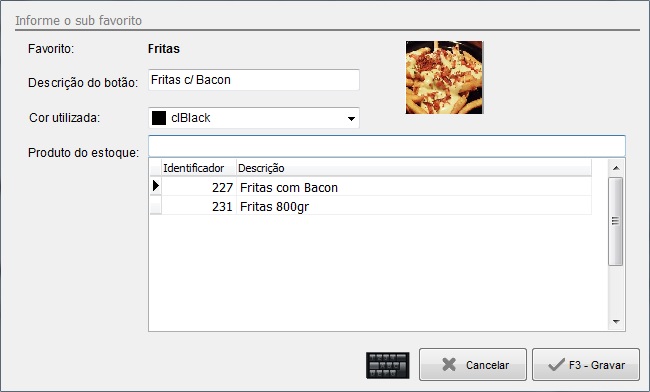
- Descrição do botão: Informe o que é o sub-favorito
- Cor utilizada: Informe a cor do botão, caso queira.
- Imagem: Poderá escolher a foto do sub-favorito.
- Produto do estoque: Escolha qual produto do estoque irá compor este sub-favorito, poderá lançar diretamente pelo identificador, ou digitando as primeiras letras do produto e pressionando a tecla Enter.
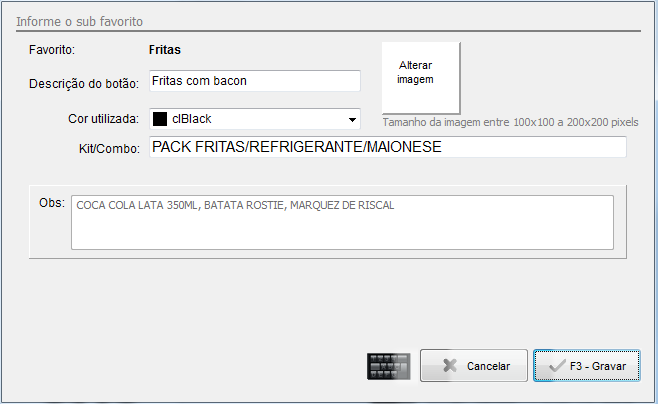
Caso tenha marcado para trabalhar com combo/kit no favorito, poderá referenciar o Kit/Combo no sub favorito;
Guia Impressão
.Na guia impressão é possível configurar onde serão impressos os pedidos, poderá separar a impressão dos Grupos de Bebidas na Copa/Bar, e do grupo de Alimentos na Cozinha.
Atenção! É importante primeiramente ter os grupos definidos, para saber como definir grupos no cadastro de estoque clique aqui.
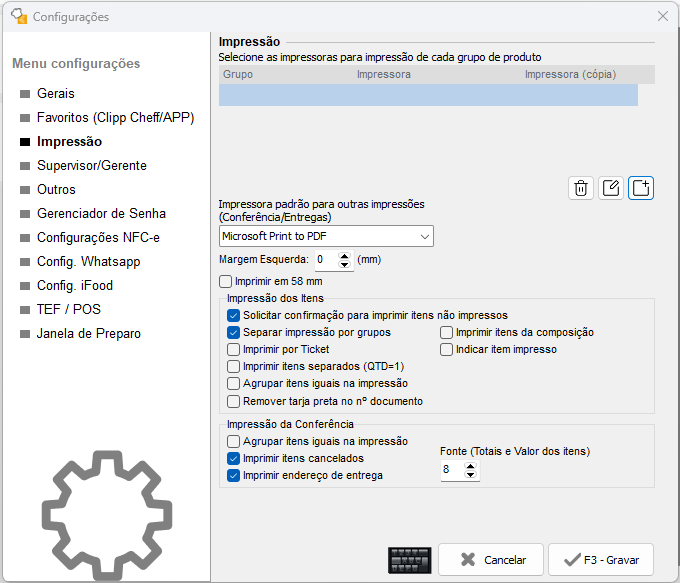
Após determinar os grupos de itens no estoque, clique no botão  para abrir a tela onde poderá definir as impressoras. No campo Nome do Grupo defina o grupo, no campo Impressora desejada selecione onde esse grupo será impresso.
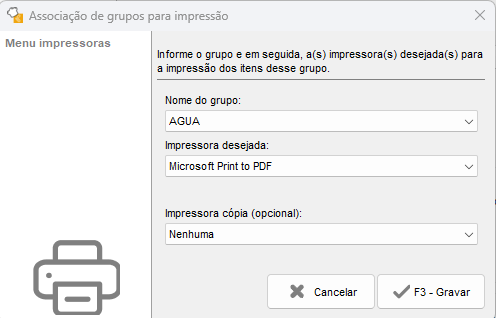
Caso queira imprimir um grupo de itens em 2 impressoras diferentes, defina a outra impressora no campo Impressora Cópia;
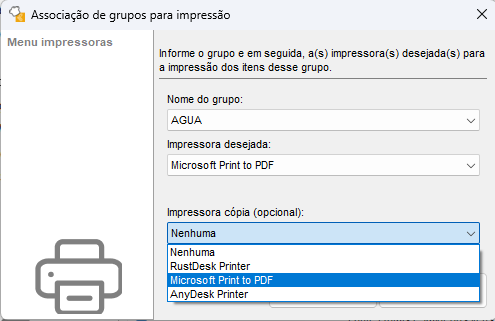
Após escolher os grupos e suas impressoras, clique no botão F3 - Gravar.
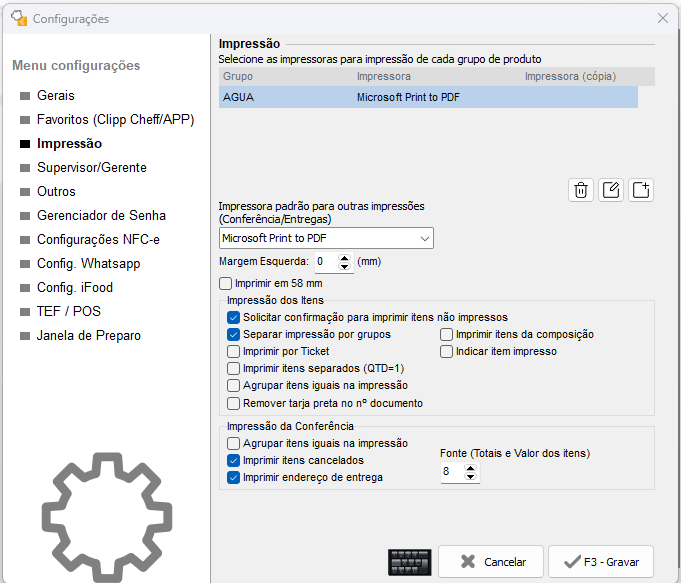
É possível também escolher a impressora que irá imprimir outras impressões, como por exemplo conferências e entregas, basta definir no campo adicional abaixo da guia impressão. Ainda é possível definir a mesma impressora do Cheff para a impressão da NFCe, definir uma margem e solicitar confirmação para impressão de itens não impressos, com essa opção ativa, o sistema irá pedir que confirme a impressão dos itens que foram inclusos na mesa ao reabri-la.
Imprimir em 58mm - será possível imprimir na sua micro impressora de 58mm;
Impressão dos Itens
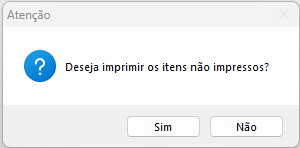
- Solicitar confirmação para imprimir itens não impressos - Apresenta a seguinte mensagem ao Liberar, Imprimir, Emitir um documento em uma mesa:
- Separar impressão por grupos - Os itens serão separados na impressão conforme seus grupos.
- Imprimir itens separados por ticket - O sistema vai gerar uma impressão para cada item da mesa, conforme exemplo:
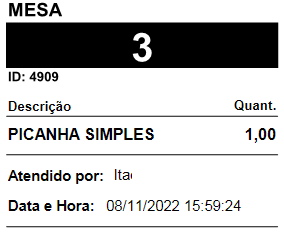
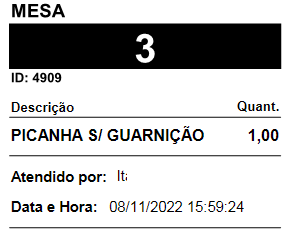
- Imprimir itens separados (QTD = 1) - Ao invés de imprimir o item com a quantidade total em uma única linha, cada unidade é adicionada individualmente com quantidade 1, repetida de acordo com a quantidade selecionada.
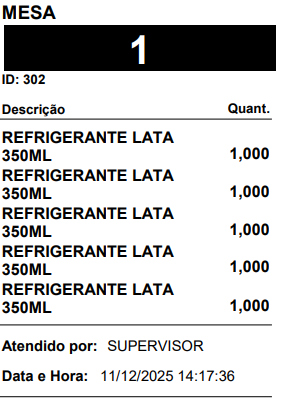
- Agrupar itens iguais na impressão - Quando um item for adicionado duas vezes separadamente, a impressão apresentará apenas um item com quantidade 2.
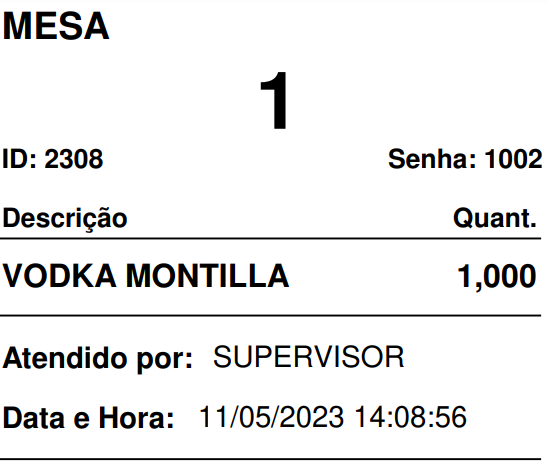
- Remover tarja preta do número documento (impressão de itens) - Possibilita a remoção da tarja preta no fundo do número do documento / Mesas e Comandas.
- Imprimir itens da composição - Caso lance um item composto, será impresso os itens dessa composição, ex: Pizza de calabresa, caso seja composto, será impresso todos os itens da composição da pizza, como por exemplo: Cebola, calabresa, queijo, tomate, etc.
- Indicar item impresso - Se um item for adicionado após a geração de uma impressão, ele será exibido com a seguinte indicação enquanto ainda não tiver sido impresso.
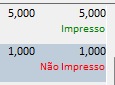
Impressão da Conferência
- Imprimir itens cancelados - Imprime o item em vermelho na conferência.
- Imprimir endereço de entrega - Ao imprimir a conferência, será impresso também o endereço de entrega do cliente.
- Agrupar Itens iguais na impressão - Se o item foi adicionado 2x, na impressão irá aparecer apenas 1 item com duas quantidades ao invés de 2 itens diferentes.
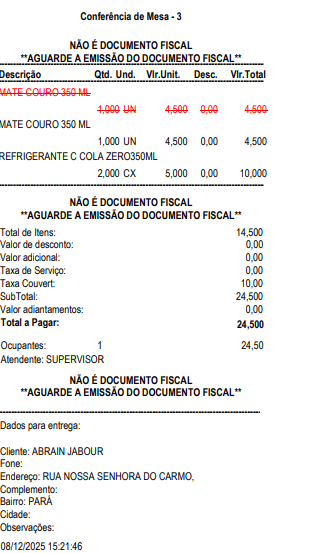
IMPORTANTE! Para configurar a impressora corretamente, (caso utilize em mais terminais) é necessário possuir a Impressora de rede. Dúvidas consulte seu técnico em informática.
Para efetuar a impressão, durante a venda, é necessário informar primeiro a impressora no módulo (NFC-e e Venda Gerencial)
sv
Guia Supervisor/Gerente
.Esta guia é de acesso exclusivo ao Supervisor/Gerente, sendo necessário ter a senha do mesmo para acessar.
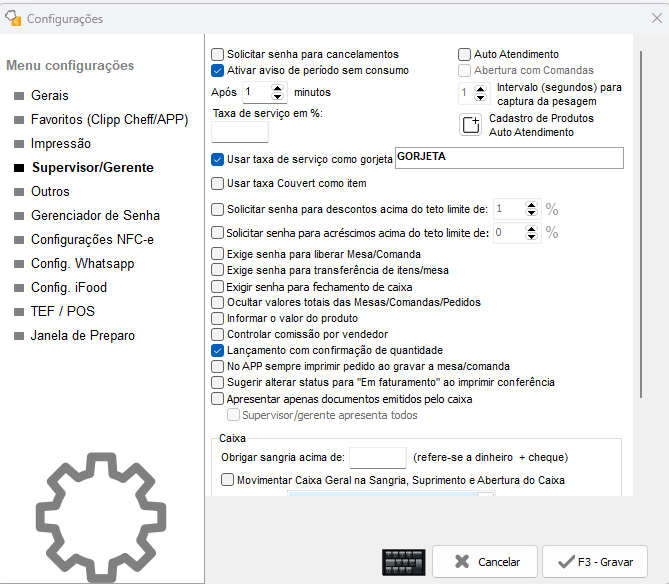
- Solicitar senha para cancelamentos - O sistema solicitará a senha do Supervisor/Gerente quando o usuário do Cheff tentar cancelar uma mesa/comanda
- Ativar aviso de período sem consumo - Aqui poderá definir um aviso para mesa sem consumo a determinado tempo, no campo abaixo deste poderá definir o intervalo de minutos que apresentará o aviso (A mesa ficará com o ícone vermelho).
- Taxa de serviço em % - Defina aqui a taxa de serviço de seu comércio, em percentual.
- Auto-Atendimento - Para saber como configurar e utilizar, clique aqui.
- Usar taxa de serviço como gorjeta - Vincula um item e o valor que sairia como acréscimo, irá aparecer também como um item, o qual será o gorjeta
- Solicitar senha para descontos acima do teto limite de - Aqui poderá definir o percentual para o qual o sistema pedirá a senha do supervisor para conceder.
- Solicitar senha para acréscimos acima do teto limite de - Aqui poderá definir o percentual para o qual o sistema pedirá a senha do supervisor para conceder.
- Exige senha para liberar Mesa/Comanda - Vai solicitar a senha do supervisor quando o usuário tentar liberar a mesa ou comanda;
- Exige senha para transferência de itens/mesa -Ao marcar, solicitará senha do supervisor para transferência dos itens entre mesas.
- Exigir senha para fechamento de caixa - Solicita senha ao realizar o fechamento de caixa no NFC-e
- Ocultar valores totais das Mesas/Comandas/Pedidos - Marcando não irá exibir o valor total na mesa/comanda/pedido.
- Informar o valor do produto - Na Mesa, comanda e pedido, ao marcar essa opção, será permitido alterar o valor do item.
- Controlar comissão por vendedor - Gera comissão para o usuário que efetuar a venda no caixa.
- Lançamento com confirmação de quantidade - Ao incluir um item manualmente na mesa/comanda, exige a confirmação de quantidade de itens, permitindo alterar a mesma.
- Controlar Comissão por vendedor - Ao marcar, poderá controlar a comissão de vendedores, para saber mais, clique aqui;
- No APP sempre imprimir pedido ao gravar a mesa/comanda - Marque caso queira que sempre imprima ao gravar a mesa/comanda pelo pedido;
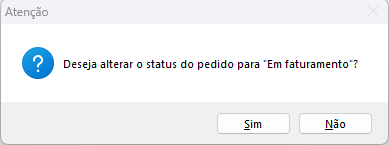
- Sugerir alterar status para ''Em faturamento'' ao imprimir conferência - Ao marcar a opção e gerar uma conferência de um pedido/comanda/mesa aparece a seguinte informação:
- Apresentar apenas documentos emitidos pelo caixa - (Este parâmetro é um atalho para as informações do NFC-e) Exibe somente os documentos emitidos pelo caixa atual. Por exemplo: se o Caixa 1 tiver 50 pedidos, ao acessar pelo Caixa 2 nenhum desses 50 pedidos será exibido.
- Supervisor/gerente apresenta todos - Exibe todos os pedidos de todos os caixas, sem qualquer filtro por caixa.
Caixa
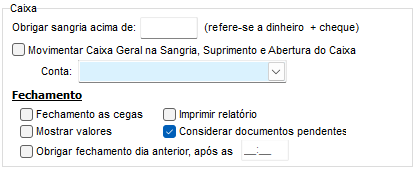
Obrigar sangria acima de ___ (refere-se a dinheiro + cheque) -
Movimentar Caixa Geral na Sangria, Suprimento e Abertura do caixa - Apresenta os valores de abertura de caixa, suprimento e sangria no Livro Caixa no ClippPro (A opção será funcional apenas para o próximo caixa que abrir)

Fechamento
- Fechamento as cegas - Não apresentam valores de fechamento, é apenas mostrado uma caixa para informar os valores de conferência.
- Mostrar valores - Ao abrir a tela de fechamento do caixa, o sistema não permite sair da tela, obriga o usuário a fechar o caixa primeiro.
- Obrigar fechamento do dia anterior após as __ - Quando ultrapassar o horário programado e ainda estiver pendente o fechamento do dia anterior na abertura do caixa, o sistema obriga o usuário a fechar o caixa antes de abrir um novo documento.
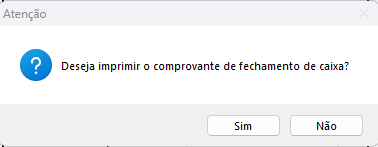
- Imprimir relatório - Marcando a opção, ao fechar o caixa com o Fechamento as cegas marcado, apresenta uma aba para impressão do comprovante de fechamento.
- Considerar documentos pendentes - Apresenta documentos pendentes no Total de Vendas R$ no fechamento de caixa.
Guia Outros
.Na guia outros é possível realizar algumas configurações extras no módulo.
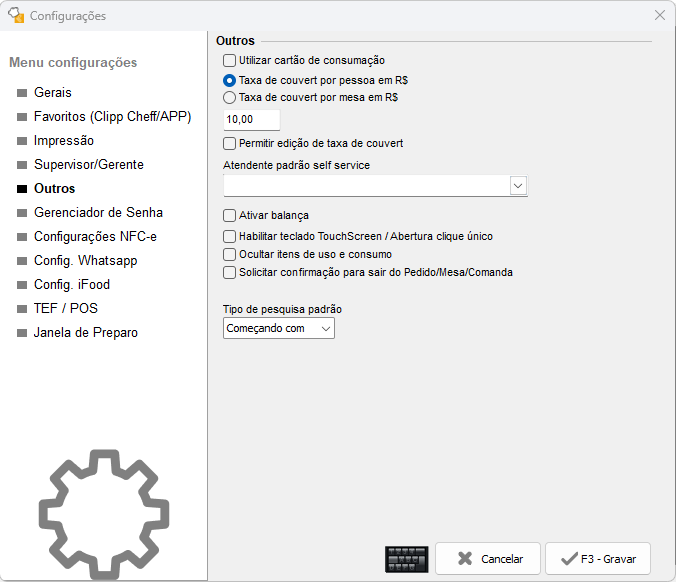
- Utilizar cartão de consumação - Marcando esta opção, será possível controlar o valor consumido nas Mesas/Comandas.
- Taxa de couvert - Poderá definir o valor em R$ por Pessoa ou por Mesa, preenchendo no campo abaixo o valor.
- Permitir edição de taxa de couvert - Permite alterar dentro da mesa o valor da taxa couvert.
- Atendente padrão Self Service: Aqui poderá definir um usuário que será utilizado em todas as mesas e comandas abertas pela abertura rápida (Self Service).
- Ativar balança - Clicando na opção, será possível utilizar a balança de checkout e apresenta onde fazer a configuração da mesma.
- Habilitar teclado TouchScreen: Marcando esta opção será possível lançar as mesas/comandas em um monitor com recurso TouchScreen.
- Ocultar itens de uso e consumo: Ao marcar esta opção, não serão exibidos os itens cadastrados no estoque como Mercadoria para Uso e Consumo.
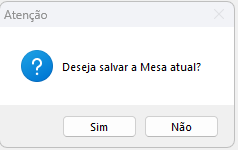
- Solicitar confirmação para sair do pedido/mesa/comanda - Ao acessar a mesa/pedido/comanda e clicar em outra mesa/pedido/comanda, o sistema irá questionar se deseja salvar a mesa/pedido/comanda.
Após concluir as configurações, clique no botão 
Gerenciador de Senhas
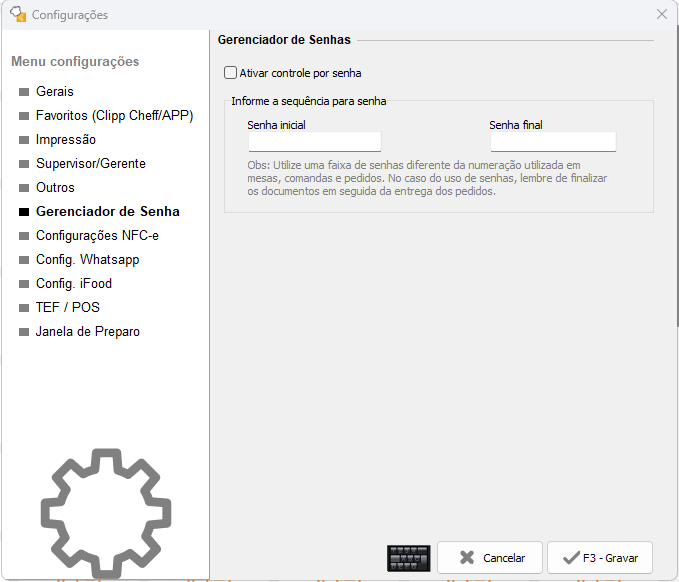
Na guia gerenciador de senhas é possível trabalhar com o controle de senhas, basta definir uma faixa (diferente da numeração utilizada em mesas).
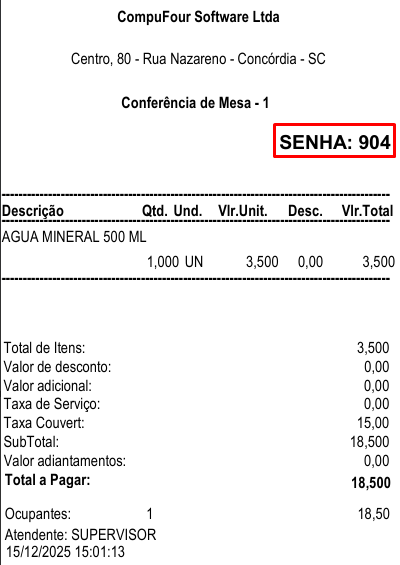
Quando for lançado uma MESA, COMANDA OU PEDIDO constará a senha impressa:
Configurações da NFC-e
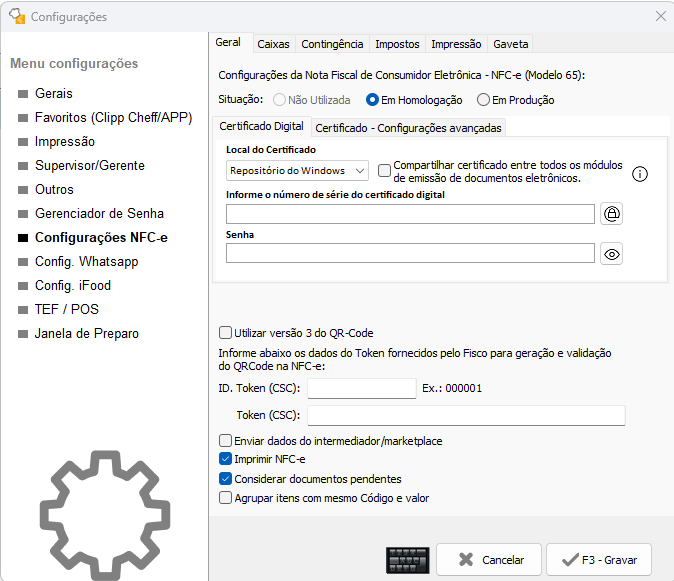
Nessa aba é possível configurar a emissão da NFC-e, para saber mais sobre, clique aqui.
Config. Whatsapp
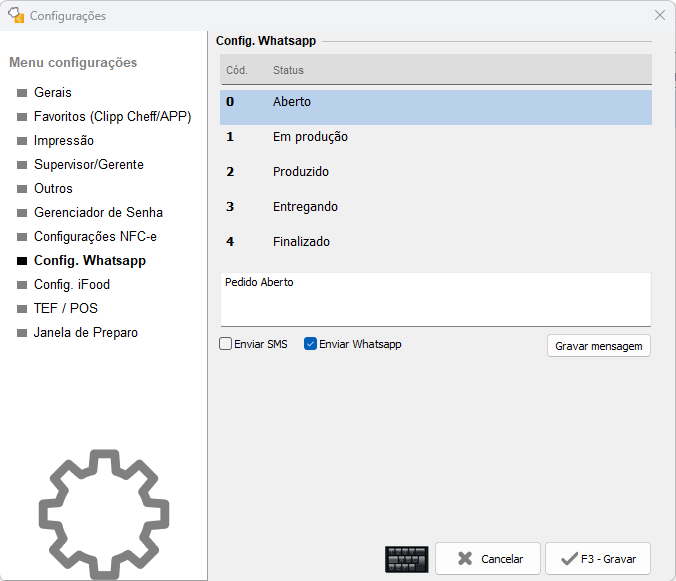
Aqui é possível configurar a mensagem padrão para enviar via whatsapp, a cada troca de status do Pedido, o sistema irá abrir uma caixa para envio de Whats ao cliente, marcando a opção Enviar SMS será enviado mensagem de texto SMS.
Configuração Ifood
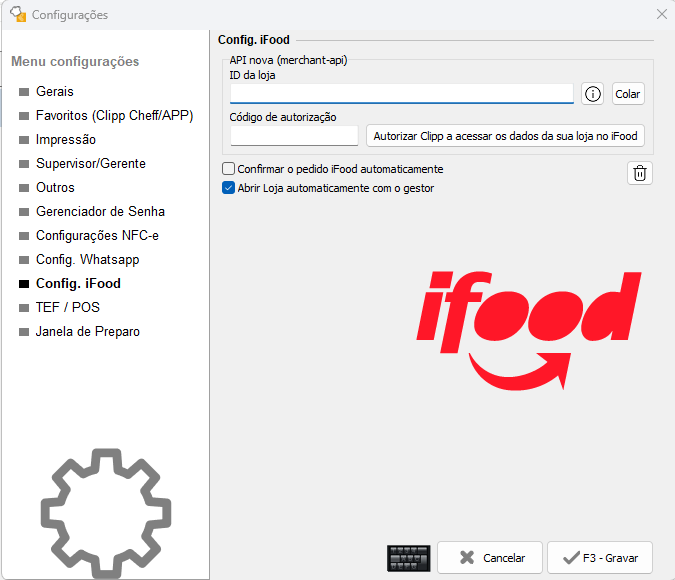
Para saber mais sobre a cofiguração do Ifood, acesse o guia.
TEF / POS
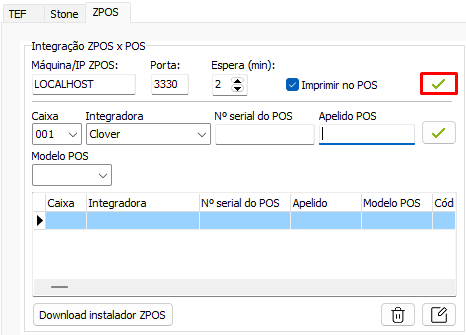
Para a configuração, acesse o NFC-e. F10 - Menu > TEF/POS > ZPOS e preencha as informações
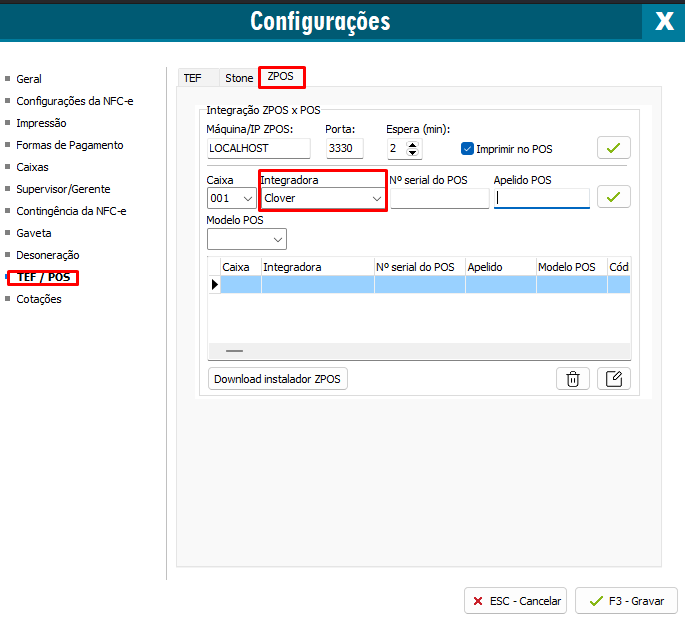
- Campo Máquina/IP ZPOS: Já vem por padrão como Localhost e porta 3330. Para utilizar local isso já é suficiente;
- Integradora: Empresa resposável pela maquininha (no exemplo foi usado Clover, mas pode ser selecionado qualquer uma)
- Número serial do POS: Basta adicionar o serial do POS e trabalhar normalmente. Se for utilizar em servidor e terminal é necessário adicionar o nome da máquina ou IP do micro onde o ZPOS está rodando (poderá deixar ele rodando em qualquer micro);
- Apelido POS: Descrição que deseja adicionar;
- Modelo POS: Caso possua o modelo L300 ou P2, selecione a opção L300/P2, caso tenha um diferente, coloque a opção Outros; Ao gravar a configuração vai ser feito o teste de conexão;
- Espera (min): É o tempo que o sistema irá aguardar para ter retorno do ZPOS, se não houver retorno, irá apresentar uma mensagem para que outra forma de pagamento possa ser escolhida. (O tempo padrão será de 2 minutos, você poderá alterar entre 1 e 5 minutos).
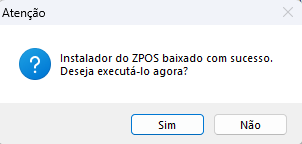
Também é necessário baixar o instalador do ZPOS no computador local. Para realizar a instalação, clique em Download Instalador ZPOS
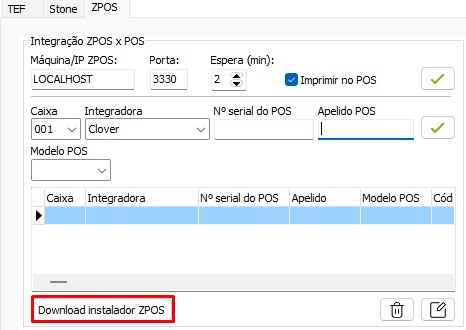
Realize o processo de instalação clicando em SIM

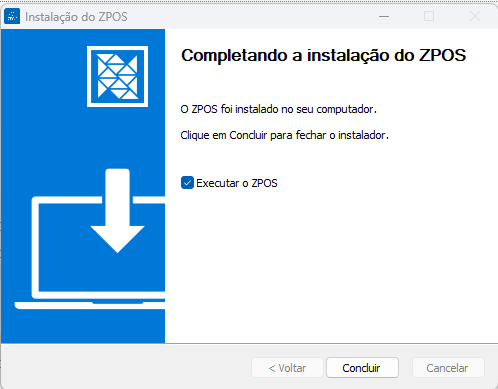
Conclua a instalação e execute o ZPOS
Após instalado, faça a vinculação no NFCe no ícone 
O status no aplicativo da maquininha deve estar Conectado, aguardando vendas...
Janela de Preparo
A Janela de Acompanhamento (Produtos) no ClippCheff é uma tela/monitor para acompanhar, em tempo real, os itens que chegam para produção (cozinha/bar), permitindo visualizar, filtrar, buscar e concluir itens conforme são preparados.
Para utilizar, selecione o grupo de itens que serão vinculados a aba de preparo e pressione no ícone 
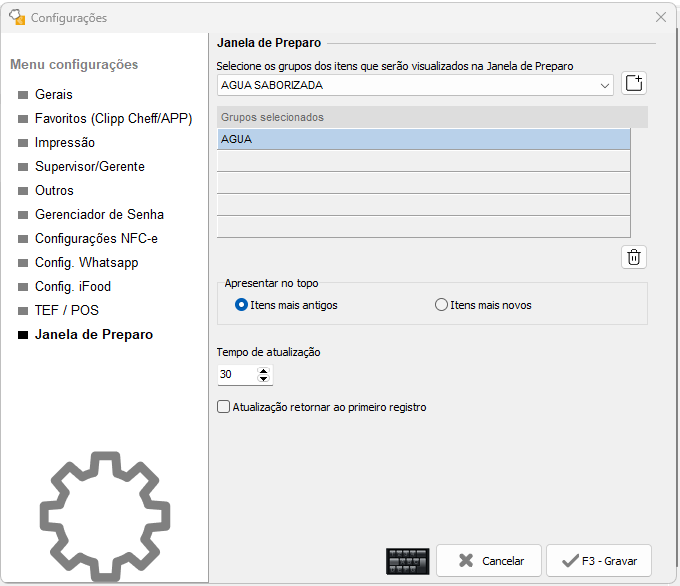
- Grupos Selecionados - Qual grupo será adicionado na janela de preparo.
- Apresentar no topo - Considera para os grupos selecionados.
- Tempo de atualização - Definido entre 30 - 05 segundos, é a velocidade que itens serão atualizados na janela de preparo.
- Atualização retornar ao primeiro registro - Quando a opção “Atualização retornar ao primeiro registro” estiver marcada, ao atualizar a lista a tela deve voltar para o topo e selecionar a primeira linha.
Para visualizar o funcionamento, clique aqui.

Palavras chave: CHEFF PRO, CLIPP CHEFF, CHEFF NAO PAF couOMYg_R8s
Video
Ainda com dificuldades? Nossa equipe resolve via WhatsApp. Clientes Blue Tec têm suporte prioritário com resposta em minutos.
Conteúdo exclusivo para clientes
Libere o acesso ao passo a passo completo deste artigo falando com nosso suporte.
Digite os 14 números do CNPJ
Já é cliente Blue Tec? Fale direto no WhatsApp