Rejeição: Informada modalidade de determinação da BC da ST como MVA e não inform
Publicado em 01/03/2026 — Suporte Clipp Pro · Blue Tec Sistemas
Este artigo explica como resolver Rejeição: Informada modalidade de determinação da BC da ST como MVA e não informado o campo pMVAST no Clipp Pro. Veja abaixo a causa do problema e o passo a passo para solução.
Sintomas
Ao transmitir uma NF-e é retornada a seguinte mensagem:
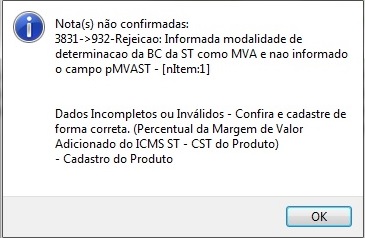
Causa
A mensagem é reportada sempre que for emitida uma NF-e com inclusão de CST/CSOSN de Substituição Tributária e não for preenchido a Margem do Valor Agregado, a SEFAZ irá rejeitar os documentos emitidos nestes parâmetros. Sempre que informar CST/CSOSN de Substituição tributária no produto ou na nota, é necessário informar o MVA, abaixo a lista de CST/CSOSN que indicam ST:
- 10. Tributada e com cobrança do ICMS por substituição tributária.
- 30. Isenta ou não tributada e com cobrança do ICMS por substituição tributária.
- 60. ICMS cobrado anteriormente por substituição tributária.
- 70. Com redução de base de cálculo e cobrança do ICMS por substituição tributária.
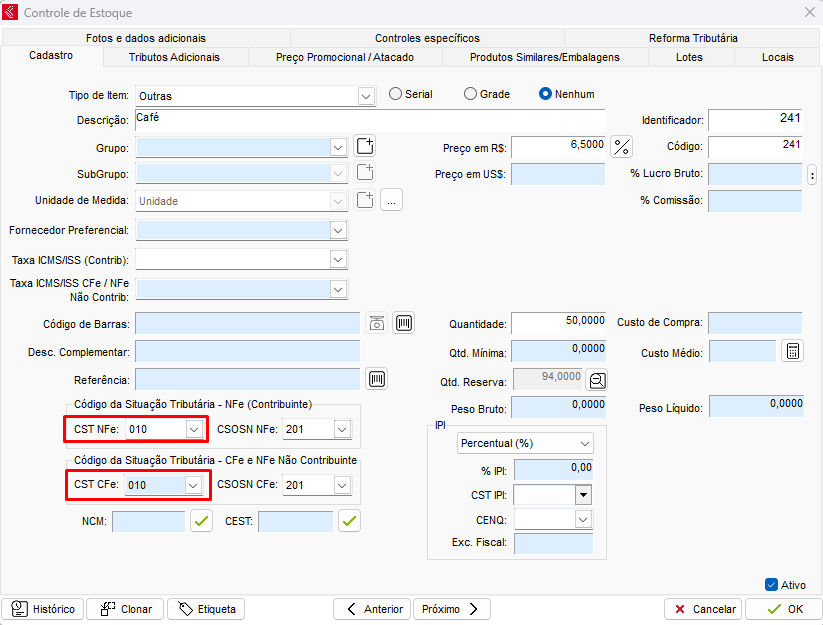
OBS: CST colocado como exemplo, mas para o preenchimento verifique qual a informação correta com a contabilidade.
A regra vale também para casos onde o CSOSN indica presença de ST:
- 201. Tributada pelo Simples Nacional com permissão de crédito e com cobrança do ICMS por substituição tributária.
- 202. Tributada pelo Simples Nacional sem permissão de crédito e com cobrança do ICMS por substituição tributária.
- 203. Isenção do ICMS no Simples Nacional para faixa de receita bruta e com cobrança do ICMS por substituição tributária.
- 500. ICMS cobrado anteriormente por substituição tributária (substituído) ou por antecipação.
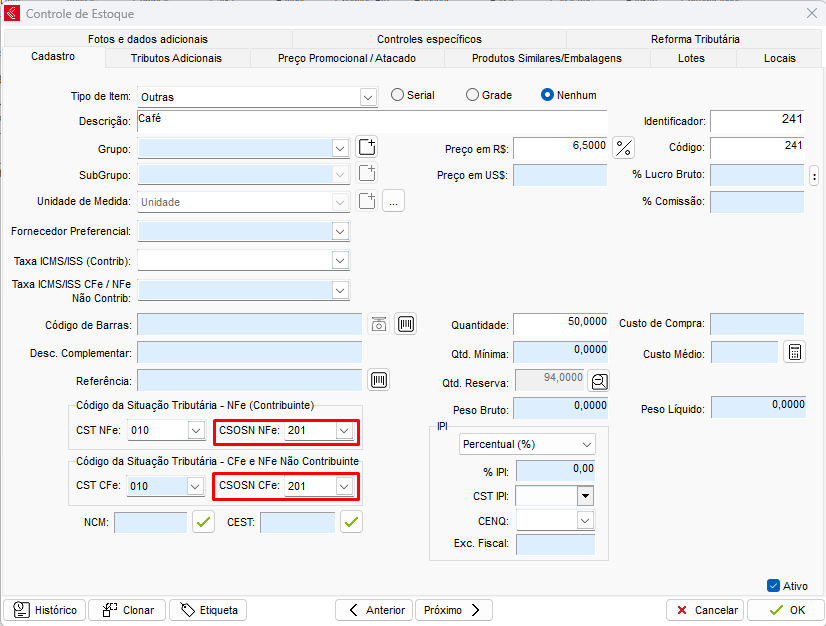
OBS: CSOSN colocado como exemplo, mas para o preenchimento verifique qual a informação correta com a contabilidade.
Solução
ATENÇÃO! Primeiramente é necessário realizar a atualização do sistema conforme procedimentos descritos aqui.
Atenção! Antes de realizar qualquer procedimento, consulte sua contabilidade!
Para resolver a situação, é necessário abrir o cadastro do estoque 
Após, abra o cadastro da mercadoria que está na nota e clique em Tributos Adicionais, é neste campo que deverá preencher o MVA, caso não tenha essa informação, precisa verificar com a Contabilidade .
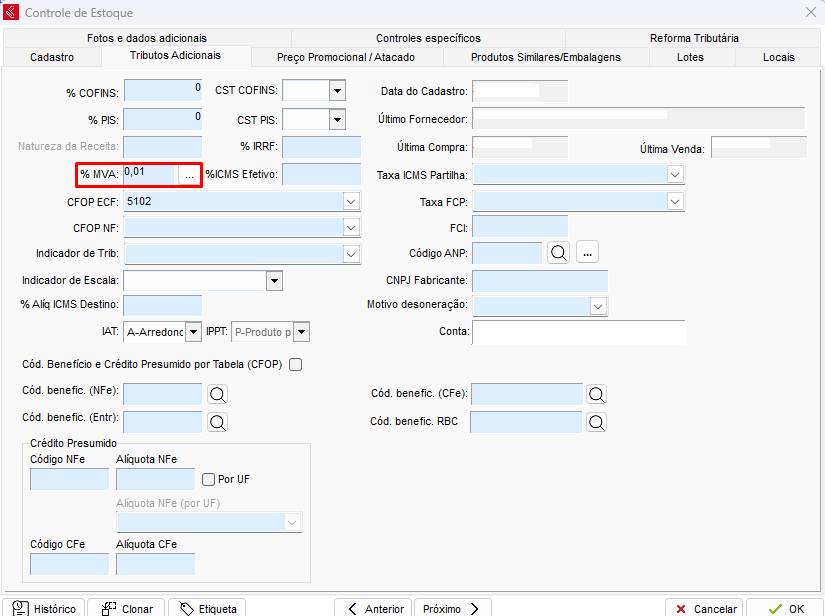
OBS: %MVA colocado como exemplo, mas para o preenchimento verifique qual a informação correta com a contabilidade.
Feitas as alterações, clique em OK.
Reabra e transmita sua nota, clique duas vezes em cada item da nota, clique na aba ST e preencha o MVA repassado pela contabilidade;
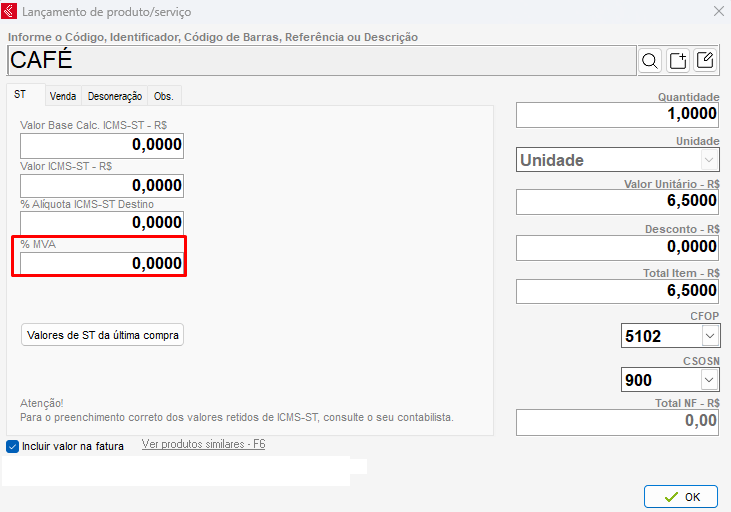
Caso persista, inutilize a nota gere uma nova nota.
Há casos onde o emitente inseriu o MVA em um produto com CST/CSOSN diferente de Substituição Tributária, neste caso é necessário apagar o valor informado no MVA, no cadastro do produto e emitir uma nova nota.
TAGS: Rejeição: Informada modalidade de determinação da BC da ST como MVA e não informado o campo pMVAST
Ainda com dificuldades? Nossa equipe resolve via WhatsApp. Clientes Blue Tec têm suporte prioritário com resposta em minutos.
Conteúdo exclusivo para clientes
Libere o acesso ao passo a passo completo deste artigo falando com nosso suporte.
Digite os 14 números do CNPJ
Já é cliente Blue Tec? Fale direto no WhatsApp