Gerenciamento de cobranças no Clipp Pro
Publicado em 01/03/2026 — Suporte Clipp Pro · Blue Tec Sistemas
Este artigo explica como resolver Gerenciamento de cobranças no Clipp Pro. Veja abaixo a causa do problema e o passo a passo para solução.
Gerenciamento de cobranças
O Objetivo do gerenciamento de cobranças é identificar e contatar os clientes que possuem contas em atraso em um intervalo definido! No gerenciamento de cobranças você poderá controlar melhor suas contas a receber vencidas ou que vencem hoje, poderá indicar e criar filtros e enviar lembretes via whats com os valores atualizados.
Como utilizar?
Com o sistema atualizado acesse o módulo de contas a receber. 
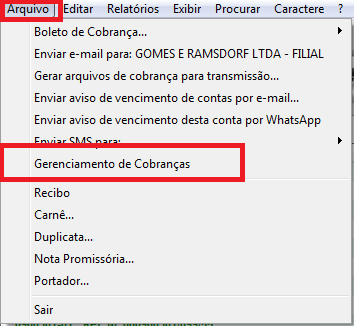
Em seguida, acesse Arquivo - Gerenciamento de cobranças.
Agora, clique no botão 
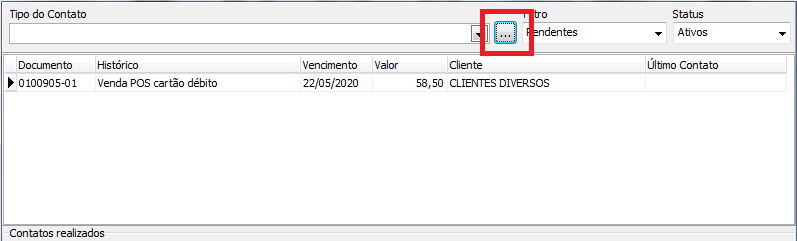
Será apresentada a tela para poder informar o filtro, clique no botão Incluir.
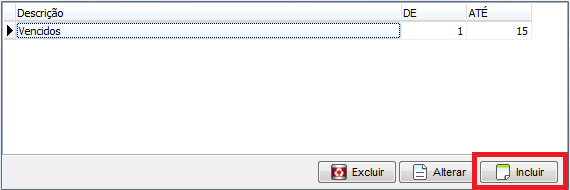
Clicando em excluir, o registro será apagado, clicando em alterar você poderá modificar as informações.
Agora, apresentará a seguinte tela com os dados:
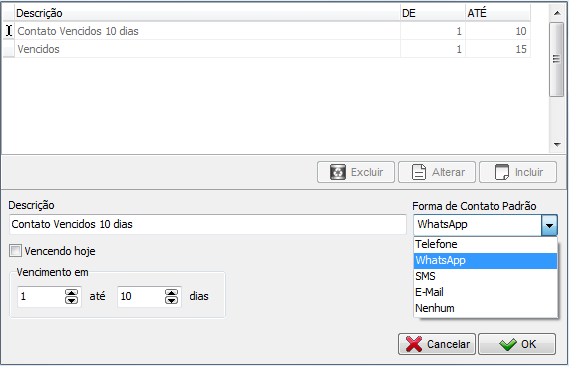
- Descrição: Informe o nome do filtro.
- Vencendo hoje: Marque caso queira apresentar somente contas que vencem no dia em vigor.
- Vencimento em: Defina o intervalo de vencimento que as contas serão exibidas, os resultados serão apresentados conforme filtro aplicado, no intervalo definido, no exemplo acima, todas as contas que estão vencidas entre 1 e 10 dias serão carregadas na tela.
- Forma de Contato Padrão: Informe o padrão de contato deste filtro.
Registrando contato
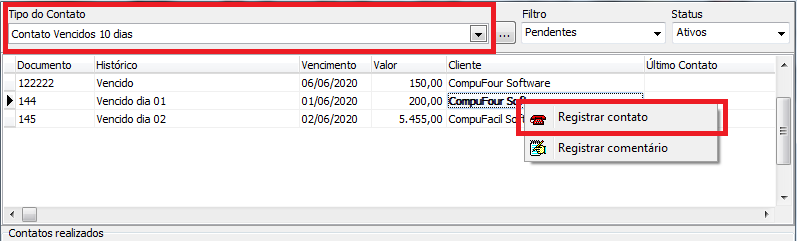
Após gravar o filtro, ao selecionar na tela inicial do gerenciador de cobranças, será carregado os resultados abaixo, clique com o botão direito no contato que deseja gravar e em seguida clique no botão Registrar Contato.
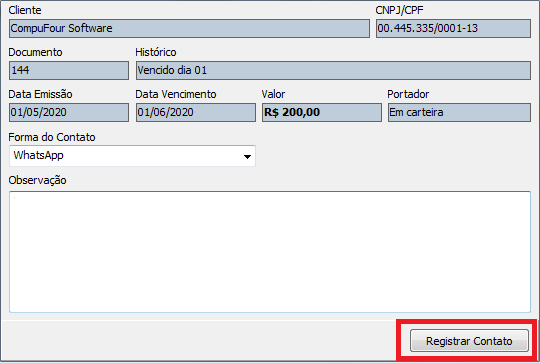
Será carregada a tela com as informações da conta, escolha a Forma de Contato e em seguida clique no botão Registrar Contato.
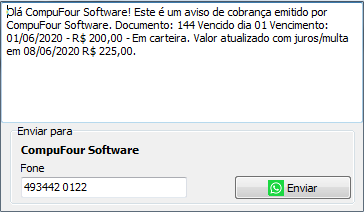
Abrirá a tela para digitação do texto de cobrança, no campo Fone será carregado o número registrado no campo Celular/0800 do cadastro de clientes, mas o número é editável.
Clicando no botão Enviar será aberta a tela do whatsapp web (caso utilize essa forma de contato), poderá prosseguir em seguida. O contato ficará na cor verde no grid.
Caso utilize a opção e-mail, será aberto o gerenciador de e-mails padrão do windows ou o do Clipp, caso queira configurar o gerenciador de e-mails próprio do Clipp, clique aqui.
Caso ocorra a mensagem "Ocorreu um erro inesperado código 2 (ou) 3 ou (26)" clique aqui.
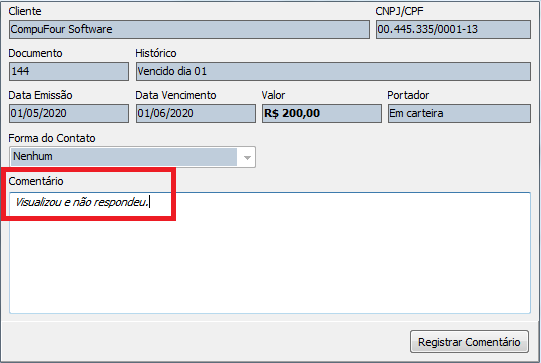
Para adicionar um comentário sobre o contato, clique com o botão direito e em seguida clique na opção Registrar Comentário.
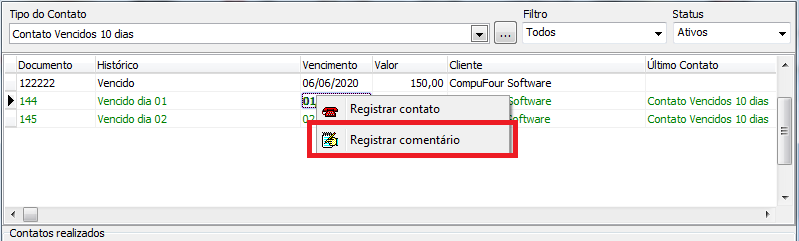
Em seguida, digite o comentário acerca do contato:
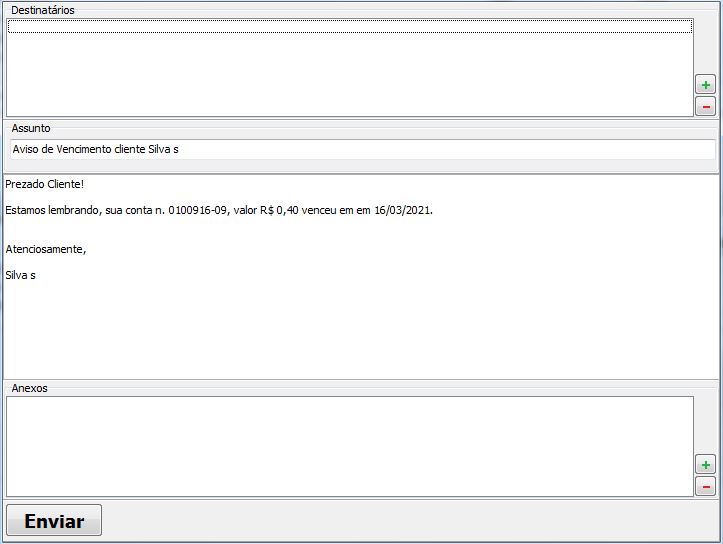
Caso selecione a opção e-mail e utilize o servidor SMTP do Clipp para envio dos e-mails, será carregado na tela o quadro para preenchimento do e-mail:
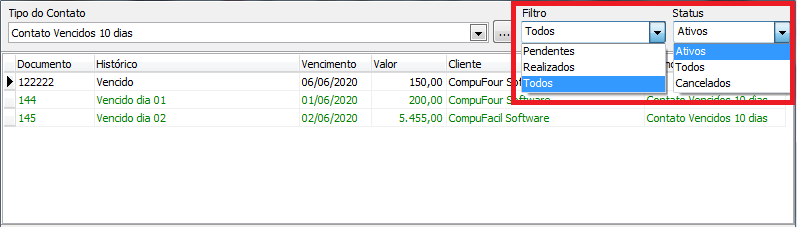
Nos Filtros é possível definir:
Clicando sobre a conta em questão, exibirá na parte inferior da tela as informações dos contatos realizados.
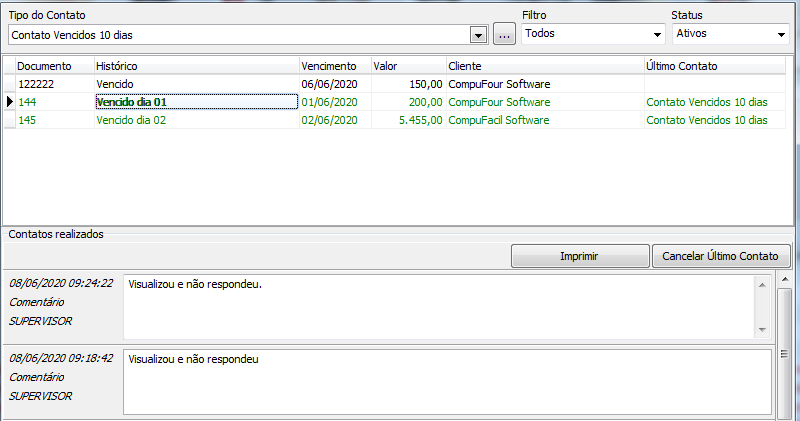
Clicando no botão Cancelar último contato será descadastrado o último lançamento na tela de contatos realizados.
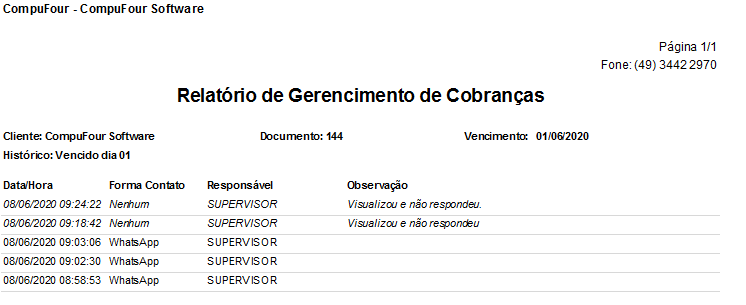
Clicando no botão Imprimir será exibido o PDF contendo as informações filtradas na tela.
gerenciamento de cobranças, gerenciador de cobranças
Ainda com dificuldades? Nossa equipe resolve via WhatsApp. Clientes Blue Tec têm suporte prioritário com resposta em minutos.
Conteúdo exclusivo para clientes
Libere o acesso ao passo a passo completo deste artigo falando com nosso suporte.
Digite os 14 números do CNPJ
Já é cliente Blue Tec? Fale direto no WhatsApp