Shipay no Clipp Pro
Publicado em 01/03/2026 — Suporte Clipp Pro · Blue Tec Sistemas
Este artigo explica como resolver Shipay no Clipp Pro. Veja abaixo a causa do problema e o passo a passo para solução.
Shipay
Nova solução disponível pela C4 - integração com carteiras digitais. A Shipay integra no Clipp um hub das principais carteiras de pagamentos digitais como: PicPay, Mercado Pago, PIX, Ame, Pag Bank (entre outras).
Os primeiros 3 meses de uso a integração é gratuita. Após esse prazo o cliente deverá adquirir o plug-in
A integração com as carteiras digitais estão disponíveis no Módulo de NFCe:
Módulo de NFCe - F9 Caixa - Shipay - Como Integrar:
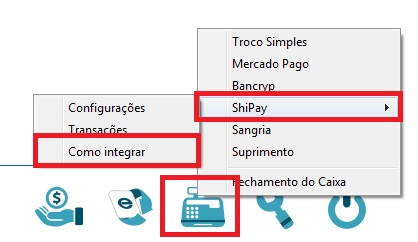
- Conheça a Shipay
- Solicite a integração das carteiras digitais ao seu caixa
- Artigo sobre as configurações de seu PDV
Solicitar integração
Solicite a integração das carteiras digitais ao seu caixa - Para isso será necessário entrar em contato com a Shipay.
A equipe Shipay passará instruções para geração de tokens de carteiras que você já tenha.
Retornando um e-mail com os dados para configuração de seus caixas.
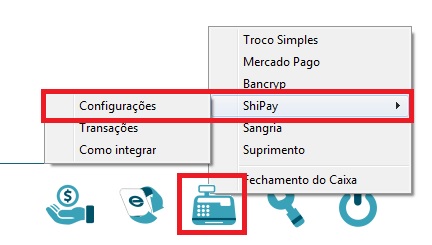
Na tela de caixa livre, clique no ícone do caixa ou pressione a tecla F9 e siga até a opção Shipay - Configurações;
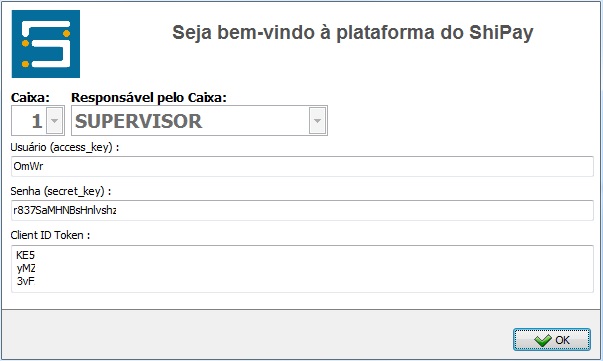
Em seguida, informe as credenciais repassadas pela equipe Shipay;
Aplicação prática
Inicie a venda pressionando F2, informe os itens que deseja vender e pressione F3 para seguir para a próxima tela. Caso tenha dúvidas em como emitir uma NFC-e, clique aqui.
Na tela de forma de pagamento, selecione Shipay
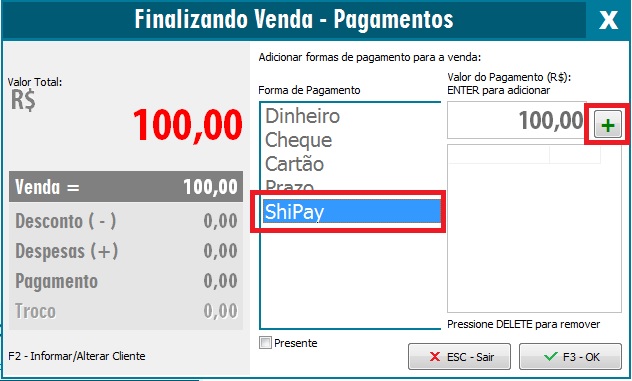
Clique no botão  para adicionar o pagamento.
Em seguida, defina a carteira (conforme contratada carteira digital e informada junto a Shipay) e clique no botão Gerar QRCode;
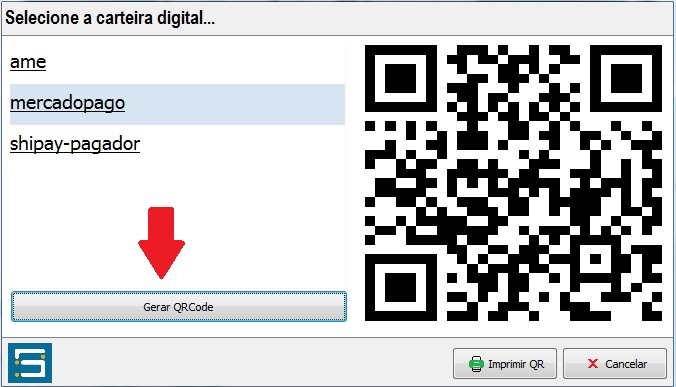
Em seguida o cliente poderá ler o QRCode com seu aplicativo.
Opcionalmente você pode imprimir o QR na impressora térmica para entregar ao cliente efetuar a leitura. A impressão sairá conforme exemplo abaixo:

O Clipp fará 30 consultas na API de integração esperando pagamento do cliente, caso o cliente não efetue o pagamento retornará aviso para o ClippNFCe, informando o não pagamento e se usuário deseja continuar ou não com a transação.
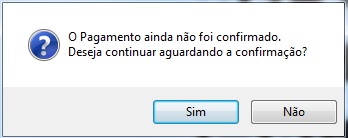
Monitor de Transações
Este painel permite a empresa consultar as transações efetuadas para compreender se alguma venda foi estornada pelo cliente final (transação financeira), e também entender se em alguma venda que ela tenha finalizado sem resposta imediata de confirmação do cliente, foi quitada ou se o cliente não quitou.
A função está disponível em F9 - Shipay - Transações;
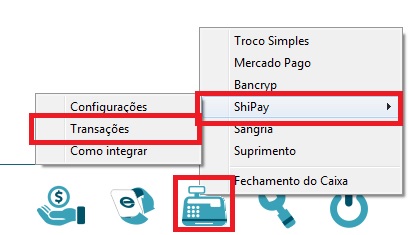
Será exibida a tela com todas as transações efetuadas na ShiPay;
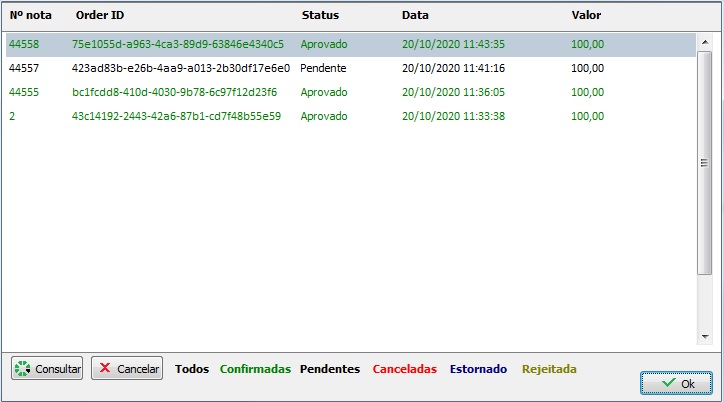
Você poderá clicar sobre cada status para melhor visualização, sendo eles:
- Todos: Exibirá todas as transações;
- Confirmadas: Exibirá somente as transações confirmadas e recebidas com sucesso;
- Pendentes: Exibirá as transações não efetuadas;
- Canceladas: Exibirá as transações canceladas pelo pagador;
- Estornado: Exibirá as transações Estornadas pelo recebedor;
- Rejeitada: Exibirá as transações rejeitadas (falta de saldo, erro de comunicação, etc.);
Clicando no botão Consultar irá retornar o status da transação que você selecionar.
Shipay, shipai, shypay, shypai
Ainda com dificuldades? Nossa equipe resolve via WhatsApp. Clientes Blue Tec têm suporte prioritário com resposta em minutos.
Conteúdo exclusivo para clientes
Libere o acesso ao passo a passo completo deste artigo falando com nosso suporte.
Digite os 14 números do CNPJ
Já é cliente Blue Tec? Fale direto no WhatsApp