Efetuando uma venda à vista na NFC-e/SAT no Clipp Pro
Publicado em 01/03/2026 — Suporte Clipp Pro · Blue Tec Sistemas
Este artigo explica como resolver Efetuando uma venda à vista na NFC-e/SAT no Clipp Pro. Veja abaixo a causa do problema e o passo a passo para solução.
Neste tópico será apresentado como efetuar uma venda à vista na NFC-e/SAT, e em seguida será apresentada uma venda com cheque.
As vendas finalizadas com as formas de pagamento Dinheiro ou Cheque não entrarão imediatamente no Caixa, somente após o Fechamento de Caixa.
Para realizar a venda, acesse o Emissor de NFC-e para que seja apresentada a tela do Caixa Livre:
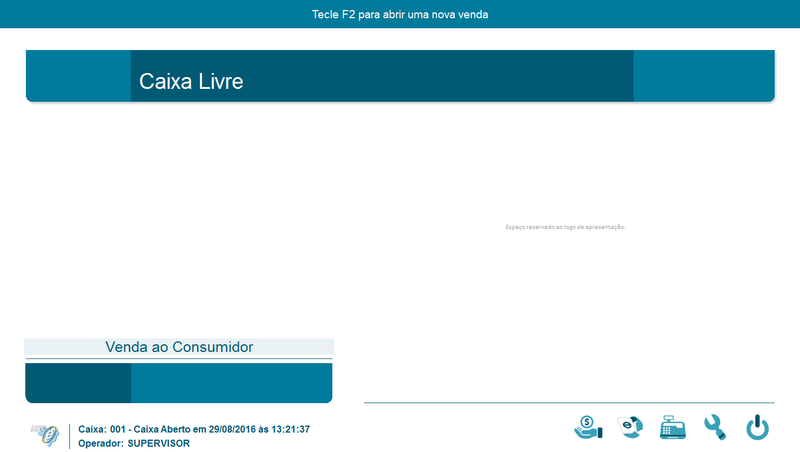
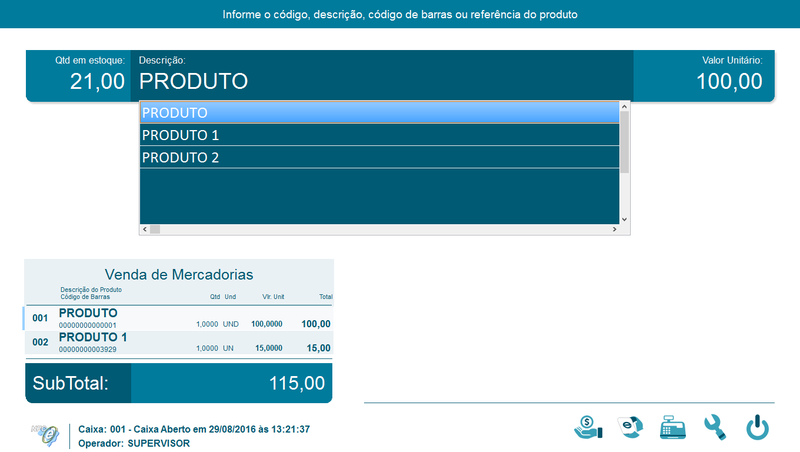
Para iniciar uma venda, pressione a tecla F2 e inicie o lançamento dos itens através do código, código de barras, referência ou descrição. É possível utilizar o leitor de código de barras para lançar os itens na venda.
Ao digitar o nome do item informando mais de três letras, a relação dos produtos do estoque será mostrada abaixo, caso informar menos letras, poderá pressionar a tecla F7 para que os itens sejam listados. Após selecionar o item com o mouse ou pela setas do teclado, pressione a tecla Enter para confirmar o produto. Neste momento, poderá verificar que o mesmo será lançado na venda e será apresentado no lado esquerdo e inferior da tela.
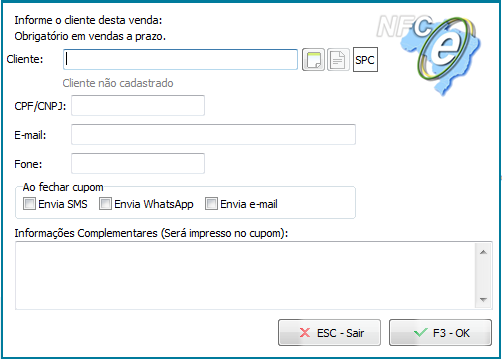
Na próxima tela será possível vincular um cliente a venda, além de poder enviar SMS, Whats ou e-mail;
Após finalizar o lançamento dos itens basta pressionar a tecla F3 para selecionar a forma de pagamento, conforme imagem abaixo. Caso pressione três vezes a tecla F3 a nota é finalizada automaticamente sem solicitar a forma de pagamento, pois é identificado que é uma venda à vista.
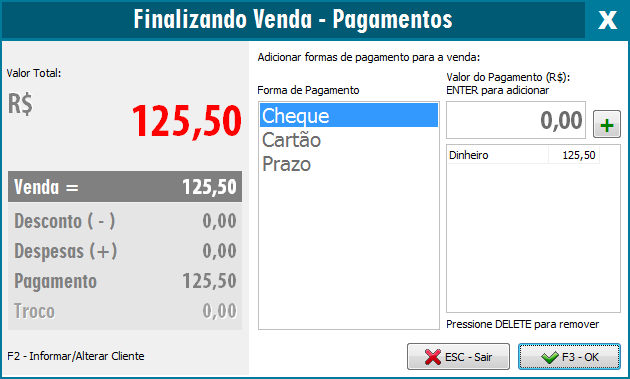
Neste momento, selecione a forma de pagamento desejada e logo a direita informe o valor do pagamento, em seguida pressione a tecla Enter, neste exemplo iremos utilizar a forma de pagamento Dinheiro.
Dica: Digitando um valor maior que o total da nota no campo do Valor do Pagamento o sistema irá calcular o Troco.
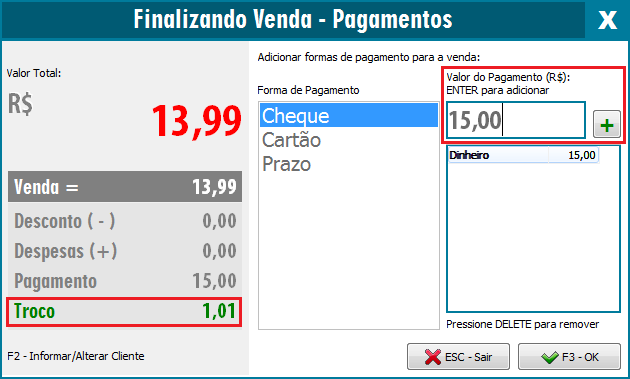
Ao pressionar OK (F3), a venda será finalizada.

Após a NFC-e ser autorizada pela SEFAZ já é automaticamente impresso na impressora configurada.
DICA! Caso queira finalizar rapidamente a NFC-e, pressione as teclas CTRL + F3! (A mesma será finalizada no dinheiro)
Obs: O tempo de impressão poderá variar de acordo com a velocidade de retorno do servidor da SEFAZ de sua internet e de sua impressora.
Finalizando venda com cheque na NFC-e |
Durante a finalização de uma NFC-e, é possível finalizar a venda com a forma de pagamento Cheque.
Para isso, abra uma nova venda, lance os itens e pressione F3 para finalizar. Na tela seguinte pode ser inserido o cliente (não é obrigatório), pressione a tecla F3 novamente ou clique em OK.
Selecione a opção Cheque e pressione a tecla Enter, após ao lado apresentará o valor de sua venda. Pressione F9 para lançar o cheque referente a este valor.
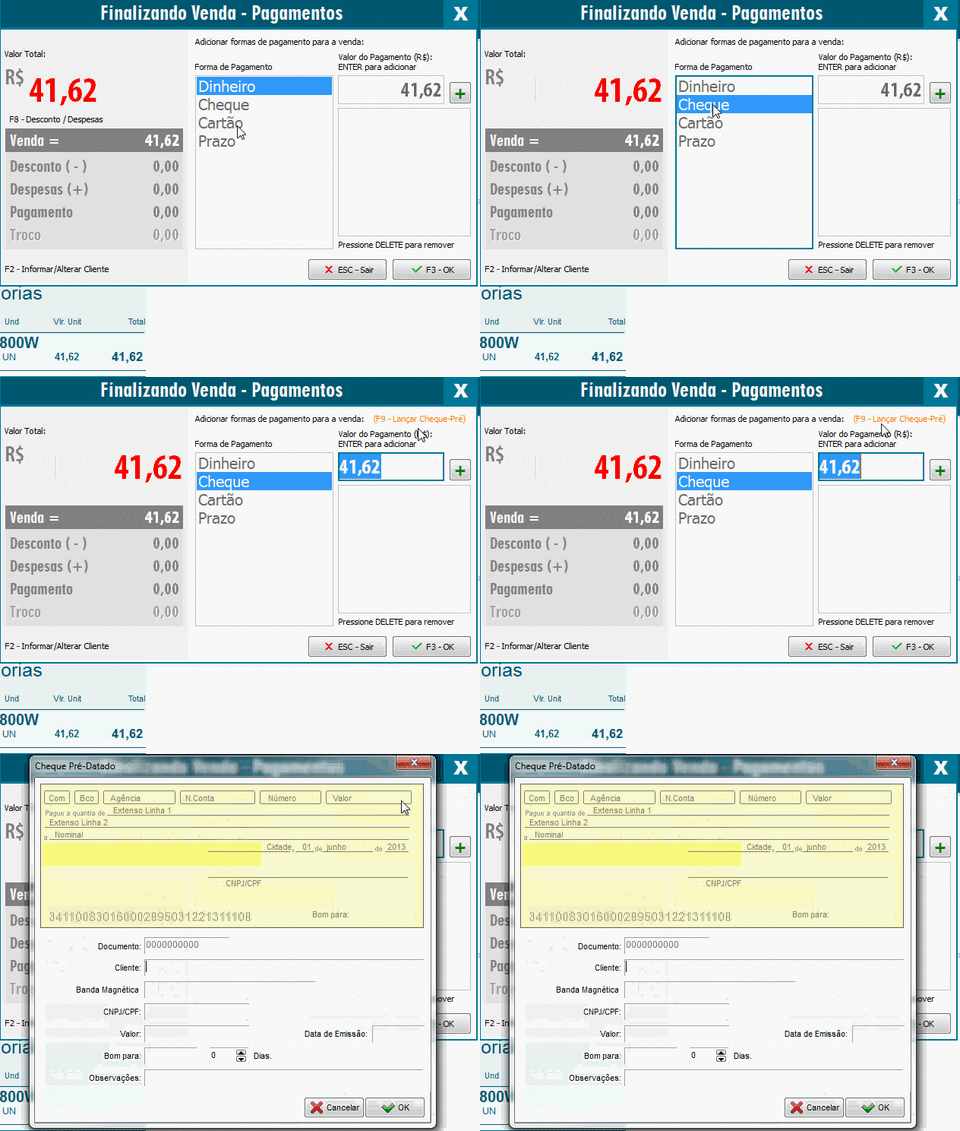
No caso de efetuar o recebimento em vários cheques, deverá alterar o Valor para o que consta no primeiro cheque recebido. Após efetuar o cadastro deste cheque, o programa irá retornar para a tela das formas de pagamento com o valor do primeiro cheque já processado (como prazo), desta forma, poderá novamente selecionar a forma de pagamento cheque e novamente pressionar a tecla F9.
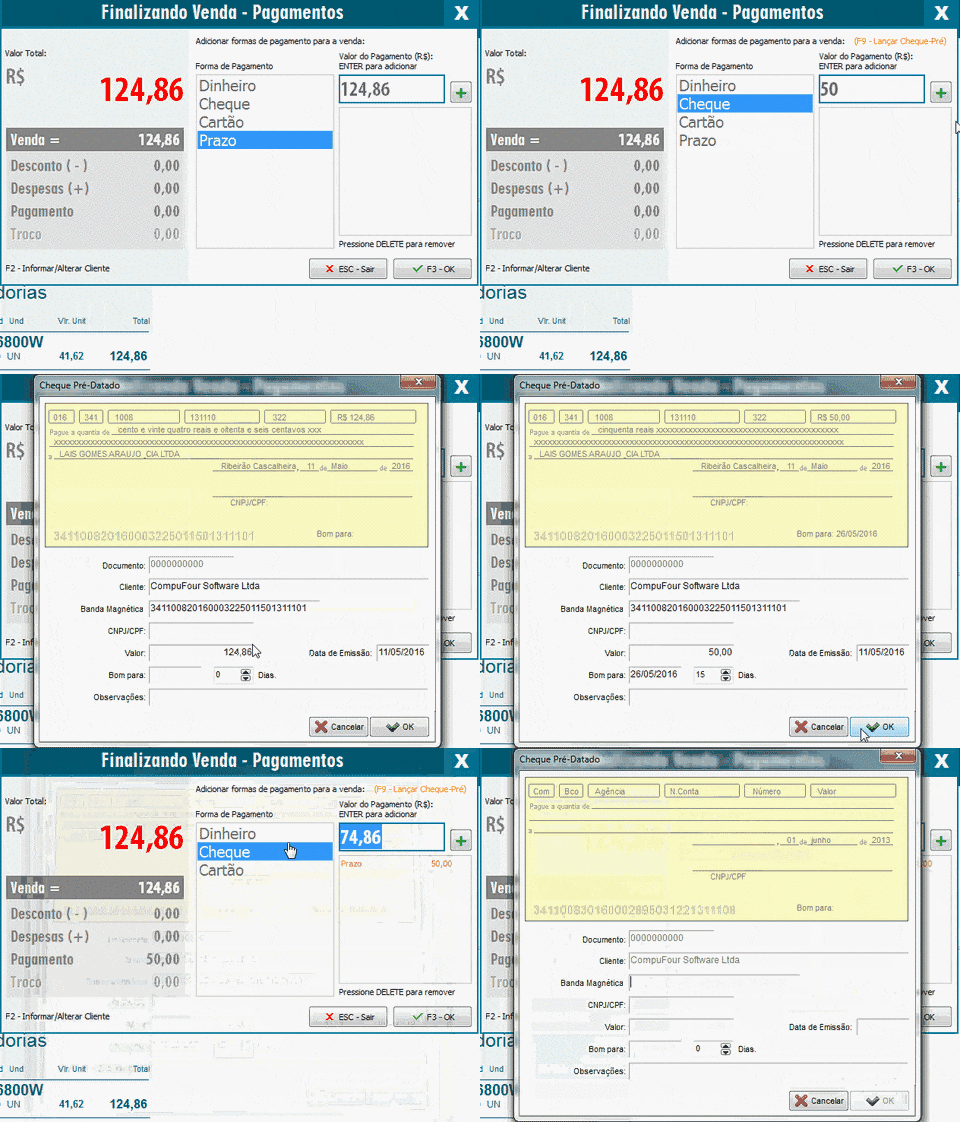
Ao pressionar OK (F3), a venda será finalizada.
As vendas finalizadas com as formas de pagamento Dinheiro ou Cheque não entrarão imediatamente no Caixa, somente após o Fechamento de Caixa.
Caso tenha emitido a NFC-e para fins de testes, cancele conforme procedimento abaixo:
Cancelando a NFC-e:
É possível efetuar o cancelamento de uma NFC-e autorizada e que ainda está dentro do prazo de 30 minutos desde sua emissão. Para cancelar, na tela de caixa livre, pressione a tecla F7, dentro do Gerenciador de NFC-e clique com o botão direito do mouse sobre a venda e selecione Cancelar NFC-e, em seguida, preencha uma justificativa com no mínimo 15 caracteres e clique em Processar.
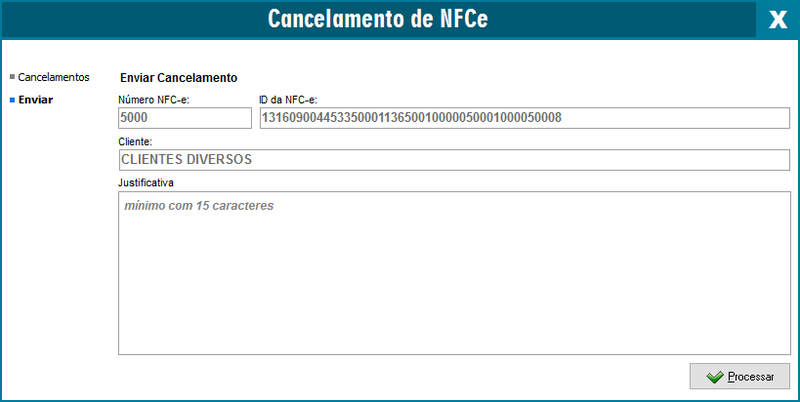
Caso tenha passado do prazo de 30 minutos e não consiga efetuar o cancelamento, verifique com a sua contabilidade sobre a possibilidade de emitir uma nota de devolução (Clique aqui para acessar o procedimento da nota de devolução).
Caso queira, poderá acessar nosso Guia da NFC-e e clicar sobre a opção que deseja obter informações, basta clicar aqui
GIF
Ainda com dificuldades? Nossa equipe resolve via WhatsApp. Clientes Blue Tec têm suporte prioritário com resposta em minutos.
Conteúdo exclusivo para clientes
Libere o acesso ao passo a passo completo deste artigo falando com nosso suporte.
Digite os 14 números do CNPJ
Já é cliente Blue Tec? Fale direto no WhatsApp