Problemas ao autenticar o sistema no Clipp Pro
Publicado em 01/03/2026 — Suporte Clipp Pro · Blue Tec Sistemas
Este artigo explica como resolver Problemas ao autenticar o sistema no Clipp Pro. Veja abaixo a causa do problema e o passo a passo para solução.
Problemas ao autenticar o sistema
Ao abrir o sistema acaba não validando em nossa API algumas questões:
- Registro Online;
- Validação de licença Imendes;
- Validação dos números de licenças adicionais;
- Validação de prazo de suporte;
- Validação de seriais;
- Mensagem de Access Violation;
- Mensagem de Caixa Bloqueado;
- ClippMEI sem acesso ou bloqueado;
- Problemas na ativação do SMS (httpprotocolexception: HTTP/1.1 403 Forbidden)
ATENÇÃO! Caso haja algum endereço já definido, consulte seu técnico de rede!
IMPORTANTE! Caso haja dúvidas no procedimento abaixo, consulte seu técnico em informática!
Procedimento
IMPORTANTE! Primeiramente efetue a atualização do sistema, dúvidas nesse procedimento clique aqui.
Em seguida REINICIE TODOS OS COMPUTADORES da empresa e reabra o ClippPRO no servidor!
REALIZE TODOS os desbloqueios conforme procedimentos destacados aqui
VERIFIQUE SE O COMPUTADOR TEM INTERNET E SE ESTÁ COM DATA E HORA DA MAQUINA COMPATÍVEL COM SEU FUSO-HORÁRIO!
Caso persista, siga os procedimetnos abaixo:
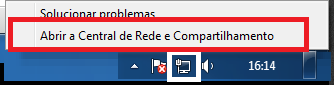
Para realizar a alteração, clique com o botão direito no ícone da rede (próximo ao relógio do Windows) e clique em Abrir a Central de Rede e Compartilhamento;
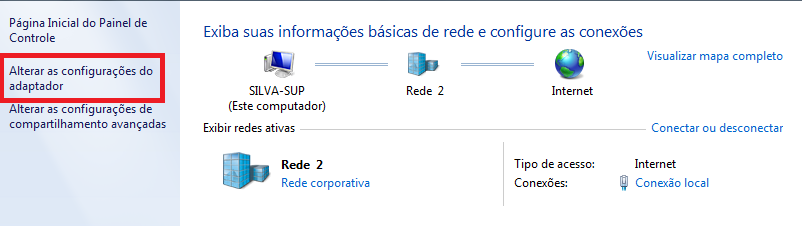
Ao lado esquerdo da tela, clique em Alterar as configurações do adaptador;
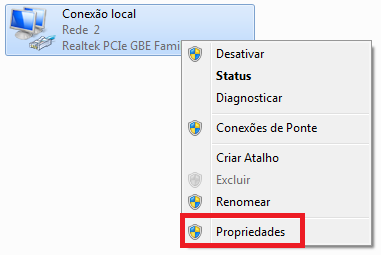
Clique com o botão direito do mouse na rede que seu micro está conectado, e acesse Propriedades;
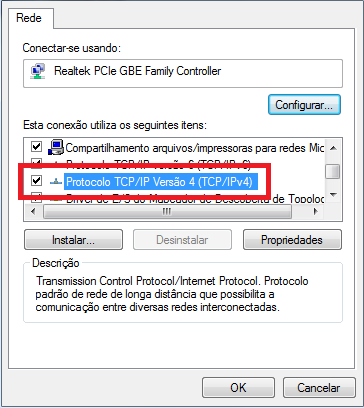
Clique duas vezes sobre o Protocolo TCP/IP Versão 4 (TCP/IPv4);
Marque a opção Usar os seguintes endereços de servidor DNS e direcione para os códigos:
- Servidor DNS Preferencial: 1 . 1 . 1 . 1
- Servidor DNS alternativo: SEM PREENCHIMENTO
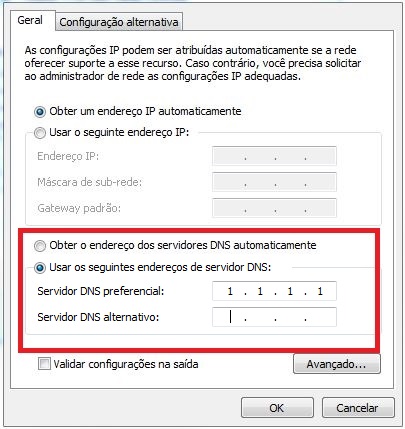
Após concluir as configurações, clique no botão OK.
Limpando o Cachê do DNS
Clique no menu iniciar do windows e digite a palavra CMD, no CMD, clique com o botão direito - executar como administrador;
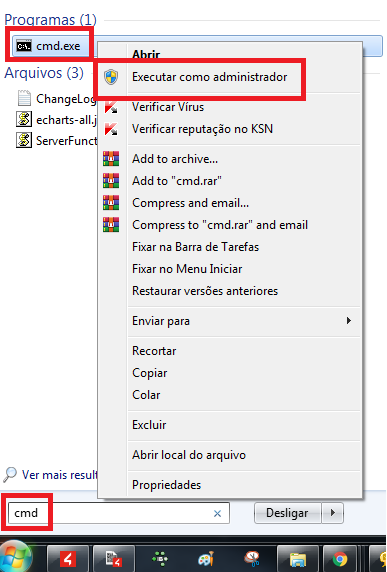
Agora, digite o seguinte comando: ipconfig /flushdns e pressione Enter;
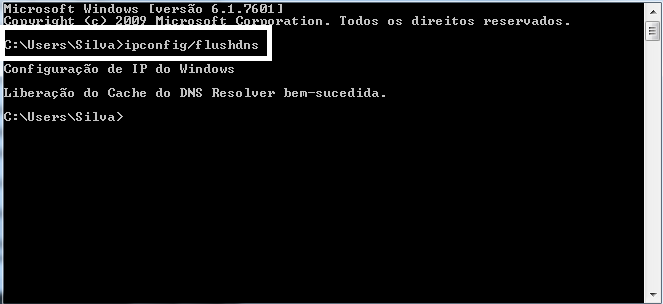
Em seguida faça novos testes.
Caso persista, verifique com seu provedor de rede para limpar o cachê do DNS!
dns, cloudflare, flush
Ainda com dificuldades? Nossa equipe resolve via WhatsApp. Clientes Blue Tec têm suporte prioritário com resposta em minutos.
Conteúdo exclusivo para clientes
Libere o acesso ao passo a passo completo deste artigo falando com nosso suporte.
Digite os 14 números do CNPJ
Já é cliente Blue Tec? Fale direto no WhatsApp