Etiqueta de Gôndola - Preço por Unidade de Medida no Clipp Pro
Publicado em 01/03/2026 — Suporte Clipp Pro · Blue Tec Sistemas
Este artigo explica como resolver Etiqueta de Gôndola - Preço por Unidade de Medida no Clipp Pro. Veja abaixo a causa do problema e o passo a passo para solução.
Preço por unidade de medida
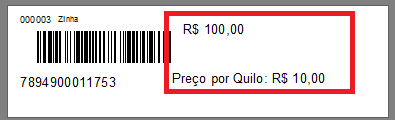
No caso de uso de etiquetas de gôndola (geralmente encontradas em mercados e supermercados) existe a possibilidade de informar o preço por unidade de medida, exemplo: A embalagem tem 10kg e custa R$100,00, nessa etiqueta pode ser apresentado o valor do quilo contido. (R$10,00 por KG).
Referências:
http://www.planalto.gov.br/ccivil_03/_Ato2019-2022/2021/Lei/L14181.htm
https://www.celtaware.com.br/novas-regras-para-destaque-de-preco-nas-etiquetas/
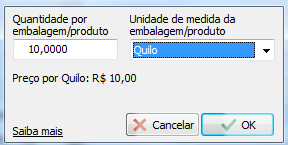
Para realizar esse cadastro, abra o item em questão e clique no botão ao lado do campo da unidade de medida;

Preencha a quantidade contida na embalagem e a unidade de medida dessa embalagem, automaticamente o sistema definirá o preço por quilo, com base no preço de venda preenchido no cadastro do item.
Configurando a Etiqueta
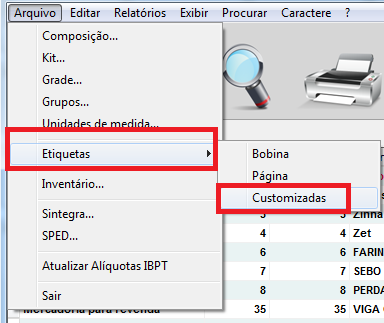
O processo de configuração é feito diretamente na etiqueta customizada, para configurar, acesse arquivo - etiquetas - customizadas;
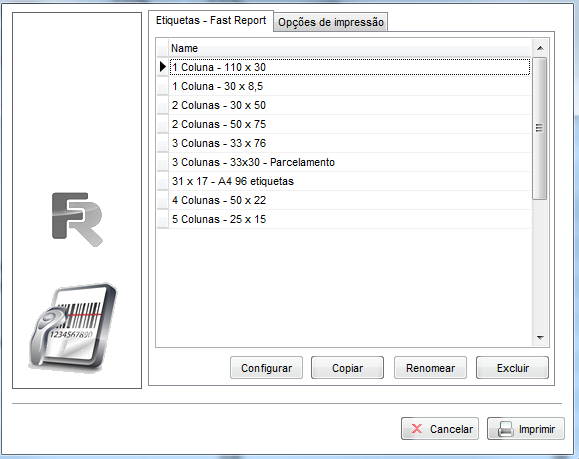
Escolha a etiqueta com a dimensão que necessita e clique em Configurar;
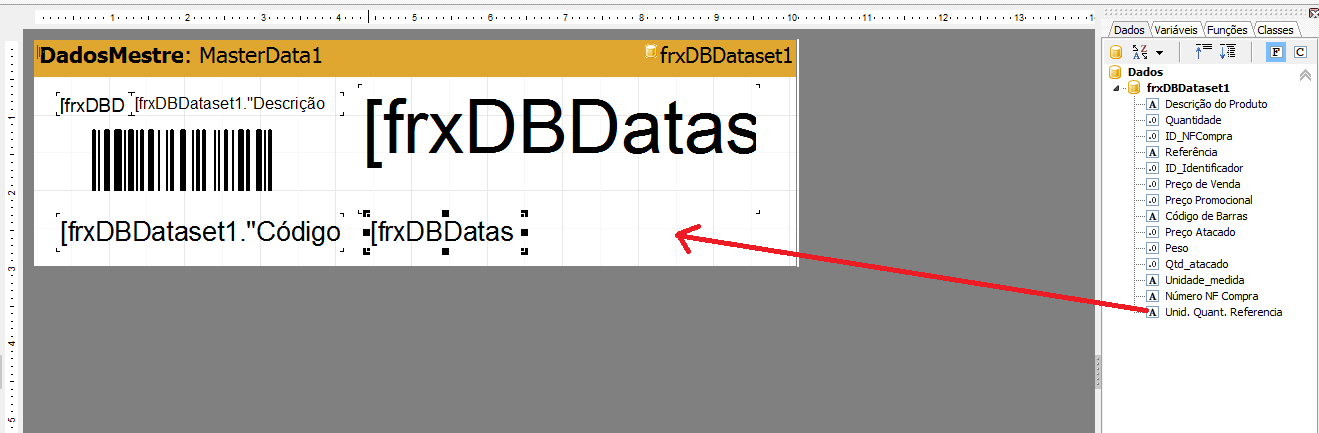
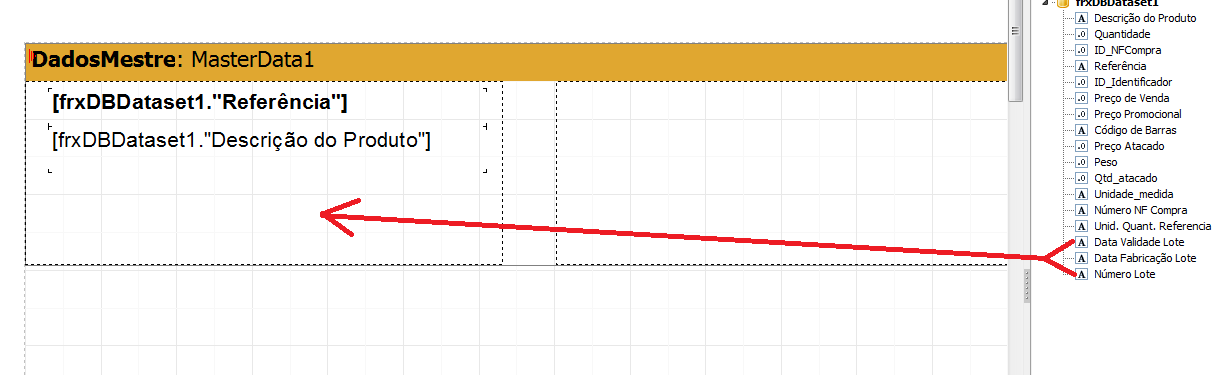
Localize ao lado direito da tela o identificador Unid. Quant. Referencia, clique no campo e arraste para dentro da etiqueta;
Na etiqueta gerada vai constar o valor do item por unidade de medida.
Exibindo o Lote do Produto
Para que exiba o lote do item, primeiramente deve configurar corretamente o lote no cadastro dos produtos. Caso queira saber como cadastrar, clique aqui.
Em seguida, arraste os campos relativos ao lote no local de sua preferência, na etiqueta.
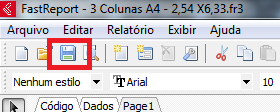
Em seguida, clique em Salvar;
Clique em Relacionar Produtos e procure os itens controlados por Lotes;
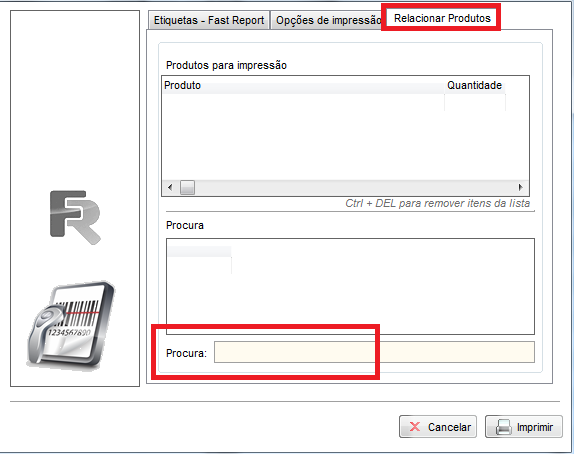
Clique duas vezes no lote que deseja imprimir e adicione a quantidade de etiquetas que deseja imprimir para o lote em questão e clique em OK para gravar, repita o processo para todos os lotes que deseja.
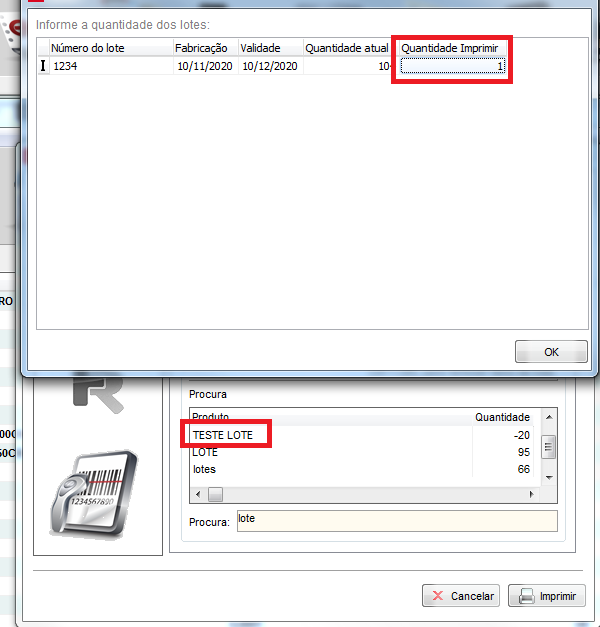
Após escolher todos os lotes, clique no botão Imprimir!
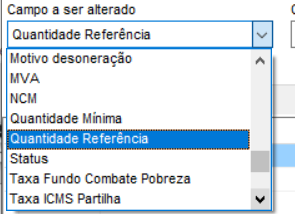
Você poderá replicar alterações referente a quantidade referência!
Ainda com dificuldades? Nossa equipe resolve via WhatsApp. Clientes Blue Tec têm suporte prioritário com resposta em minutos.
Conteúdo exclusivo para clientes
Libere o acesso ao passo a passo completo deste artigo falando com nosso suporte.
Digite os 14 números do CNPJ
Já é cliente Blue Tec? Fale direto no WhatsApp