Utilizando MFe sem Integrador no Clipp Pro
Publicado em 01/03/2026 — Suporte Clipp Pro · Blue Tec Sistemas
Este artigo explica como resolver Utilizando MFe sem Integrador no Clipp Pro. Veja abaixo a causa do problema e o passo a passo para solução.
Utilizando MFe sem Integrador
Como todos sabem, clientes do Ceará precisam utilizar o MF-e (Módulo Fiscal Eletrônico), atualmente é necessário possuir comunicação pelo Integrador, processo que não é mais necessário pois a comunicação será feita por dlls.
ATENÇÃO! Os procedimentos abaixo são técnicos, então qualquer dificuldade que tenha, chame um técnico em informática de sua confiança para realizar os procedimentos!
Segundo ponto: Você precisa ter o driver do MFe instalado em seu micro, para esse processo, recomendamos verificar com o técnico em informática!
Procedimento
ATENÇÃO! Antes de iniciar o procedimento, acesse o PAINEL DE CONTROLE e DESINSTALE o integrador da SEFAZ, ele não pode estar instalado para que o processo ocorra corretamente!
Atenção! Não remova qualquer driver do MFE e não remova o MonitorMFe!
Primeiramente atualize seu sistema, caso não saiba como atualizar, clique aqui!
Caso ainda não tenha a pasta SEFAZ-CE no Arquivos de Programas ou Arquivos de programas (X86), faça o download das dlls clicando aqui
Após baixar, descompacte os arquivos, copie-os e cole-os no caminho: C:\Program Files (x86)

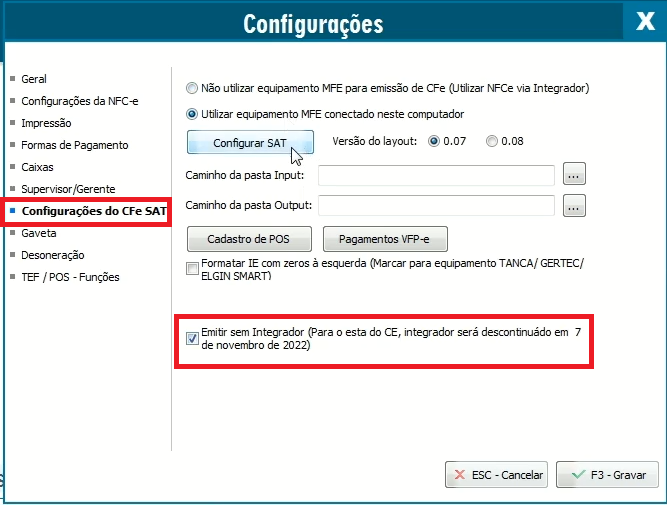
Feito isso, abra o Emissor de NFC-e pressione F10 - Configurações do CFe/SAT e marque a opção Emitir sem Integrador;
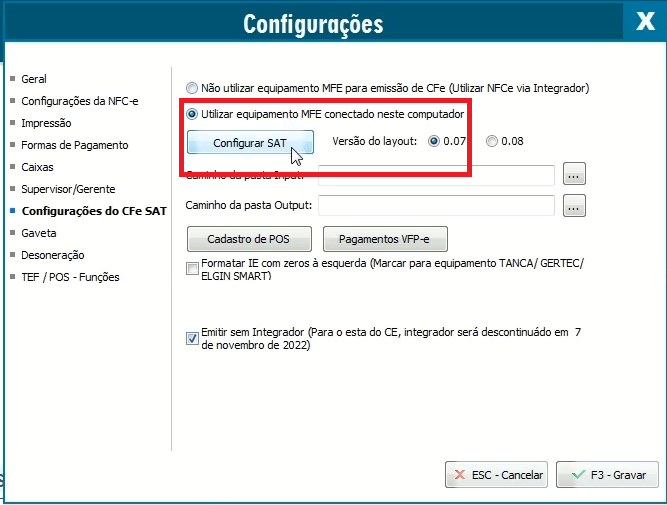
Em seguida, marque a opção Utilizar equipamento MFe conectado neste computador e clique em Configurar SAT;
Marque o CNPJ 03.916.076/0004-00 e cole a assinatura previamente solicitada no suporte@Zucchetti.com.br
OBS: Caso não tenha solicitado a assinatura, envie um e-mail para suporte@Zucchetti.com.br com o assunto "Assinatura para uso no MFe (se for NFCe, descreva "NFC-e") para o CNPJ (digite seu CNPJ)" e aguarde o retorno do arquivo txt contendo a assinatura;
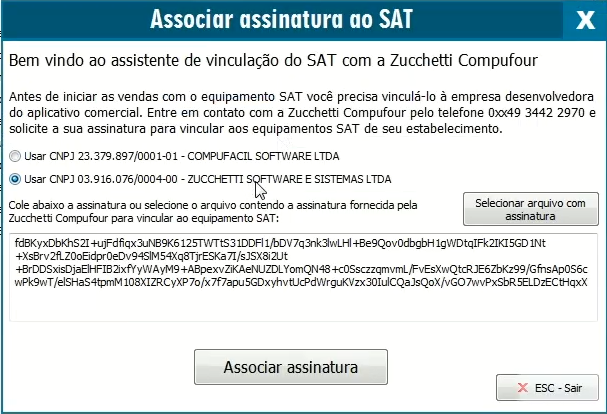
Após Informar a assinatura, clique no botão Associar assinatura;
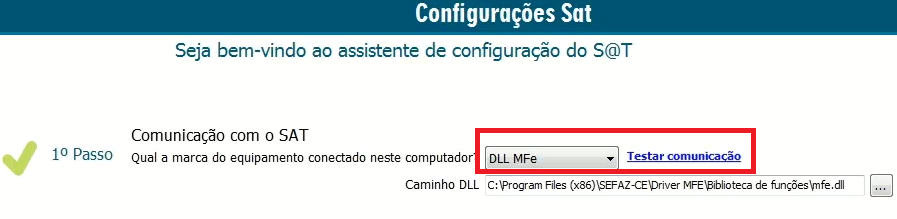
Seguindo para a próxima tela, será necessário indicar que a comunicação será feita por dll, então na "Marca do equipamento" escolha DLL MFe e clique em Testar Comunicação. Caso não comunique ou ocorra algum erro na tela, verifique se o caminho da dll está correto!
Feito isso, informe o código de ativação do seu equipamento e clique em Testar código de ativação;

Após validar essa etapa, pressione ESC;
Feita a configuração, clique em F3 - Gravar;
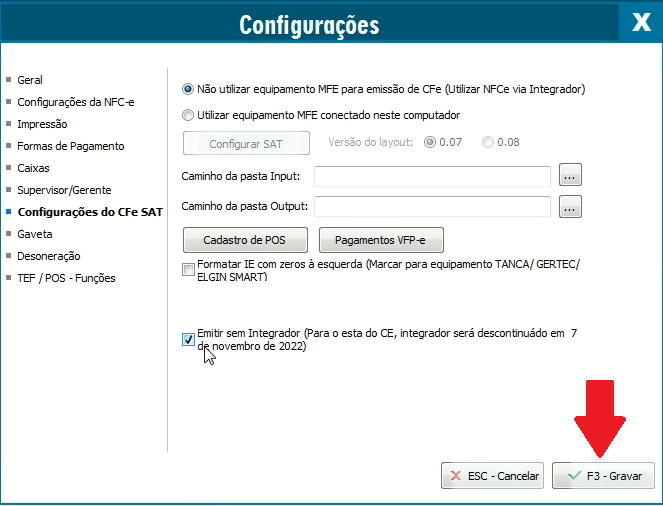
Pronto! Após executar esse processo você poderá efetuar suas vendas, lembrando que não existirá mais a validação do VFPe nas vendas feitas no cartão.
Ainda com dificuldades? Nossa equipe resolve via WhatsApp. Clientes Blue Tec têm suporte prioritário com resposta em minutos.
Conteúdo exclusivo para clientes
Libere o acesso ao passo a passo completo deste artigo falando com nosso suporte.
Digite os 14 números do CNPJ
Já é cliente Blue Tec? Fale direto no WhatsApp