Centro de Custos no Clipp Pro
Publicado em 01/03/2026 — Suporte Clipp Pro · Blue Tec Sistemas
Este artigo explica como resolver Centro de Custos no Clipp Pro. Veja abaixo a causa do problema e o passo a passo para solução.
Centro de Custos
Com o centro de custos, você tem a capacidade de controlar de maneira detalhada os valores e visualizar como as despesas estão sendo distribuídas dentro da empresa. Esse recurso oferece uma visão clara dos custos, permitindo uma análise mais precisa e estratégica.
Ao atribuir centros de custos às diferentes áreas, departamentos ou projetos da empresa, é possível acompanhar de forma individualizada as despesas relacionadas a cada um deles. Isso facilita a identificação de onde os recursos estão sendo direcionados e como estão sendo utilizados.
Com base nessas informações, você pode tomar decisões mais embasadas e estratégicas, seja para realocar recursos, otimizar processos ou identificar áreas que demandam mais atenção em termos de controle de custos.
Além disso, o centro de custos possibilita a geração de relatórios financeiros específicos, nos quais é possível analisar os gastos de cada centro individualmente. Esses relatórios fornecem uma visão ampla e detalhada dos custos, facilitando a identificação de tendências, padrões e possíveis áreas de redução de despesas.
Ao ter um controle mais preciso dos custos por meio do centro de custos, você ganha uma visão mais clara e objetiva das finanças da empresa. Isso contribui para uma gestão mais eficiente e estratégica, permitindo que você tome decisões embasadas em dados concretos e tenha um melhor controle sobre o desempenho financeiro da organização.
Em resumo, o centro de custos é uma ferramenta que proporciona um controle detalhado dos valores e despesas, permitindo uma análise mais precisa e estratégica dos custos da empresa.
Procedimento
Primeiramente atualize seu sistema, caso não saiba atualizar, clique aqui;
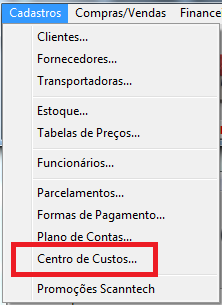
Acesse Cadastros - Centro de Custos;
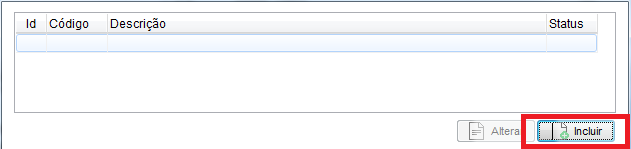
Em seguida, clique no botão Incluir;
Em seguida, digite o código do Centro de Custo, que pode ser o andar da empresa por exemplo, ou o código do setor, em seguida digite a descrição e clique em OK para salvar;
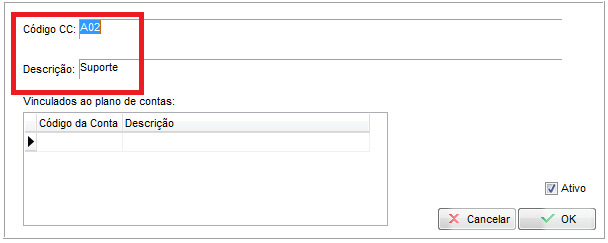
Atenção! Os campos não podem ser repetidos para nenhum outro centro de custo, todos devem conter códigos e descrições diferentes!
Após ter cadastrado o centro de custo, é necessário vincular a um plano de contas, para isso, acesse Cadastro - Plano de contas;
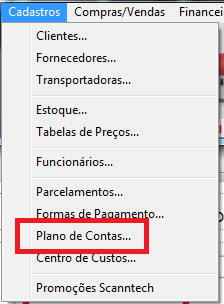
Peça auxílio para sua contabilidade sobre qual plano de contas será utilizado para esse vínculo, lembrando que será utilizado nas notas de compra.
Após escolher o Plano de Contas correto, direcione o centro de custos que deseja aplicar a esse plano de contas, poderá escolher mais do que um, basta ir clicando no botão 
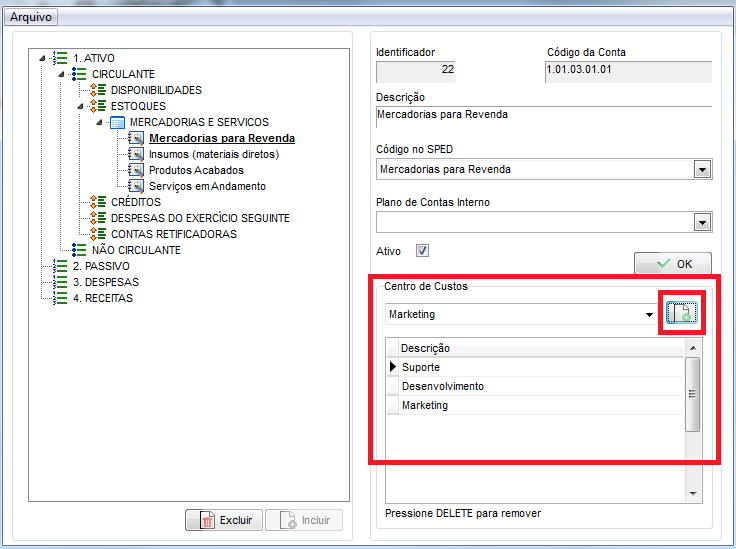
Lembrando que o centro de custos só funciona para notas de entrada, ou seja, só controla os custos de sua empresa e não poderá ser vinculado a clientes.
Lançamento da nota de compra
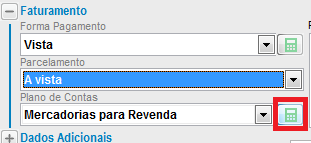
Após lançar os itens em sua nota de compra, localize o campo faturamento e lance o plano de contas ao qual foi vinculado o centro de custos, em seguida clique no ícone da calculadora ao lado do plano de contas;
Em seguida, escolha os centros de custo para qual irá essa nota, em seguida, escolha o percentual de cada centro de custos, deve totalizar 100%;
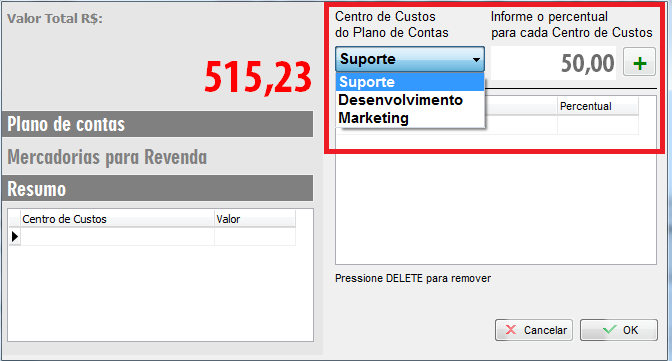
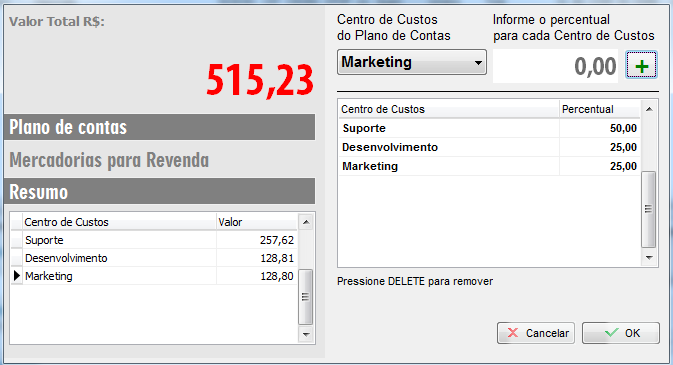
Obs: O preenchimento dos percentuais não é obrigatório, se não for feito, o sistema irá ratear automaticamente os valores entre todos os centros de custo definidos no plano de contas utilizado.
Caso mude o valor da nota após ter definido os percentuais, o sistema irá recalcular todos os valores com base no percentual definido.
Se alterar o plano de contas para algum que não tenha centro de custo definido, o sistema irá excluir os valores lançados automaticamente.
Os lançamentos serão demonstrados conforme exemplo a seguir:
Relatório de Custos
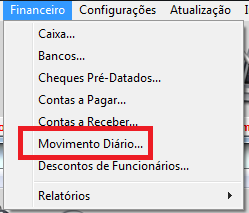
Para gerar o relatório das movimentações, acesse Financeiro - Movimento Diário;
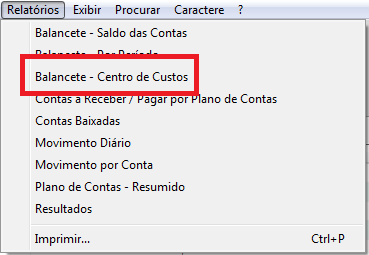
Acesse Relatórios - Balancete - Centro de Custos;
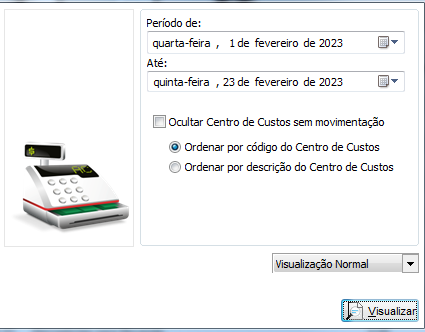
Aplique os filtros conforme desejar e clique em Visualizar;
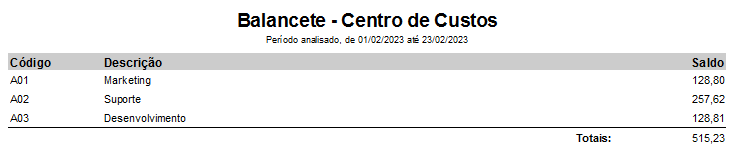
Será demonstrado conforme exemplo a seguir:
Ainda com dificuldades? Nossa equipe resolve via WhatsApp. Clientes Blue Tec têm suporte prioritário com resposta em minutos.
Conteúdo exclusivo para clientes
Libere o acesso ao passo a passo completo deste artigo falando com nosso suporte.
Digite os 14 números do CNPJ
Já é cliente Blue Tec? Fale direto no WhatsApp