"Arquivos do PAF-ECF inválidos" ao abrir o Clipp Store
Publicado em 01/03/2026 — Suporte Clipp Pro · Blue Tec Sistemas
Este artigo explica como resolver "Arquivos do PAF-ECF inválidos" ao abrir o Clipp Store no Clipp Pro. Veja abaixo a causa do problema e o passo a passo para solução.
Sintoma
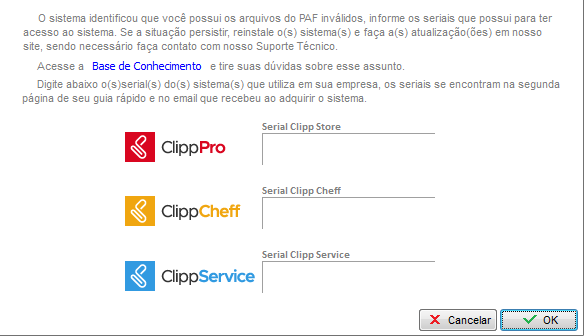
Ao abrir o Clipp Pro é apresentada a mensagem:
Causa
Esta situação é ocasionada por possuir algum módulo complementar e o mesmo não esteja devidamente instalado na mesma pasta do sistema ou nos terminais onde foi realizada a instalação local. Além disso, pode ser ocasionada em função das proteções do computador não estarem devidamente configuradas, bloqueando assim a devida execução do sistema.
Como resolver
- Antes de realizar qualquer procedimento efetue um backup do sistema.
Clique aqui para saber como efetuar o backup da base de dados.
Procedimento 1
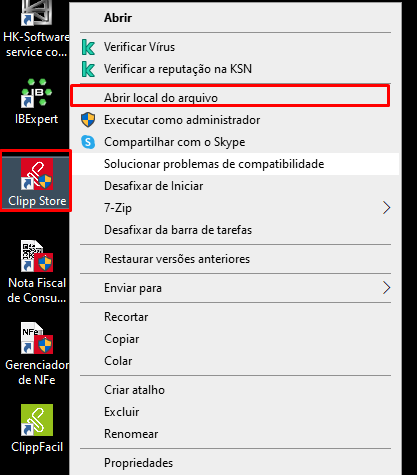
Assim que aparecer a mensagem, pode incluir o seu serial do sistema, em seguida, pressione com o botão direito no atalho do ClippStore e vá em Abrir local do arquivo.
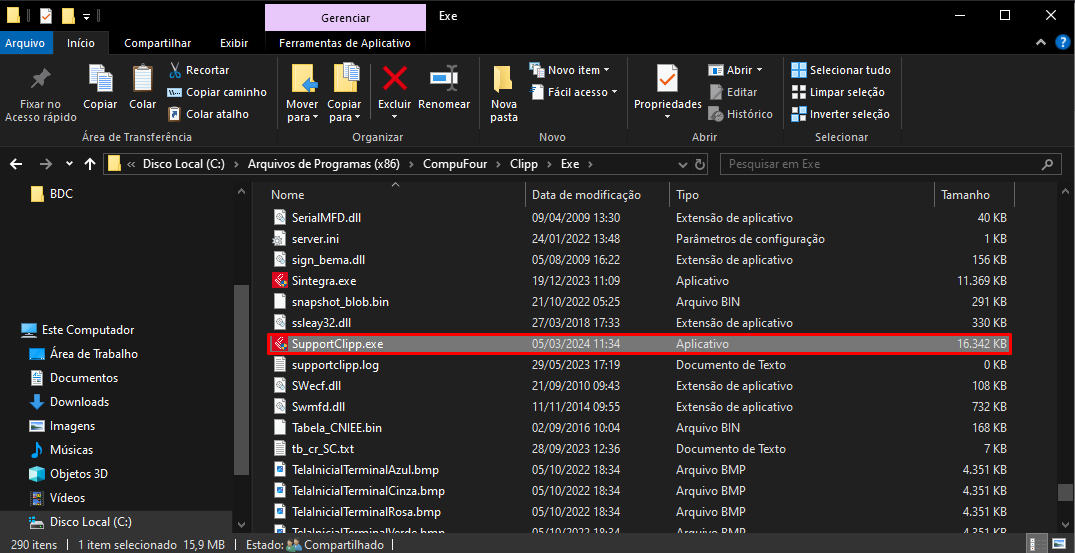
Localize o executável do SupportClipp.exe e abra.
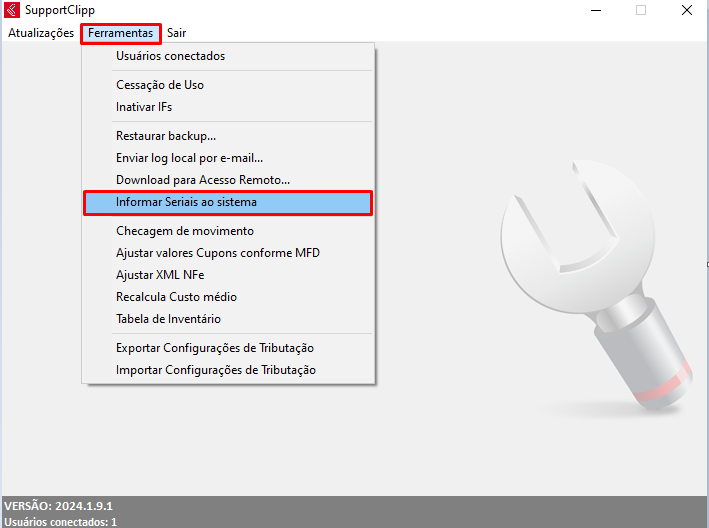
Vá em Ferramentas - Inforamar seriais ao sistema e coloque o serial no campo informado referente ao seu sistema.
Após realizar estes processos, realize a atualização do seu sistema, caso tiver alguma dúvida sobre o processo clique aqui.
Procedimento 2
Caso possuir o módulo complementar Clipp Cheff ou Clipp Service, verifique se o mesmo encontra-se devidamente instalado no computador servidor e nos terminais onde foi realizada a instalação local (através do CD ou do instalador).
Se o módulo complementar adquirido pela empresa não foi instalado, deverá realizar a instalação do mesmo.
- Clique aqui para verificar o procedimento de instalação do Clipp Cheff.
- Clique aqui para verificar o procedimento de instalação do Clipp Service.
- Assim que concluída a instalação do mesmo, realize a atualização do seu Clipp Pro.
Feito isso, abra primeiramente o módulo Complementar instalado (Clipp Cheff/Clipp Service), em seguida o Emissor de Cupom Fiscal - ECF (caso possuir impressora fiscal) e por último o Clipp Pro.
Procedimento 3
Caso o procedimento acima não resolver a situação, é possível que possua alguma inconsistência, ocasionada até mesmo por algum teste onde instalou um dos módulos complementares no computador. Siga os próximos passos:
- Na sequência, com o sistema fechado em todos os computadores, realize os seguintes procedimentos em cada um dos computadores da empresa:
- Clique no Menu Iniciar, vá até Executar (ou acesse pelo atalho no teclado Windows + R), digite Regedit.exe e clique no botão OK.
Procedimento para Windows 32 bits
- Ao lado esquerdo do Editor de Registros acesse as seguintes pastas: HKEY_LOCAL_MACHINE \ SOFTWARE \ Zucchetti \ Clipp;
- Irá localizar duas chaves chamadas Ser_Cheff (para Clipp Cheff) e Ser_Service (Clipp Service). Estas chaves gravam seriais de instalação, então caso possua um serial gravado na chave e a empresa não possui o módulo complementar deverá apagar o mesmo (acessando a chave com duplo clique) e após informar os seriais corretos na sua base de dados (este procedimento pode ser feito somente no Servidor).
Procedimento para Windows 64 bits
- Ao lado esquerdo do Editor de Registros acesse as seguintes pastas: HKEY_LOCAL_MACHINE \ SOFTWARE \ Wow6432Node \ Zucchetti \ Clipp;
- Irá localizar duas chaves chamadas Ser_Cheff (para Clipp Cheff) e Ser_Service (Clipp Service). Estas chaves gravam seriais de instalação, então caso possua um serial gravado na chave e a empresa não possui o módulo complementar deverá apagar o mesmo (acessando a chave com duplo clique) e após informar os seriais corretos na sua base de dados (este procedimento pode ser feito somente no Servidor).
Informando os seriais corretos na base de dados
Assim que for aberto seu Clipp Pro e aparecer a mensagem do PAF-ECF inválidos, informe apenas os seriais referentes aos produtos adquiridos pela sua empresa, posteriormente clique no OK para que seja realizada a abertura do programa.
Procedimento 4
Caso a situação persistir, deverá verificar as proteções e permissões dos seus computadores:
Em caso de dúvidas quanto à estes procedimentos, deve ser solicitado para que um técnico de confiança da empresa realize-os.
Para seu entendimento: quando a empresa possui uma Impressora Fiscal, por exemplo, ao acessar o Emissor é gerada e gravada uma chave MD5 na base no servidor. Quando possui ainda alguma destas proteções esta chave não é gravada corretamente por não conseguir realizar de fato todas as verificações.
e o seriais que possui para ter acesso ao sistema. Digite abaixo os seriais dos sistemas que utiliza em sua emsa, informar seriais na abertura do programa, fica pedindo serial ao abrir o programa, abrir o sistema pede serial
Ainda com dificuldades? Nossa equipe resolve via WhatsApp. Clientes Blue Tec têm suporte prioritário com resposta em minutos.
Conteúdo exclusivo para clientes
Libere o acesso ao passo a passo completo deste artigo falando com nosso suporte.
Digite os 14 números do CNPJ
Já é cliente Blue Tec? Fale direto no WhatsApp