Tabela de Inventário - ClippPRO
Publicado em 01/03/2026 — Suporte Clipp Pro · Blue Tec Sistemas
Este artigo explica como resolver Tabela de Inventário - ClippPRO no Clipp Pro. Veja abaixo a causa do problema e o passo a passo para solução.
Tabela de Inventário
Com a tabela de inventário você poderá alterar as informações relativas ao inventário original. Recomendamos realizar as alterações com auxílio da contabilidade.
Acessando
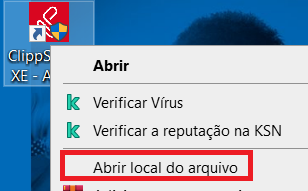
Para acessar, localize o atalho do ClippPRO em sua área de trabalho, clique com o botão direito nele e em seguida na opção Abrir local do arquivo;
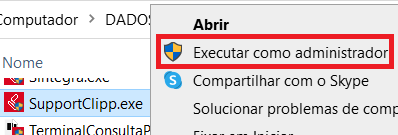
Em seguida, localize o executável SupportClipp.exe, clique com o botão direito e Executar como administrador;
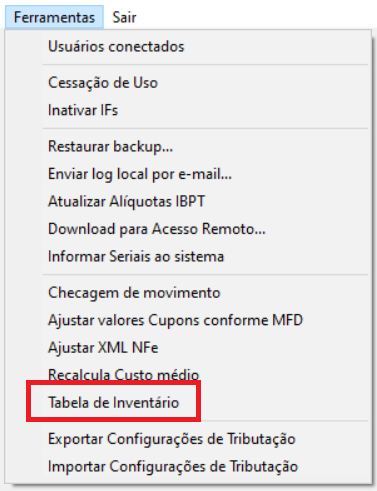
Clique em Ferramentas - Tabela de Inventário;
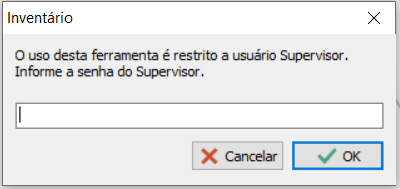
Digite a senha do supervisor;
Defina o Ano base que deseja ajustar o inventário;

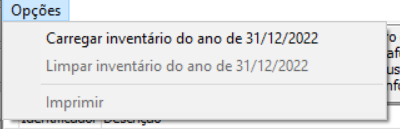
Clique em Opções - Carregar inventário do ano de (data definida);
Será possível alterar a quantidade, preço venda, preço custo e preço médio

Após alterar as informações, clique no botão Gravar;
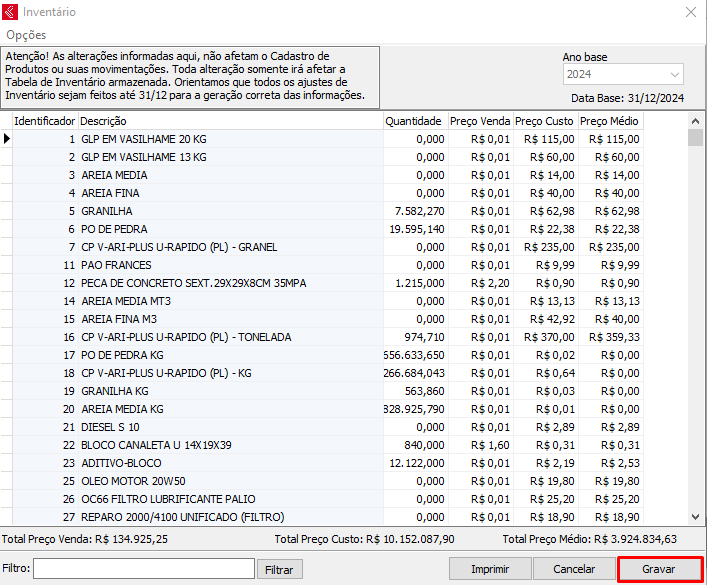
OBS: Caso há produtos com quantidade negativas, o valor desses produtos é subtraido no momento de edição da tabela de inventário, porém na geração do inventário é incluso somente produtos com quantidade superior a zero, portanto o valor na geração do inventário será maior do que o apresentado na tabela de inventário.
Geração do Inventário
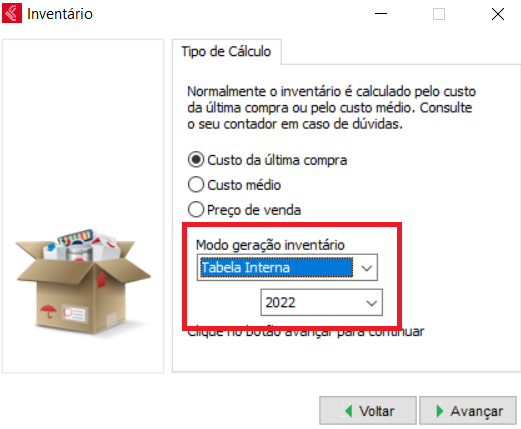
Ao gerar o inventário selecione Tabela Interna no Modo geração Inventário, dessa forma, irá considerar as alterações efetuadas anteriormente.
Ainda com dificuldades? Nossa equipe resolve via WhatsApp. Clientes Blue Tec têm suporte prioritário com resposta em minutos.
Conteúdo exclusivo para clientes
Libere o acesso ao passo a passo completo deste artigo falando com nosso suporte.
Digite os 14 números do CNPJ
Já é cliente Blue Tec? Fale direto no WhatsApp