Inventário no Clipp Pro
Publicado em 01/03/2026 — Suporte Clipp Pro · Blue Tec Sistemas
Este artigo explica como resolver Inventário no Clipp Pro. Veja abaixo a causa do problema e o passo a passo para solução.
Gerando o Inventário
Este artigo tem por objetivo demonstrar os procedimentos para a geração do Inventário.
IMPORTANTE: O inventário deve ser gerado no último dia de cada ano. Sendo que se não for possível efetuar a impressão nesse dia, a mesma deverá ser realizada no último dia do ano em que a empresa teve movimentação.
Para gerar o inventário abra o sistema Clippve efetue o procedimento abaixo:
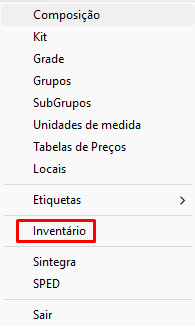
Acesse o módulo de Estoque e clique no Menu Arquivo - Inventário.
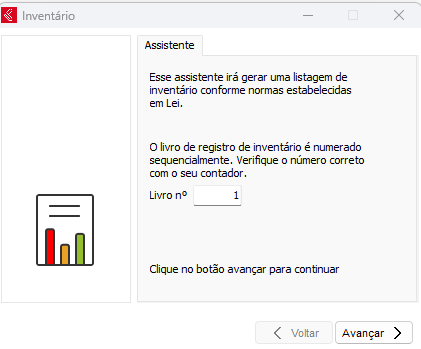
Na janela que for aberta clique em Avançar.
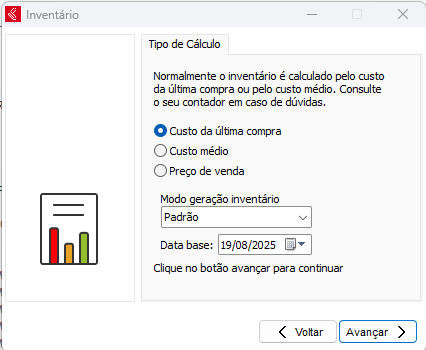
Clique no botão Avançar e serão listadas as opções de valores que podem ser utilizados para a impressão do inventário. Consulte nesse momento seu contador, defina o valor solicitado e avance (geralmente é utilizado o custo médio). Caso desejar gerar o inventário referente a outro período, a opção Estoque Atual poderá ser desmarcada e em seguida definida uma data para a geração do inventário.
Na próxima tela poderá escolher o tipo de ordenação, se deseja separar por CST, Imprimir, exportar para CSV (Excel) ou exportar para PDF. Marcando as opções CSV ou PDF, será possível enviar o Inventário para um enderço de email.
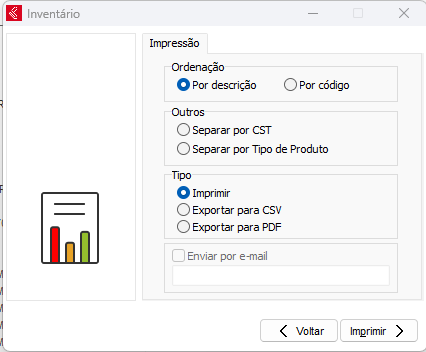
Caso escolha exportar para CSV ou PDF, irá salvar o arquivo na pasta "Exportacao", disponível na pasta principal do Clipp.
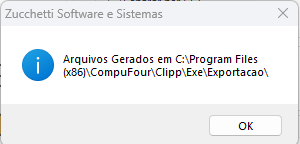
OBSERVAÇÃO: Após a impressão do inventário efetue o backup do sistema e armazene o mesmo em um local seguro, diferente do padrão e recomendamos que defina o nome do arquivo como backup_inventario_ano (onde o ano refere-se ao ano ao qual foi gerado o inventário).
Para mais informações sobre o backup clique aqui.
Todos os dados apresentados no inventário são de responsabilidade da empresa emitente, pois esses dados são resultados das movimentações das mercadorias através de documentos fiscais (nota de compra, nota de saída, cupom fiscal).
ATENÇÃO! Qualquer item com quantidade em estoque será considerado no inventário! O Tipo de Item não altera em nada o resultado do inventário, ou seja, mesmo que o item esteja cadastrado como Uso e Consumo, se tiver quantidade, será considerado no inventário.
OBS: Se zerar o estoque hoje mas no ano anterior ele estava com quantidade, no inventário irá constar a quantidade e custo, se deseja que o item não apareça no inventário, precisa zerar a quantidade manualmente e marcar a opção de estoque atual!
Palavras-Chave: Faltam dias para o dia 31/12 (data limite para impressão do inventário). Para imprimir o inventário pelo sistema, entre no controle de estoque, clique no menu Arquivo - Inventário.
Para maiores informações, consulte seu contabilista. Deseja continuar recebendo essa mensagem diariamente?
Video
Ainda com dificuldades? Nossa equipe resolve via WhatsApp. Clientes Blue Tec têm suporte prioritário com resposta em minutos.
Conteúdo exclusivo para clientes
Libere o acesso ao passo a passo completo deste artigo falando com nosso suporte.
Digite os 14 números do CNPJ
Já é cliente Blue Tec? Fale direto no WhatsApp