Emissão de NFe utilizando integração com maquininha ZPOS no Clipp Pro
Publicado em 01/03/2026 — Suporte Clipp Pro · Blue Tec Sistemas
Este artigo explica como resolver Emissão de NFe utilizando integração com maquininha ZPOS no Clipp Pro. Veja abaixo a causa do problema e o passo a passo para solução.
Emissão de NFe utilizando integração com maquininha ZPOS
Requisitos mínimos:
- Versão do Windows: Windows 10 ou superior
- Aplicativo na maquininha: Deve ser instalado o APP na maquininha, esse aplicativo deverá estar com versão 1.0.4 ou superior
Procedimento
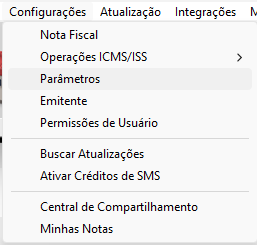
Para efetuar a configuração do ZPOS na NFe, acesse Configurações > Parâmetros > Nota fiscal.
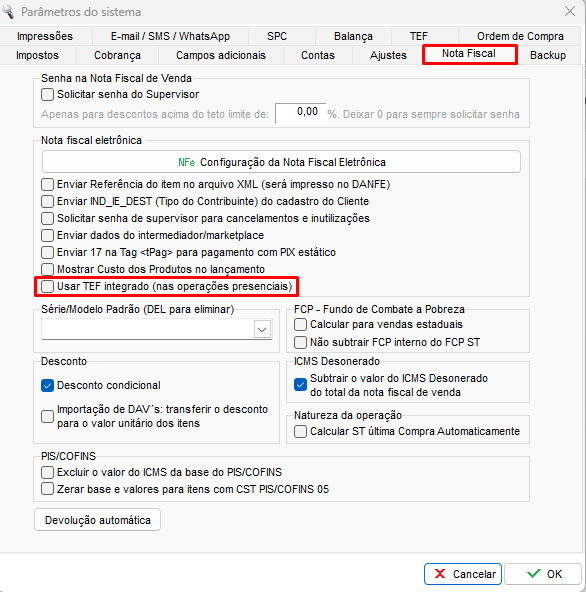
Na aba Nota fiscal marque a opção Usar TEF Integrado.
Após isso acesse a aba TEF e preencha dependendo do modelo da sua Maquininha. Segue a baixo os modelos:
Stone
Modelos compatíveis:
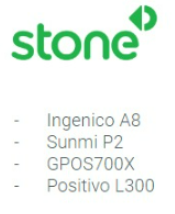
Modelos no qual são recomendados e testados pela Zucchetti
- L300
Antes de configurar solicite a liberação. Para isso Clique Aqui.
Feita a ativação do equipamento, vamos para o próximo passo!
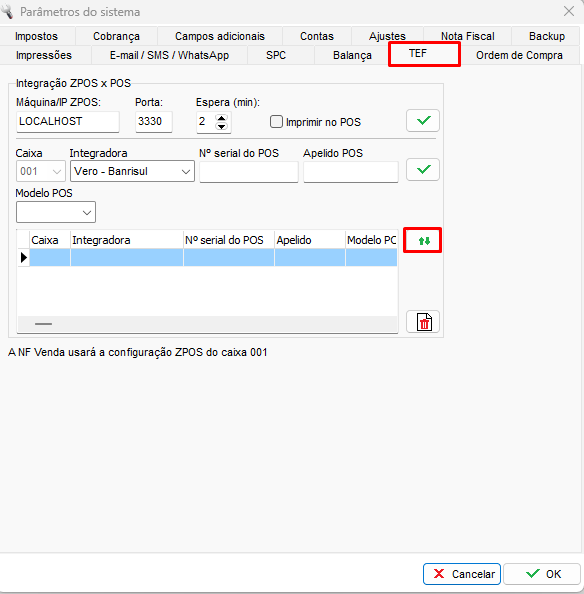
O APP ZPOS já deve estar instalado na sua máquina, caso não esteja, clique no botão de  e faça a instalação.
Feita a instalação do ZPOS, efetue o teste de comunicação clicando no botão 
Se a comunicação retornou com sucesso, siga o passo a passo de configuração, caso contrário, identifique o motivo do não sucesso na comunicação e faça o teste novamente.
Após isso:
Selecione o caixa que utilizará aquele equipamento
No campo de Integradora selecione Stone, preencha o número de série do equipamento e ao lado selecione modelo do equipamento
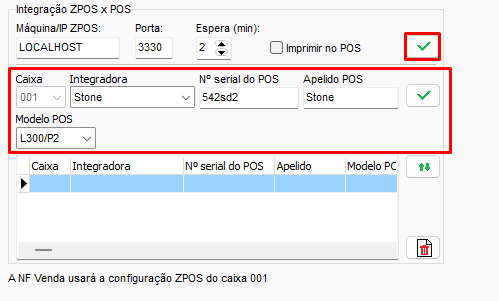
Após preencher todos os campos necessários, clique em OK.
Pagseguro
O primeiro passo de utilização, é possuir o equipamento POS da PagSeguro.
Modelos no qual são recomendados e testados pela Zucchetti
- Sunmi P2
Modelos de equipamento compatíveis:
- GPOS700X
- PAX A50
Possuindo o POS PagSeguro, o mesmo já deve estar ativo e vinculado a ele.
Você encontra o passo a passo de como ativar o equipamento no portal 1818
Feita a ativação do equipamento, vamos para o próximo passo!
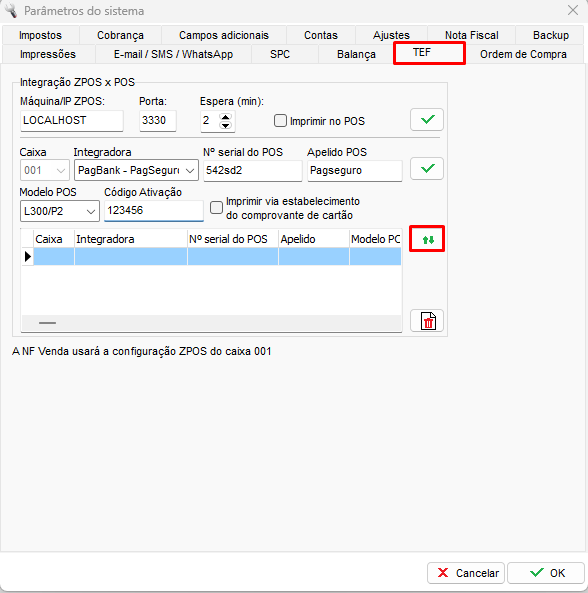
O APP ZPOS já deve estar instalado na sua máquina, caso não esteja, clique no botão de e faça a instalação.
Feita a instalação do ZPOS, efetue o teste de comunicação clicando no botão
Se a comunicação retornou com sucesso, siga o passo a passo de configuração, caso contrário, identifique o motivo do não sucesso na comunicação e faça o teste novamente.
Após isso:
O caixa por padrão será o 001
No campo de Integradora selecione PagBank, preencha o número de série do equipamento e ao lado selecione modelo do equipamento
No campo de Código de Ativação, preencha o código de ativação da conta do cliente no PagBank.
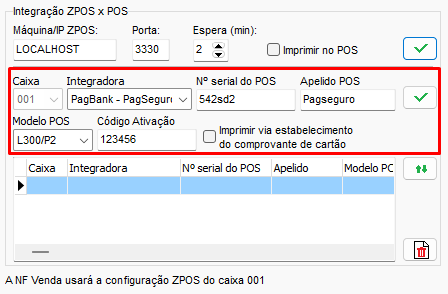
Para localizar esse código Cliquei Aqui
- Faça o login com o CNPJ e a Senha
- Ao efetuar o login, vá no menu de Maquininhas, e após em Meus Dispositivos e será apresentado o código de ativação.
- Após preencher todas as informações, clique em F3 - Gravar
Vero / Banrisul
Acesse a aba TEF - clique no icone indicado na imagem a baixo;
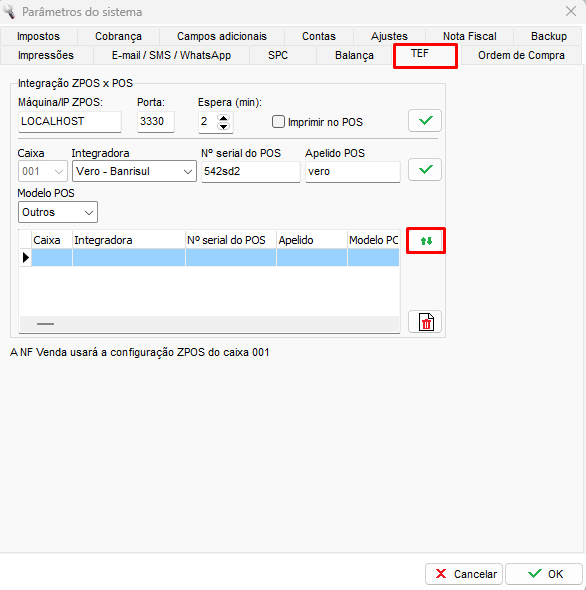
Após clicar nesse botão, irá apresentar uma mensagem informando para aguardar e começará o download;

Quando concluir, clicando em SIM, será aberto o instalador do ZPOS;
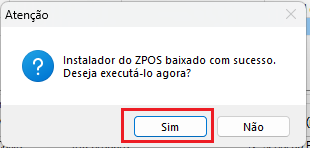
Aguarde o ZPOS ser instalado em seu computador, após concluir a instalação, mantenha a opção para executar marcada e clique em Concluir;
Antes de configurar clique na opção indicada pela seta para testar a conexão com o app ZPOS instalado anteriormente.
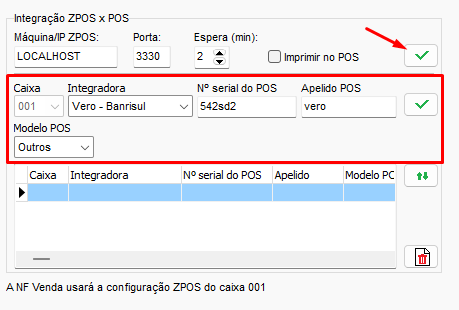
- Campo Máquina/IP ZPOS: Já vem por padrão como Localhost e porta 3330. Para utilizar local isso já é suficiente;
- Número serial do POS: Basta adicionar o serial do POS e trabalhar normalmente. Se for utilizar em servidor e terminal é necessário adicionar o nome da máquina ou IP do micro onde o ZPOS está rodando (poderá deixar ele rodando em qualquer micro);
- Modelo POS: Caso possua o modelo L300 ou P2, selecione a opção L300/P2, caso tenha um diferente, coloque a opção Outros;
- Ao gravar a configuração vai ser feito o teste de conexão;
- Espera (min): É o tempo que o sistema irá aguardar para ter retorno do ZPOS, se não houver retorno, irá apresentar uma mensagem para que outra forma de pagamento possa ser escolhida. (O tempo padrão será de 2 minutos, você poderá alterar entre 1 e 5 minutos).
Após isso basta clicar em OK
Cielo
Atualmente, os modelos da Cielo compatíveis com o ZPOS no ClippPro são:
- LIO V3 (L300)
- LIO V4 (L400)
Possuindo o POS Cielo, o mesmo já deve estar ativo e vinculado a ele.
Você encontra o passo a passo de como ativar o equipamento Clicando aqui.
Feita a ativação do equipamento, vamos para o próximo passo!
Acesse TEF - clique no icone indicado na imagem a baixo;
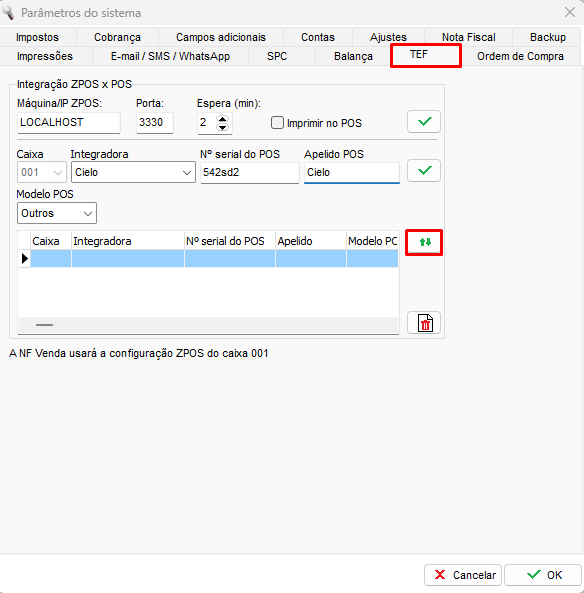
Após clicar nesse botão, irá apresentar uma mensagem informando para aguardar e começará o download;
Quando concluir, clicando em SIM, será aberto o instalador do ZPOS;
Antes de configurar clique na opção indicada pela seta para testar a conexão com o app ZPOS instalado anteriormente, em seguida, preencha os dados abaixo.
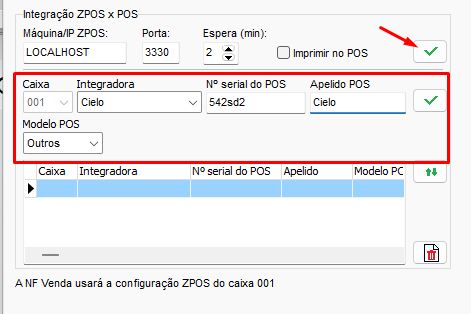
- Campo Máquina/IP ZPOS: Já vem por padrão como Localhost e porta 3330. Para utilizar local isso já é suficiente;
- Número serial do POS: Basta adicionar o serial do POS e trabalhar normalmente. Se for utilizar em servidor e terminal é necessário adicionar o nome da máquina ou IP do micro onde o ZPOS está rodando (poderá deixar ele rodando em qualquer micro);
- Modelo POS: Coloque o modelo relativo a sua máquina.
- Ao gravar a configuração vai ser feito o teste de conexão;
- Espera (min): É o tempo que o sistema irá aguardar para ter retorno do ZPOS, se não houver retorno, irá apresentar uma mensagem para que outra forma de pagamento possa ser escolhida. (O tempo padrão será de 2 minutos, você poderá alterar entre 1 e 5 minutos).
Rede
Atualmente, o único modelo compatível para a configuração com a Rede é - Positivo L400
TEF - clique no icone indicado na imagem a baixo;
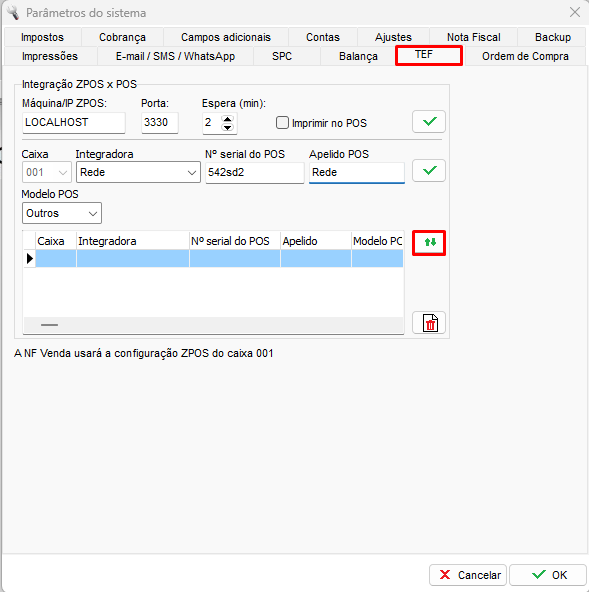
Após clicar nesse botão, irá apresentar uma mensagem informando para aguardar e começará o download;
Quando concluir, clicando em SIM, será aberto o instalador do ZPOS;
Antes de configurar clique na opção indicada pela seta para testar a conexão com o app ZPOS instalado anteriormente, em seguida, preencha os dados abaixo.
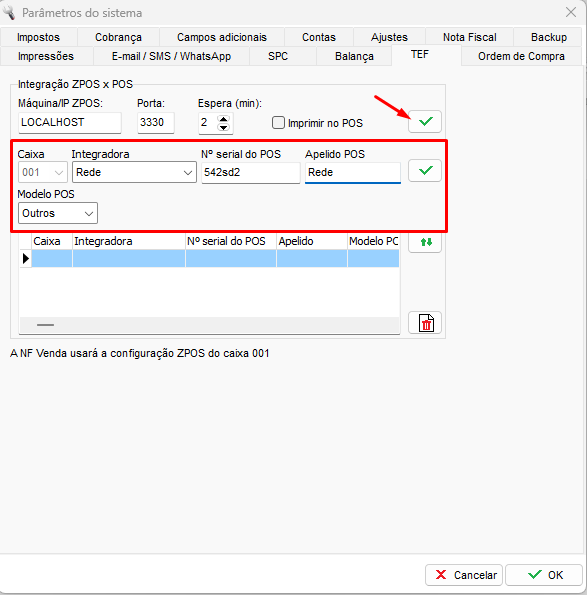
- Campo Máquina/IP ZPOS: Já vem por padrão como Localhost e porta 3330. Para utilizar local isso já é suficiente;
- Número serial do POS: Basta adicionar o serial do POS e trabalhar normalmente. Se for utilizar em servidor e terminal é necessário adicionar o nome da máquina ou IP do micro onde o ZPOS está rodando (poderá deixar ele rodando em qualquer micro);
- Modelo POS: Coloque o modelo relativo a sua máquina.
- Ao gravar a configuração vai ser feito o teste de conexão;
- Espera (min): É o tempo que o sistema irá aguardar para ter retorno do ZPOS, se não houver retorno, irá apresentar uma mensagem para que outra forma de pagamento possa ser escolhida. (O tempo padrão será de 2 minutos, você poderá alterar entre 1 e 5 minutos).
Sicredi / Caixa / Bin
Atualmente temos um modelo compatível:
- Ingenico AXIUM DX8000
Solicitando o TFI com a agência
Entre em contato com a Agência e repassar o CNPJ referente a empresa e solicite o TFI diretamente com a Agência.
Após ter solicitado e o banco já ter efetuado a liberação do TFI, siga para o passo a passo a baixo:
IMPORTANTE!! O TFI é único por cliente, independente da quantidade de máquinas da mesma integradora que o cliente possua. Ponto 2: o TFI deve ser confirmado e informado de acordo com o que foi repassado pela AGÊNCIA.
Ao ser liberado o cliente irá receber a autorização, as informações que serão recebidas serão:
- Terminal (Nº Série)
- Código de loja Sitef:
Após isso, deverá acessar a Loja de Apps baixar o ZPOS e o MSiTef. Obrigatoriamente deverá ter os 2 Apps Instalados.
Feito o download dos 2 apps, o ZPOS irá ser atribuído automaticamente como App Padrão e deverá ser aberto. Caso não ocorra, deverá reiniciar o equipamento.
Funções Administrativas
Diferentemente das outras administradoras, nesta terá a opção de Funções administrativas. Podendo assim efetuar os seguintes procedimentos:
- Gerar Logs: Tem a função de enviar os logs das transações a Fiserv.
- Reimprimir Comprovante: Permite a reimpressão dos comprovantes das transações.
- Cancelar Crédito/Débito: Deverá ser informado o valor da transação e após será solicitado o cartão para cancelamento.
- Cancelamento PIX: Deverá ser informado o valor da transação e após será solicitado o cancelamento.
As funções Administrativas são disponibilizadas, pois toda parte de cancelamento/Logs/Reimpressão, deverá ser "enviada" uma solicitação do ZPOS ao MSiTef e o restante do processo é feito pelo MSiTef.
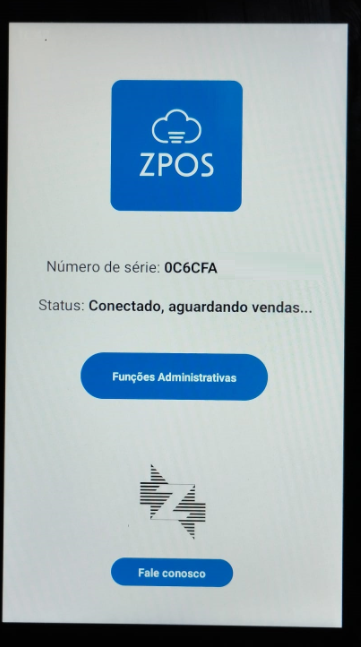
Para configurar, acesse o ZPOS no qual apresentará a opção Funções Administrativas.
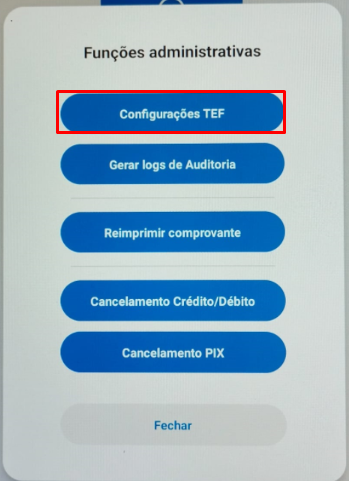
Aós isso para seguir a configuração, terá que utilizar a opção de Configurações Tef.
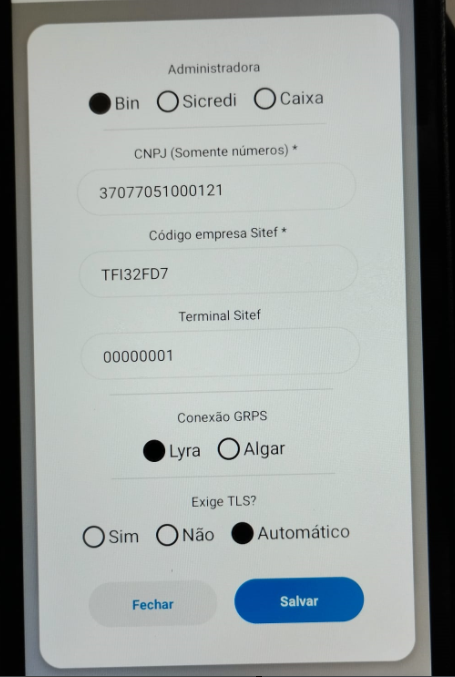
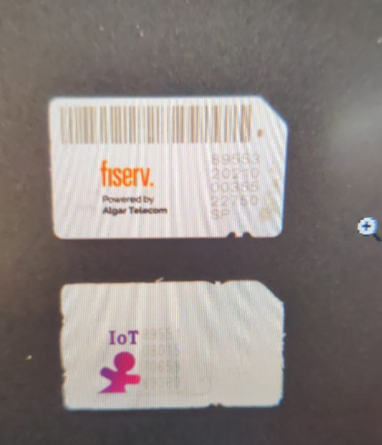
Após isso deverá ser informado a Administradora, CNPJ da empresa proprietária, Código da empresa (que recebeu do banco ou Fiserv), Terminal (padrão são 7zeros +1) - Conexão GPRS Lyra (chip fiserv) ou Algar (chip vivo) - Exige TLS (padrão deixar automático)
Salvando as configurações já estará apto a receber as transações.
As configurações são automáticas independentes se for conectado na Wifi ou 4G; podendo em alguns casos ser necessário mudar o TLS para SIM (wifi) e NÂO (4G) e reiniciar a POS.
Importante: Em alguns casos se faz necessário reiniciar o equipamento em caso aonde não conecta ao Servidor.
- Gerar Logs: Só funciona com a configuração correta e tem a função de enviar os logs das transações a Fiserv.
- Reimprimir Comprovante: só funciona com a configuração correta e permite a reimpressão dos comprovantes das transações.
- Cancelar Crédito/Débito: só funciona com a configuração correta. Deverá ser informado o valor da transação e após será solicitado o cartão para cancelamento.
- Cancelamento PIX: só funciona com a configuração correta. Deverá ser informado o valor da transação e após será solicitado o cancelamento.
As funções Administrativas são disponibilizadas, pois toda parte de cancelamento/Logs/Reimpressão, deverá ser "enviada" uma solicitação do ZPOS ao MSiTef e o restante do processo é feito por ele.
Após isso:
Vá na aba TEF.
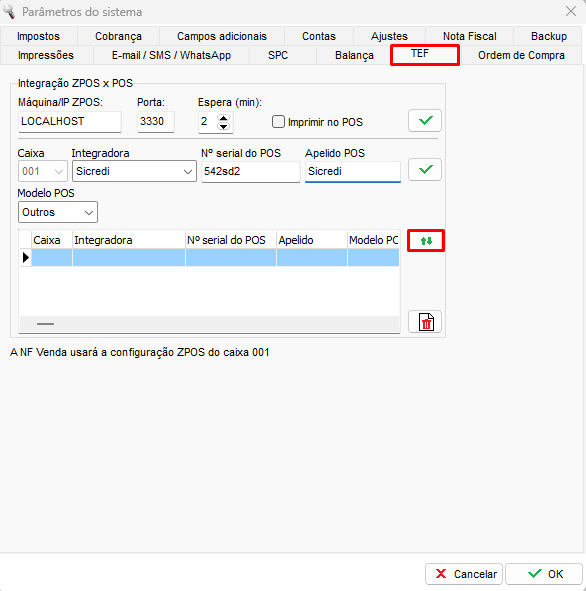
O APP ZPOS já deve estar instalado na sua máquina, caso não esteja, clique no botão de e faça a instalação.
Feita a instalação do ZPOS, efetue o teste de comunicação clicando no botão
Se a comunicação retornou com sucesso, siga o passo a passo de configuração, caso contrário, identifique o motivo do não sucesso na comunicação e faça o teste novamente.
Após isso:
Selecione o caixa que utilizará aquele equipamento
No campo de Integradora selecione Sicredi, preencha o número de série do equipamento e ao lado selecione modelo do equipamento
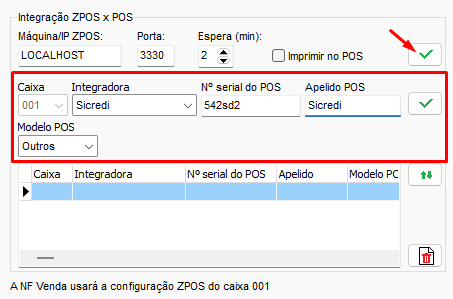
Após preencher todas as informações, clique em OK
.
Ainda com dificuldades? Nossa equipe resolve via WhatsApp. Clientes Blue Tec têm suporte prioritário com resposta em minutos.
Conteúdo exclusivo para clientes
Libere o acesso ao passo a passo completo deste artigo falando com nosso suporte.
Digite os 14 números do CNPJ
Já é cliente Blue Tec? Fale direto no WhatsApp