Arquivo XML inválido ou Não Autorizado ao Emitir/Consultar/Visualizar NF-e no Cl
Publicado em 01/03/2026 — Suporte Clipp Pro · Blue Tec Sistemas
Este artigo explica como resolver Arquivo XML inválido ou Não Autorizado ao Emitir/Consultar/Visualizar NF-e no Clipp Pro. Veja abaixo a causa do problema e o passo a passo para solução.
Ferramenta para ajuste de XML da NF-e
Alguns XMLs são retornados para o sistema com erro após autorizar a nota fiscal, ocorrendo Duplicidade de NFe ou causando problemas na impressão da nota com mensagem de erro referente ao XML estar inválido. Com essa ferramenta, você poderá sanar esses problemas mais facilmente em poucos passos.
Procedimento
IMPORTANTE! Esse procedimento deve ser feito no computador onde a nota foi efetuada!
IMPORTANTE: Antes de qualquer procedimento é necessário que seu sistema esteja atualizado na última versão disponibilizada pela Zucchetti. Acesse o Artigo de Atualização e realize todos os procedimentos.
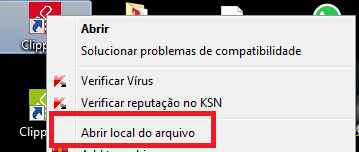
Para acessar a ferramenta, clique com o botão direito no atalho do Clipp e clique em Abrir local do arquivo;
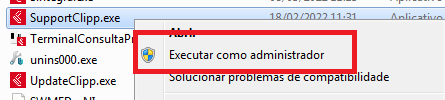
Na pasta que abrir, localize o SupporClipp, clique com o botão direito nele e vá em Executar como administrador;
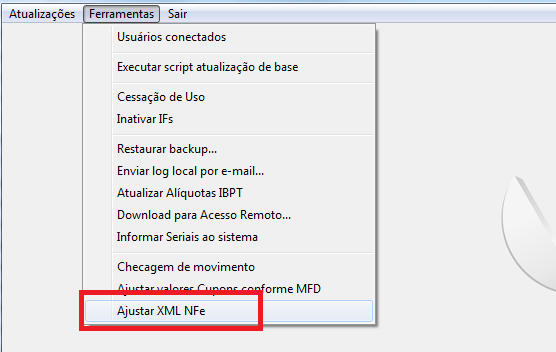
Agora, clique em Ferramentas - Ajustar XML NFe;
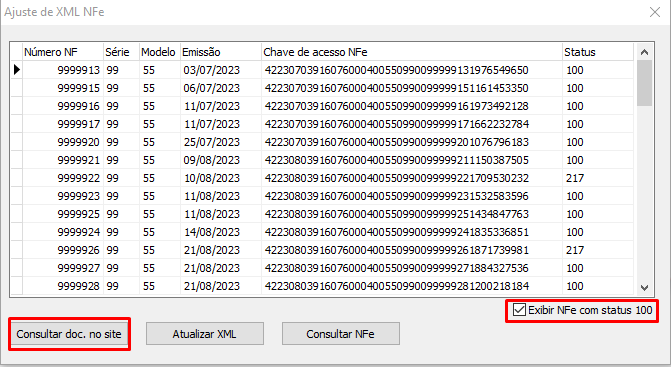
Será aberta a tela com as notas fiscais emitidas caso a nota que apresenta o erro esteja autorizada no sistema marque a opção de exibir status 100, dessa forma vai exibir as notas que estão autorizadas também, clique sobre a nota que você deseja consultar e baixar o XML, em seguida, clique em Consultar doc. no site;
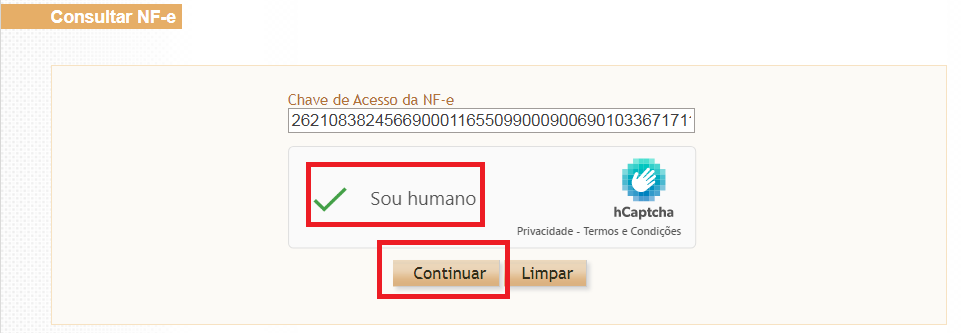
A chave de acesso da nota será preenchida automaticamente, valide que você é humano e clique em Continuar;
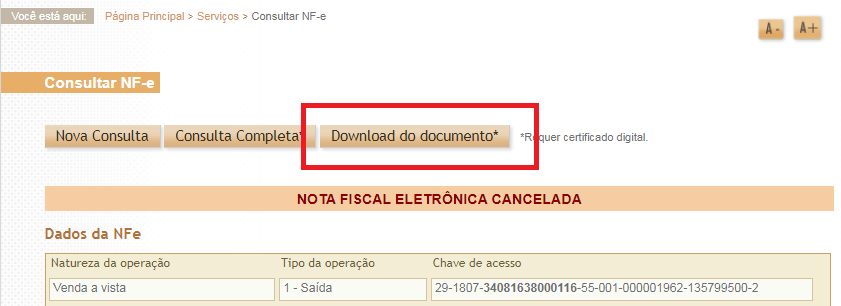
Serão apresentados os dados da nota fiscal consultada e abaixo será apresentada a opção de Download do Documento (será necessário ter o certificado digital instalado nesse computador), clique no botão em questão e em seguida na opção Salvar;
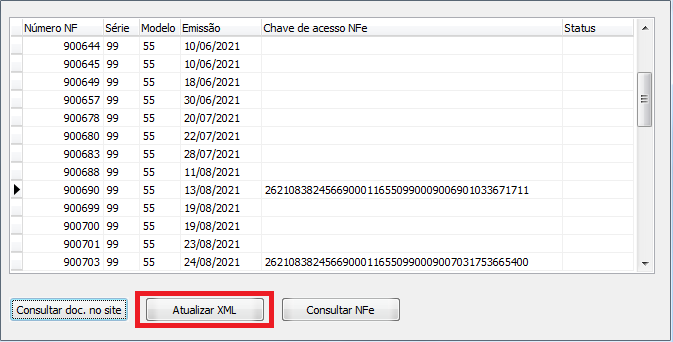
Agora, dentro da ferramenta, selecione a nota e clique na opção Atualizar XML;
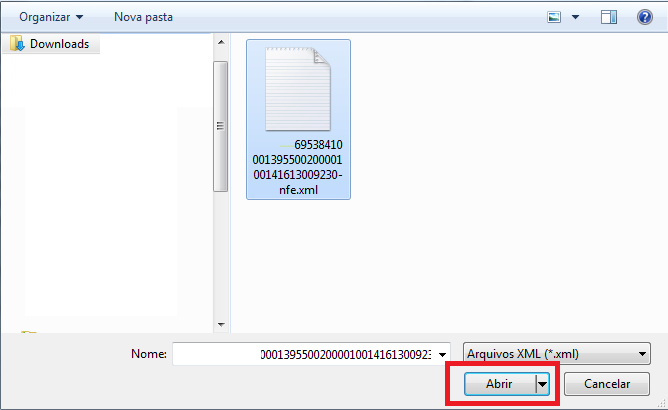
Localize o XML baixado anteriormente, clique sobre ele e clique em Abrir;
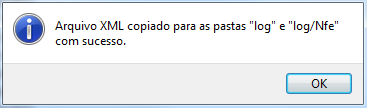
Será apresentada a notificação que o XML foi copiado para as pastas do sistema;
Obs: Se a nota já estava autorizada antes de realizar o processo basta tentar imprimir a mesma no gerenciador, não é necessário o processo de consulta!
Por último, clique sobre a nota na ferramenta e em seguida clique em Consultar NFe;
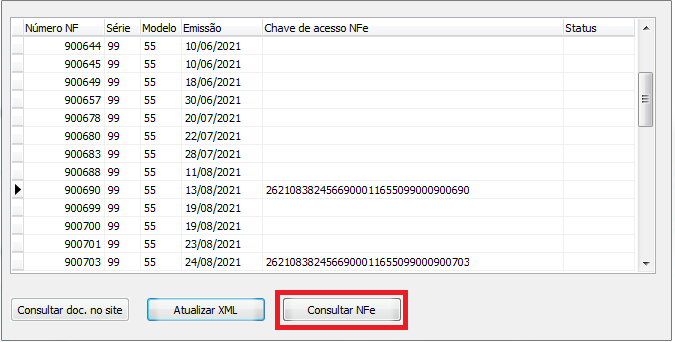
Aguarde o processo ser concluído, em seguida a nota estará autorizada e pronta para gerar o DANFE ou par ser impressa.
xml invalido, xml inválido
Se o procedimento acima ainda apresentar erro, abaixo possui outra forma de como estar ajustando.
Como Resolver
OBS: É válido lembrar que o download do arquivo XML deve ser realizado pelo Portal da Nota Fiscal eletrônica (conforme processo acima). Se realizado o procedimento baixando por outro local, poderá persistir a mensagem.
Caso apresentada a mensagem, siga os procedimentos abaixo.
1- Abra o Gerenciador de NFe, clique duas vezes pausadamente sobre a chave de acesso da nota até que ela fique selecionada e copie o ID NFe;

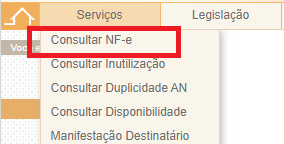
2- Acesse o link http://www.nfe.fazenda.gov.br, clique no menu Serviços e em seguida Consultar NFe.
|
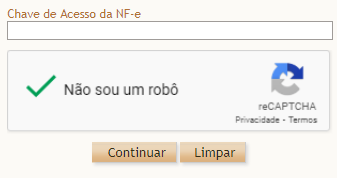
3- Em seguida cole A chave de acesso da nota que foi copiado anteriormente, valide que não é um Robô e clique em Continuar;
4- Serão apresentados os dados da nota fiscal consultada e abaixo será apresentada a opção de Download do Documento (será necessário ter o certificado digital instalado nesse computador), clique no botão em questão e em seguida na opção Salvar, após concluído o download clique em Abrir Pasta.
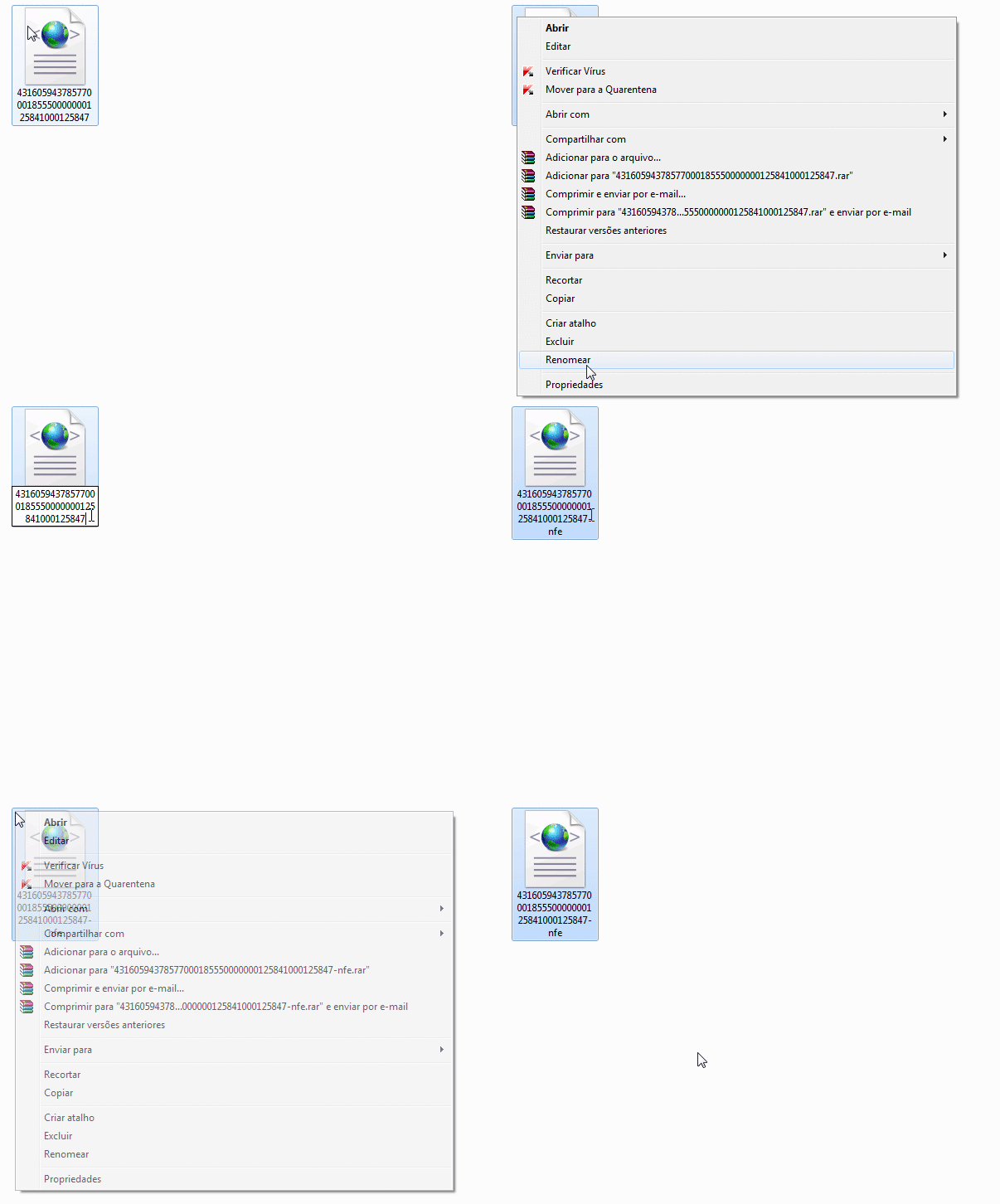
5- Após ter sido aberta a pasta onde foi salvo o arquivo, clique com o botão direito do mouse sobre o mesmo e vá até a opção Renomear, neste momento, acrescente a informação -nfe após o último dígito da chave de acesso presente no nome do arquivo. Em seguida, clique com o botão direito sobre o arquivo e clique na opção Copiar.
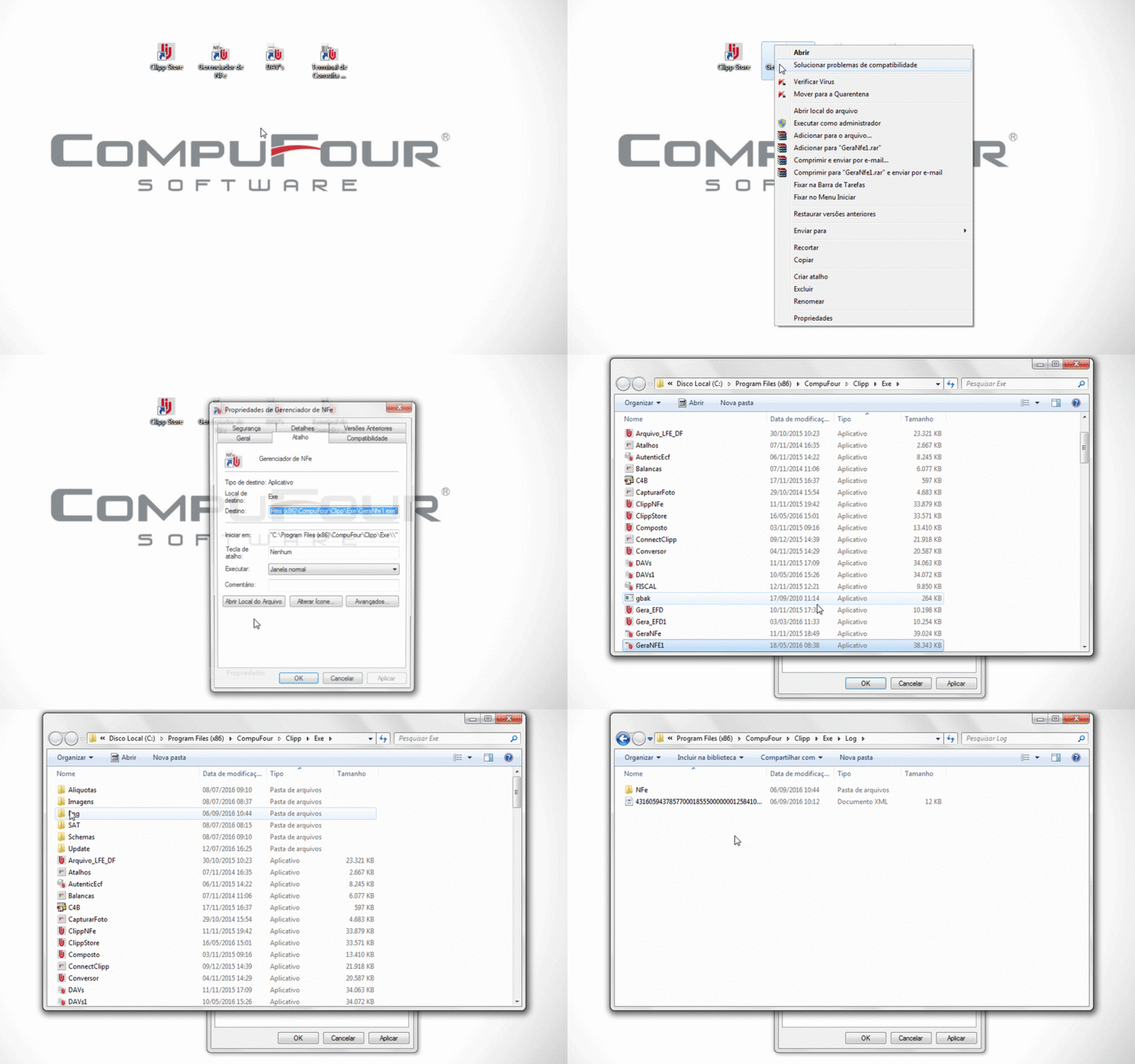
6- Em seguida, com o sistema ainda fechado, devemos copiar esse arquivo renomeado para a pasta LOG e para a pasta NFe, para isso, clique com o botão contrário do mouse sobre o ícone do Gerenciador de NFe, vá até Propriedades e clique no botão Localizar Destino ou Abrir Local do Arquivo. Dentro da pasta que foi aberta, acesse a pasta LOG.
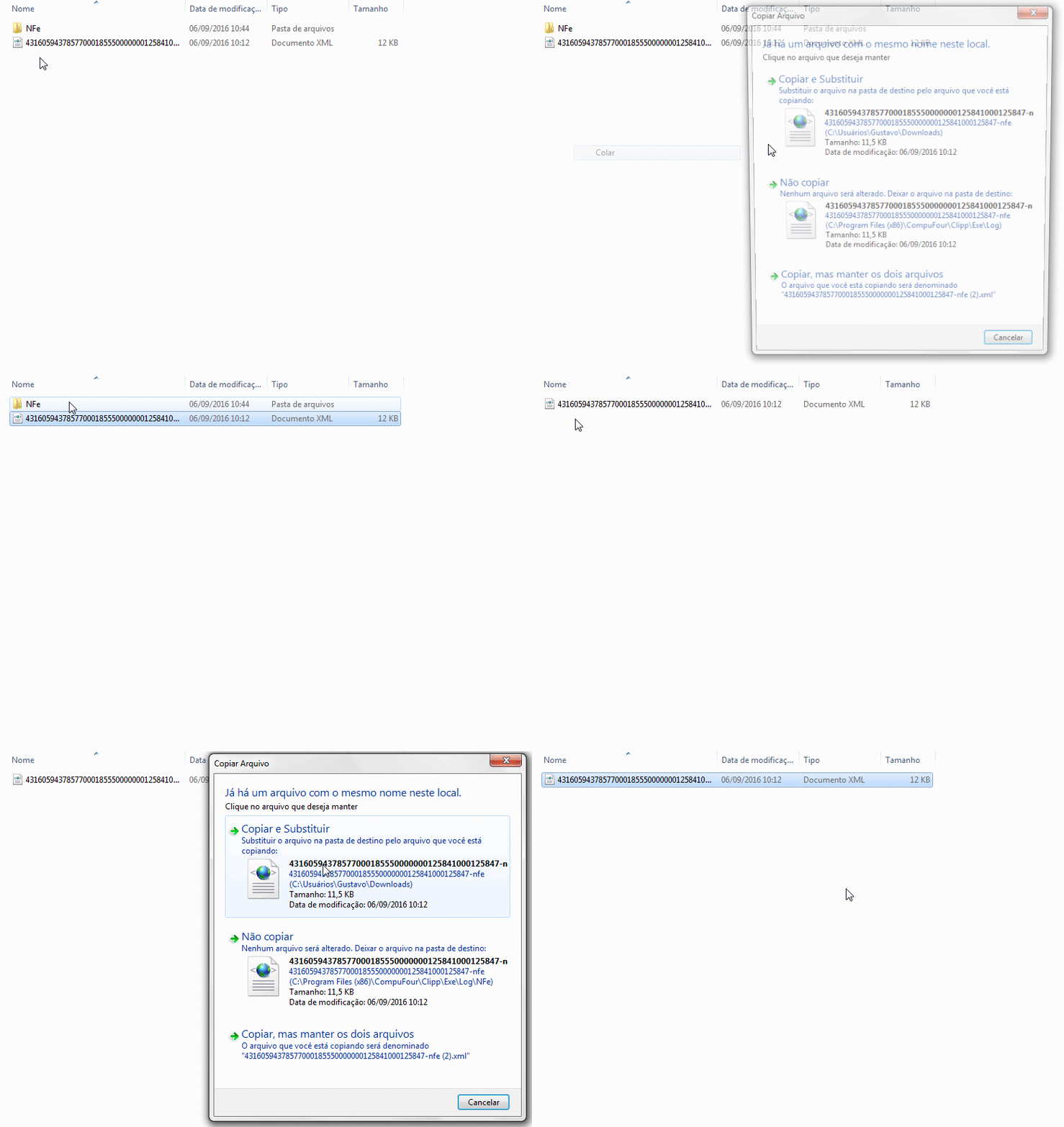
7- Dentro da pasta LOG cole o arquivo, na sequência acesse a pasta NFe e também cole o arquivo; OBS: Caso for solicitado se deseja substituir o arquivo, pode confirmar a operação.
8- Feito isso, poderá abrir o Gerenciador de NFe, caso não exista Status para a nota, Consulte (F5), caso já exista, simplesmente imprima o DANFE ou envie o XML por e-mail.
IMPORTANTE: Caso utilize o sistema em mais de um computador, lembre-se que todos seus arquivos XML devem estar salvos na pasta LOG e NFe do computador servidor. Se a emissão das notas é realizada em um terminal, verifique se o mesmo está configurado em rede, clique aqui para saber como configurar.
Veja também
Palavra chave: invalido, ARQUIVO xml NÃO LOCALIZADO, digest value do documento. Arquivo XML inválido ou não autorizado, DigestValue do documento não confere, Caro usuário,Arquivo XML correspondente a NFe selecionada não encontrado ou inválido.
Não é possível efetuar a impressão do DANFE. arquivo XML inválido ou não autorizado, não é possível gerar DANFE
Video
Ainda com dificuldades? Nossa equipe resolve via WhatsApp. Clientes Blue Tec têm suporte prioritário com resposta em minutos.
Conteúdo exclusivo para clientes
Libere o acesso ao passo a passo completo deste artigo falando com nosso suporte.
Digite os 14 números do CNPJ
Já é cliente Blue Tec? Fale direto no WhatsApp