Cópia de Segurança - Backup no Clipp Pro
Publicado em 01/03/2026 — Suporte Clipp Pro · Blue Tec Sistemas
Este artigo explica como resolver Cópia de Segurança - Backup no Clipp Pro. Veja abaixo a causa do problema e o passo a passo para solução.
O ClippStore possui uma ferramenta para realizar o backup (cópia de segurança) dos dados. No arquivo de backup que é gerado estão todos os arquivos referentes ao banco de dados e configurações do sistema. Atualmente o backup pode ser realizado em dois locais diferentes
A Zucchetti não se responsabiliza por salvar dados ou backup de seu sistema, a responsabilidade é do cliente quando formatar o computador ou fazer qualquer restauração do windows estar salvando os seus dados.
Clique abaixo na opção que deseja visualizar:
- Como Configurar o Backup;
- Como Fazer o Backup;
- Como Restaurar o Backup;
- Como Restaurar o Backup pelo SupportClipp;
- Como Efetuar o Backup na Nuvem;
Configurando o Backup
Para realizar a configuração do backup acesse o Clipp Pro e realize os seguintes procedimentos:
- Clique no menu Configurações / Parâmetros / Backup;
-
Será apresentada a tela de configuração:
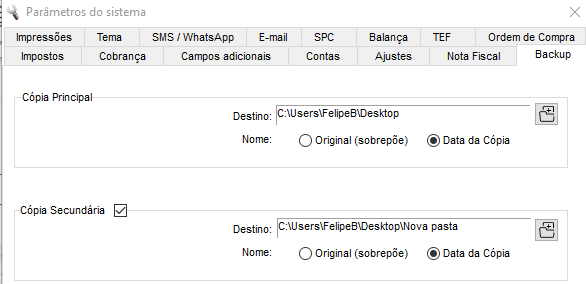
- No campo Destino deverá definir o local que o arquivo de backup será salvo. Para definir ou alterar a pasta de destino, clique sobre o botão Abrir ao lado do campo e selecione a pasta desejada:

-
Existem duas opções de Backup:
-
"Original" no qual o arquivo será criado sempre com o mesmo nome (Ex: CLIPPBACKUP.zip), sobrepondo o arquivo anterior.
-
"Data da Cópia" onde será criado um arquivo novo a cada dia (Ex: CLIPP29092016.zip).
- Nesta mesma tela poderá marcar a opção de "Copiar ao sair do Sistema", desta maneira, quando o sistema for fechado será solicitado para iniciar o procedimento de backup;
- Ativando a opção de "Cópia Secundária" serão gerados dois backups em sequência, podendo definir um local específico para cada Cópia;
Para garantir maior segurança em relação ao backup, existe a possibilidade de salvar uma cópia na nuvem, clique aqui para mais informações
Efetuando o Backup
Para efetuar o backup pelo sistema realize os procedimentos a seguir:
O backup será salvo no local definido no procedimento anterior de configuração do backup:
-
Dentro do sistema Clipp Pro clique no módulo "Backup";

-
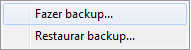
Selecione a opção "Fazer backup";
-
Na mensagem apresentada clique em "SIM" e aguarde o procedimento ser concluído. Será apresentada a mensagem "Backup executado com sucesso".
OBS: Caso não seja possível abrir o sistema para efetuar o backup, clique aqui para saber como copiar manualmente a base de dados.
Backup diário programado
Existe a possibilidade de efetuar o backup de forma programada, basta adicionar o(s) horário(s) que deseja que isso aconteça, basta adicionar o horário e clicar em Inserir;
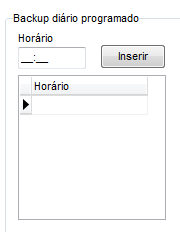
Caso queira remover algum horário definido, clique no horário e pressione a tecla Delete;
Backup no terminal
Para poder efetuar o backup através do terminal, primeiramente é necessário efetuar a instalação local neste terminal, para efetuar a instalação local, siga o passo a passo Clicando Aqui.
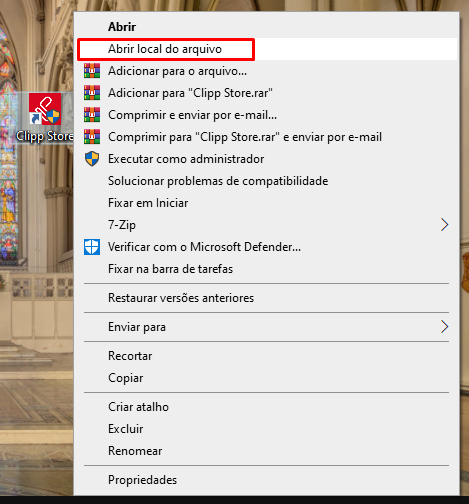
Após efetuar a instalação no terminal, acesse a pasta local da instalação clicando com o direito no atalho e clicando em Abrir local do arquivo.
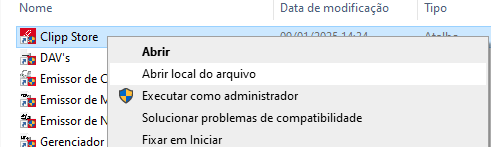
Após acessar a pasta local, localize o arquivo Clipp.ini e abra o arquivo como bloco de notas. Acessando o arquivo será necessário informar o IP do servidor no local do nome e preencher com /3050 , segue exemplo:

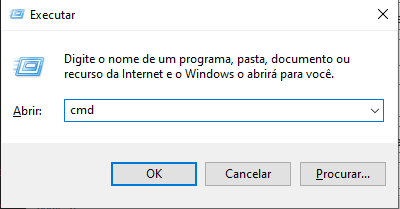
Para localizar o IP, acessando o servidor precione "Win + R" e pesquise por CMD.
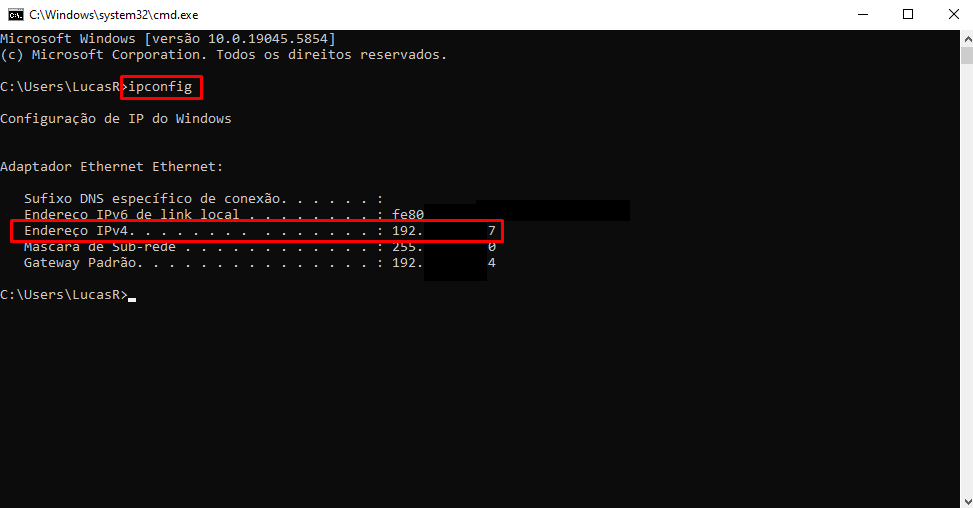
Após isso digite Ipconfig e pressione Enter, será apresentado o IP, utilize o IPv4, conforme demonstra imagem a baixo.
OBS: Qualquer dúvida referente aos processos citados a cima, orientado entrar em contato com um Técnico de Informatica (TI) para auxílio.
Restaurando o Backup
Para saber como restaurar o arquivo ".zip" gerado siga os procedimentos abaixo:
Efetue os procedimentos no Computador Servidor.
- Acesse o Clipp Pro e clique no módulo "Backup";
-
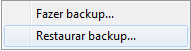
Selecione a opção "Restaurar Backup";
-
Em seguida será apresentada a mensagem "Deseja prosseguir com a restauração, que irá substituir o banco de dados atual?". Clique em "SIM";
-
Localize a pasta onde o arquivo de backup está salvo:
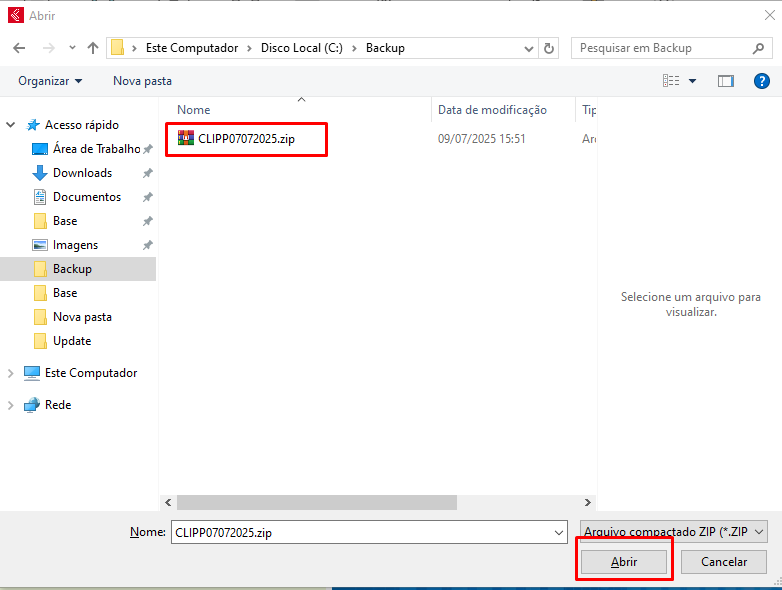
Obs: Arquivos de backup possuem no final de seu nome a extensão .ZIP, por exemplo: "CLIPP10092018.ZIP";
Certifique-se que este arquivo é o backup é o mais recente do sistema Clipp Pro.
- Após selecionar o arquivo clique no botão "Abrir";
- Clique em SIM na próxima tela e aguarde.
Dependendo do tamanho do arquivo de backup, o procedimento pode demorar alguns minutos. Após a restauração ser concluída, confira as informações.
Caso o procedimento acima apresente alguma mensagem de erro ou não restaure seus dados, clique aqui para verificar outra alternativa de restauração.
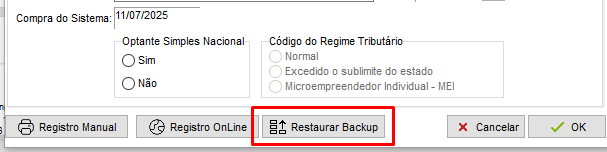
A partir da Versão 2018 do Clipp Pro será possível restaurar o backup diretamente a partir da tela inicial do cadastro do Emitente:
|Restaurando o Backup pelo SupportClipp
Antes de iniciar o procedimento, crie uma pasta em sua Área de Trabalho, poderá dar o nome de "Backup". Dentro da pasta criada, cole o arquivo de backup que deseja restaurar.
- Finalize o Clipp Pro em todos os computadores e acesse a pasta onde o sistema está instalado:
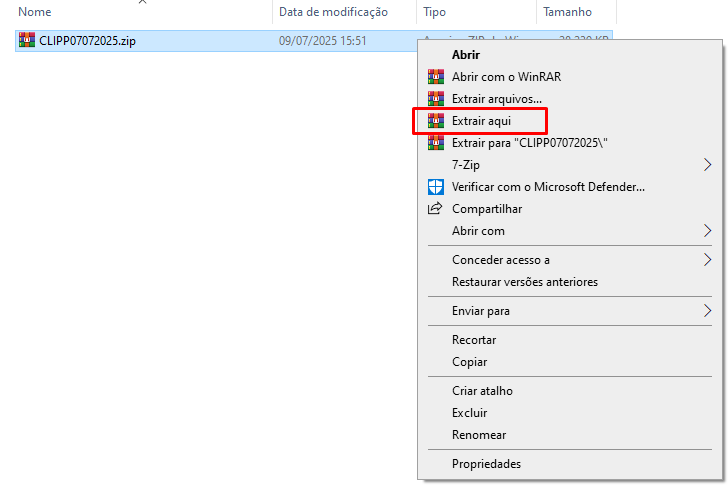
- Abra a pasta "Backup" na sua area de trabalho, clique com o botão direito em cima do arquivo do backup e selecione a opção "Extrair aqui";
- Feito isso, localize o Clipp Pro na area de trabalho, clique com o botaão direito e vai na opção "Abrir local do arquivo"
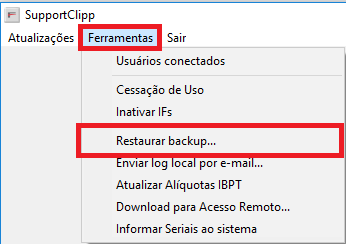
- Após o local do arquivo do Clipp estiver aberto, encontre o arquivo com o nome "SupportClipp.exe" e execute ele como Administrador para isto, clique com o botão direito do mouse sobre o mesmo e selecione a opção "Executar como administrador". Na tela do SupportClipp, clique no menu Ferramentas / Restaurar Backup, confirme a mensagem apresenta clicando em "Sim", informe a senha do Supervisor e clique em "OK";
Obs: Deverá informar a senha do banco de dados atual.
- Localize o arquivo CLIPP.FBK, o mesmo foi restaurado dentro da pasta Copias no caminho informado anteriormente (conforme procedimentos anteriores: em sua Área de Trabalho na pasta Backup), em seguida será exibida a mensagem confirmando a restauração do backup;
- Abra o Clipp Pro e verifique as informações;
Obs: Caso ocorra alguma mensagem ao restaurar o backup. Verifique as permissões do Windows:
- Liberar acesso Completo à pasta Zucchetti;
- Marcar todos os executáveis do sistema para Executar como Administrador;
- Adicionar os executáveis do sistema às exceções do Firewall.
Caso tenha trocado de micro, e tenha as pastas do Clipp Salvas em alguma unidade removível, poderá restaura-las manualmente, copie a pasta BASE, para o endereço da pasta base do sistema instalado no micro novo.
Palavras chaves: restaurar backup, backup, como realizar backup, backup.
Video
Ainda com dificuldades? Nossa equipe resolve via WhatsApp. Clientes Blue Tec têm suporte prioritário com resposta em minutos.
Conteúdo exclusivo para clientes
Libere o acesso ao passo a passo completo deste artigo falando com nosso suporte.
Digite os 14 números do CNPJ
Já é cliente Blue Tec? Fale direto no WhatsApp