Configurações – SAT no Clipp Pro
Publicado em 01/03/2026 — Suporte Clipp Pro · Blue Tec Sistemas
Este artigo explica como resolver Configurações – SAT no Clipp Pro. Veja abaixo a causa do problema e o passo a passo para solução.
O que é SAT?
O SAT é um Sistema Autenticador e Transmissor de Cupons Fiscais Eletrônicos (CF-e-SAT) que tem por objetivo documentar, de forma eletrônica, as operações comerciais do varejo dos contribuintes do Estado de São Paulo.
O equipamento SAT é um módulo composto de hardware e software embarcado, que visa a substituição dos atuais ECFs (Emissores de Cupons Fiscais) no âmbito do varejo do Estado de São Paulo. Esse equipamento irá gerar e autenticar os CF-e-SAT, e, por intermédio da internet, transmiti-los periodicamente à Secretaria da Fazenda.
O projeto possibilitará aos consumidores localizar na internet o documento fiscal num prazo muito menor do que o praticado atualmente, no programa da Nota Fiscal Paulista, além de simplificar as obrigações acessórias dos estabelecimentos varejistas. (Fonte:SEFAZ-SP)
O sistema Clipp Pro já está preparado para atender a legislação do SAT, com a facilidade e a agilidade que só os softwares da Zucchetti possuem.
Equipamentos homologados
Esses são os equipamentos homologados que foram testados pela Zucchetti:

Instalando o SAT
Para utilizar o SAT é necessário possuir o módulo de NFC-e (Nota Fiscal do Consumidor Eletrônica) instalado.
Caso durante a instalação do Clipp Pro tenha desmarcado a opção de instalação da Nota Fiscal do Consumidor Eletrônica, reinstale o mesmo através do CD marcando esta opção.
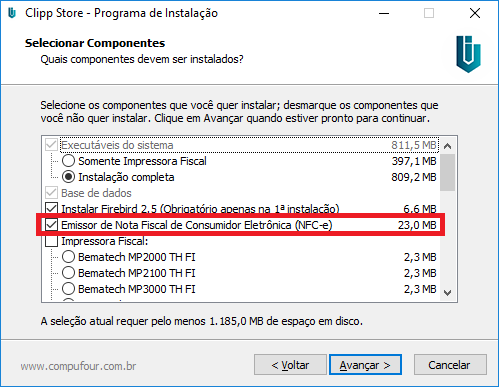
Possuindo o módulo NFC-e instalado, é necessário também atualizar para a última versão disponível. Clique aqui para saber como atualizar o sistema. Após atualizar, acesse o Emissor de NFC-e.
Caso não possua o atalho na área de trabalho abra a pasta onde o Clipp Pro está instalado (pasta padrão C:\Arquivos de Programas\CompuFour\Clipp\Exe) e crie um atalho do executável ClippCfe1.exe.
Configurando o SAT |
No primeiro acesso ao sistema é necessário realizar as Configurações (F10).

Antes de realizar qualquer configuração, seu equipamento SAT deve estar devidamente conectado, instalado(drives) e configurado no computador, com o auxílio de um técnico especializado.
Ao lado esquerdo da tela, nas guias Geral, Impressão, Formas de Pagamento, Caixas e Supervisor/Gerente efetue a configuração de acordo com a necessidade (para mais informações acesse o Artigo 516).
Por fim, acesse as Configurações do CFe SAT - Configurar SAT.
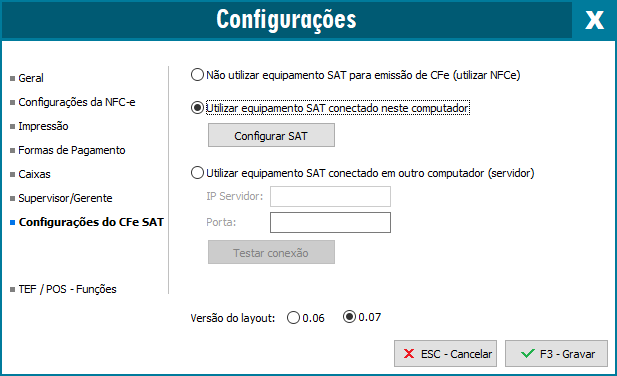
É possível utilizar o Equipamento SAT compartilhado.
Na próxima tela marque Utilizar o SAT neste terminal para emissão das vendas.
Feito isso, o primeiro passo é verificar a Comunicação com o SAT.
Selecione a marca do equipamento conectado no computador e clique em Testar comunicação.
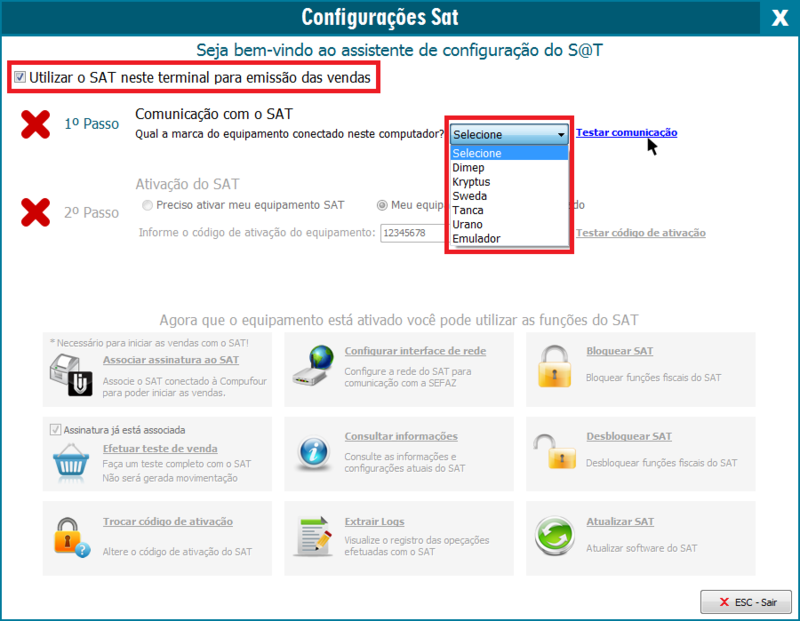
Possuindo o equipamento devidamente conectado poderá seguir para o próximo passo.
O segundo passo é realizar a Ativação do SAT.
A configuração de conexão e ativação do SAT pode ser realizada através do software do próprio equipamento, caso já tenha realizado as configurações, marque a opção Meu equipamento SAT já está ativado, informe o código de ativação do equipamento e clique em Testar código de ativação.
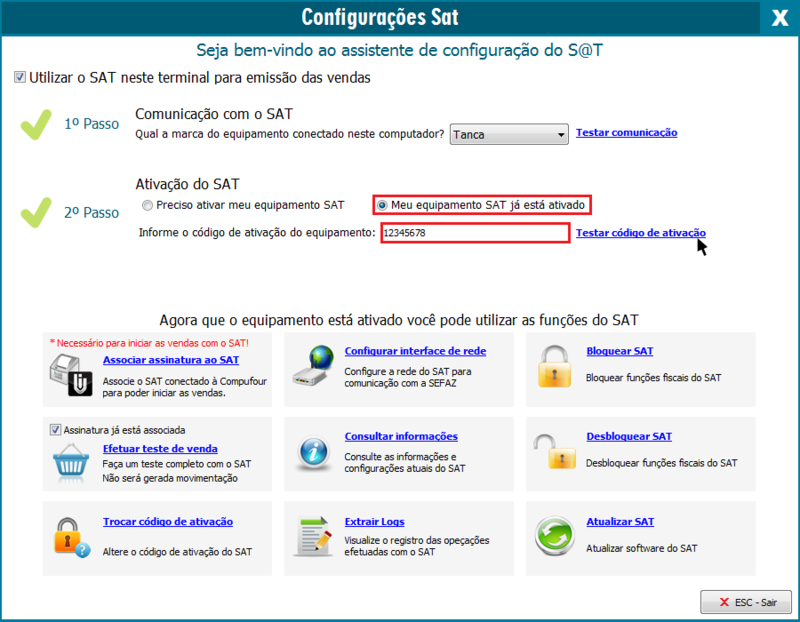
Possuindo o SAT ativado clique aqui para saber como associar a assinatura ao SAT.
Caso ainda não tenha ativado o equipamento SAT, marque a opção “Preciso ativar meu equipamento SAT”
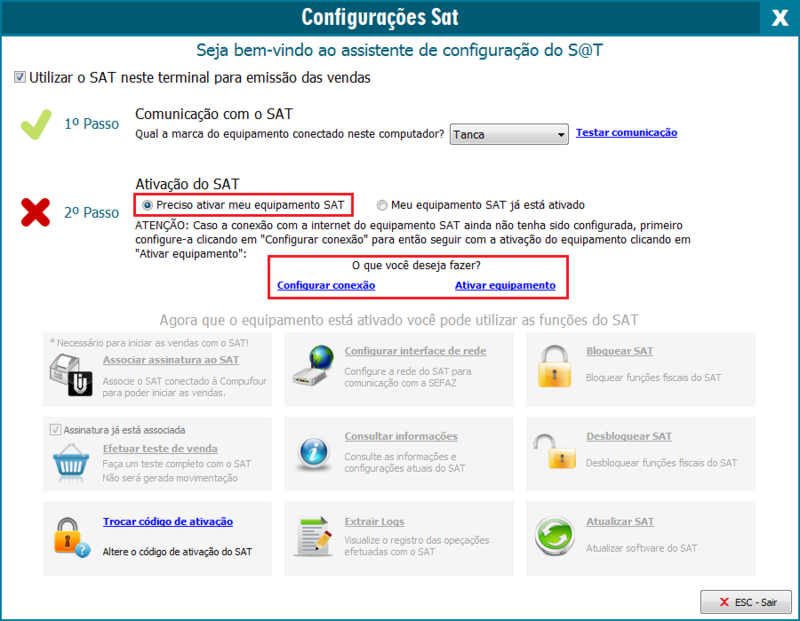
Lembramos que também é possível realizar essa configuração pelo software do próprio equipamento e todas as configurações devem ser realizadas por um técnico especializado.
Primeiro clique em Configurar Conexão.

Com o auxílio do técnico realize as configurações e por fim clique em Enviar Configuração.
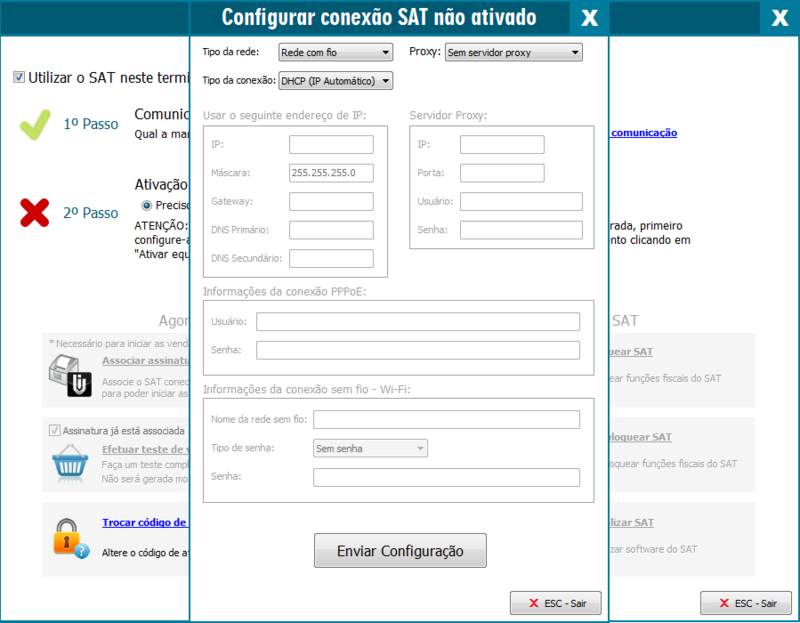
Agora que o equipamento está conectado clique na opção Ativar equipamento.

Antes de prosseguir com a ativação leia atentamente as instruções.
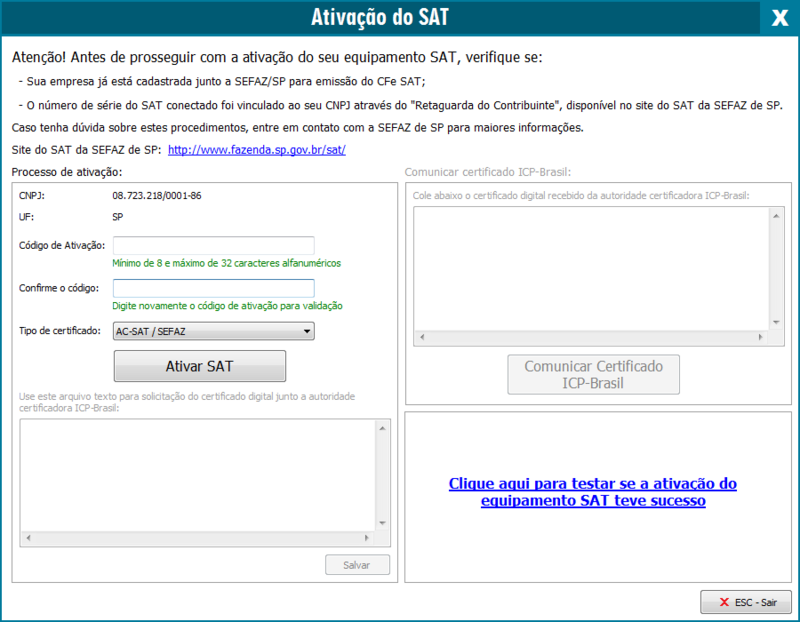
Após concluir o preenchimento das informações clique em ATIVAR SAT e por fim teste se a ativação do equipamento teve sucesso.
O próximo passo é importante, é necessário associar a assinatura do SAT à Zucchetti antes de iniciar as vendas.
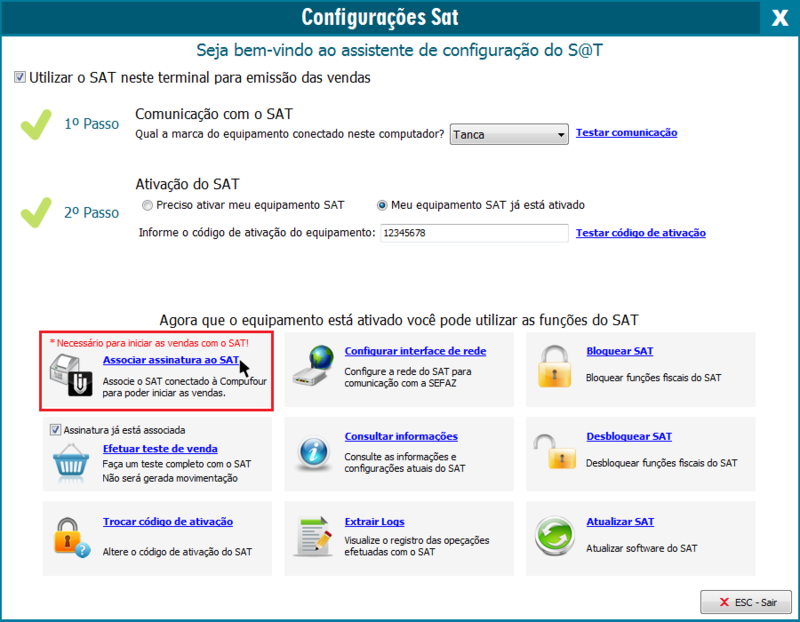
Neste momento é necessário gerar a assinatura do equipamento conforme procedimentos descritos aqui.
Será encaminhado um arquivo com a assinatura, clique no botão Selecionar arquivo com assinatura.
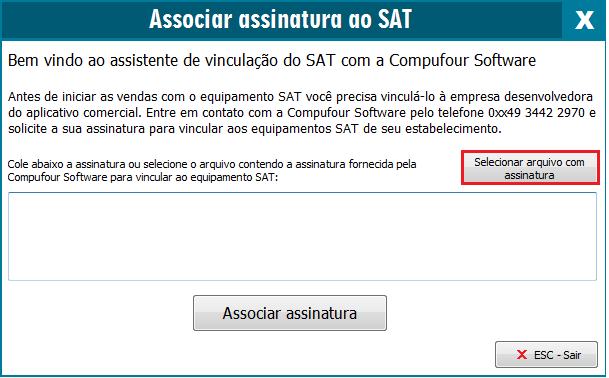
Localize em seu computador o arquivo que enviamos.
O código será carregado automaticamente no campo, clique em Associar assinatura.
Após realizar a assinatura poderá efetuar o teste de venda para confirmar se ficou tudo OK.
As demais opções são de controle do SAT, caso houverem dúvidas na utilização destas funções consulte um técnico especializado.
Após realizar estas configurações poderá iniciar suas vendas!
Utilizando SAT compartilhado |
Para utilizar o SAT compartilhado, é necessário possuir o módulo de CFe SAT instalado, atualizado e configurado no computador Servidor.
- Habilitando acesso ao Servidor:
Acesse a pasta onde o Clipp Pro encontra-se instalado no Servidor: clique com o botão contrário do mouse sobre o ícone do Clipp Pro, clique em Propriedades e após em Abrir local do arquivo ou Localizar destino. Localize dentro desta pasta o executável ClippMovel.exe.
Este aplicativo será responsável por conectar o aplicativo móvel ao sistema, portanto, o mesmo deverá permanecer aberto durante a utilização do aplicativo.
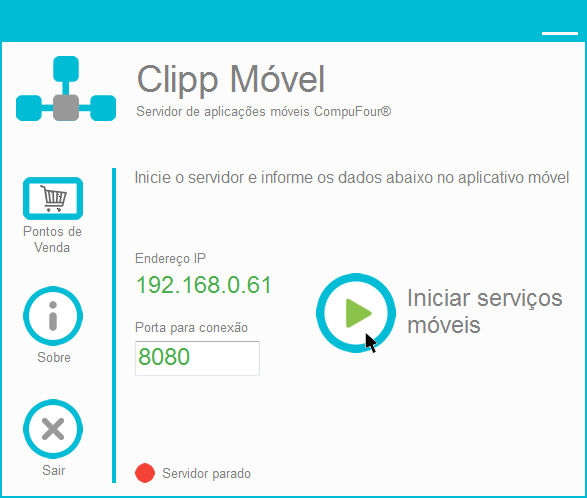
Ao abrir o Clipp Móvel, serão apresentados os dados da porta e endereço IP do computador.
Obs: Sugerimos que no computador Servidor seja configurado um Endereço de IP fixo.
Clique em Iniciar serviços móveis.
- Configuração do Computador terminal:
Em seguida configure o SAT no computador terminal. Em caso de dúvidas em relação à instalação do sistema no terminal, clique aqui.
- Abra o Módulo de CFe SAT - Menu Configurações - guia Configurações do CFe SAT - marque a opção: Utilizar equipamento SAT conectado em outro computador (servidor)
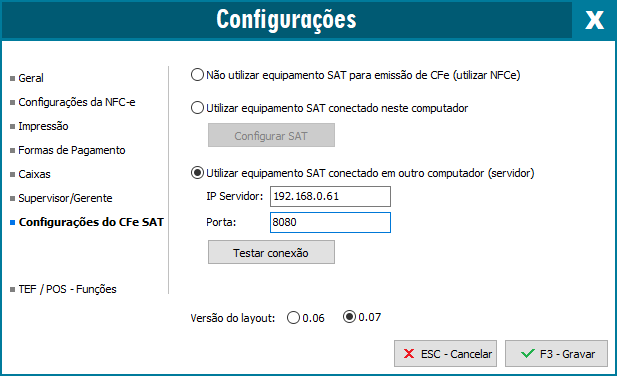
- Abaixo digite o IP Servidor e Porta, apresentados na tela de seu Clipp Móvel. Clique em Testar conexão.
Efetuadas as configurações poderá emitir o CFe SAT.
GIF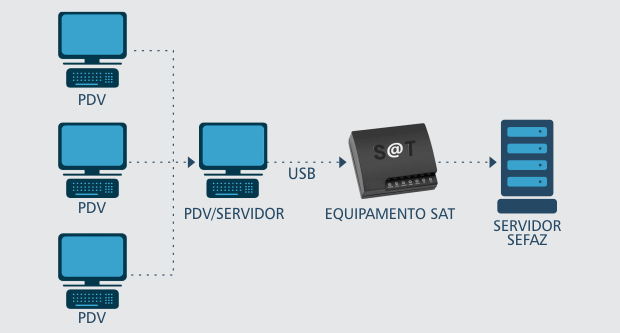
Ainda com dificuldades? Nossa equipe resolve via WhatsApp. Clientes Blue Tec têm suporte prioritário com resposta em minutos.
Conteúdo exclusivo para clientes
Libere o acesso ao passo a passo completo deste artigo falando com nosso suporte.
Digite os 14 números do CNPJ
Já é cliente Blue Tec? Fale direto no WhatsApp