Clipp Cheff Móvel
Publicado em 01/03/2026 — Suporte Clipp Pro · Blue Tec Sistemas
Este artigo explica como resolver Clipp Cheff Móvel no Clipp Pro. Veja abaixo a causa do problema e o passo a passo para solução.
Clipp Cheff Mobile
Requisitos
- Android 5.0 ou Superior;
- Computador Servidor e Dispositivo Mobile devem estar na mesma rede;
- Clipp Pro/PRO;
- Clipp Cheff.
Instalação no Computador Servidor
Com o sistema atualizado, acesse a pasta onde o Clipp Pro encontra-se instalado no Servidor, pasta padrão C:\Arquivos de Programas\CompuFour\Clipp\Exe. Localize dentro desta pasta o executável ClippMovel.exe.
Este aplicativo será responsável por conectar o aplicativo móvel ao sistema, portanto, o mesmo deverá permanecer aberto durante a utilização do aplicativo.
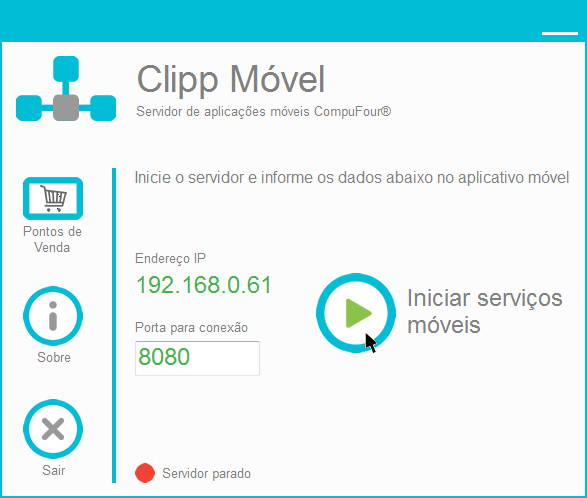
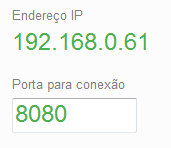
Ao abrir o Clipp Móvel, serão apresentados os dados da porta e endereço IP do computador.
Obs: Sugerimos que no computador Servidor seja configurado um Endereço de IP fixo, para saber mais sobre, consulte seu técnico em informática.
Clique em Iniciar Serviços móveis.
Instalação do Aplicativo
Para efetuar o download do aplicativo acesse a Play Store e pesquise por Clipp Cheff.
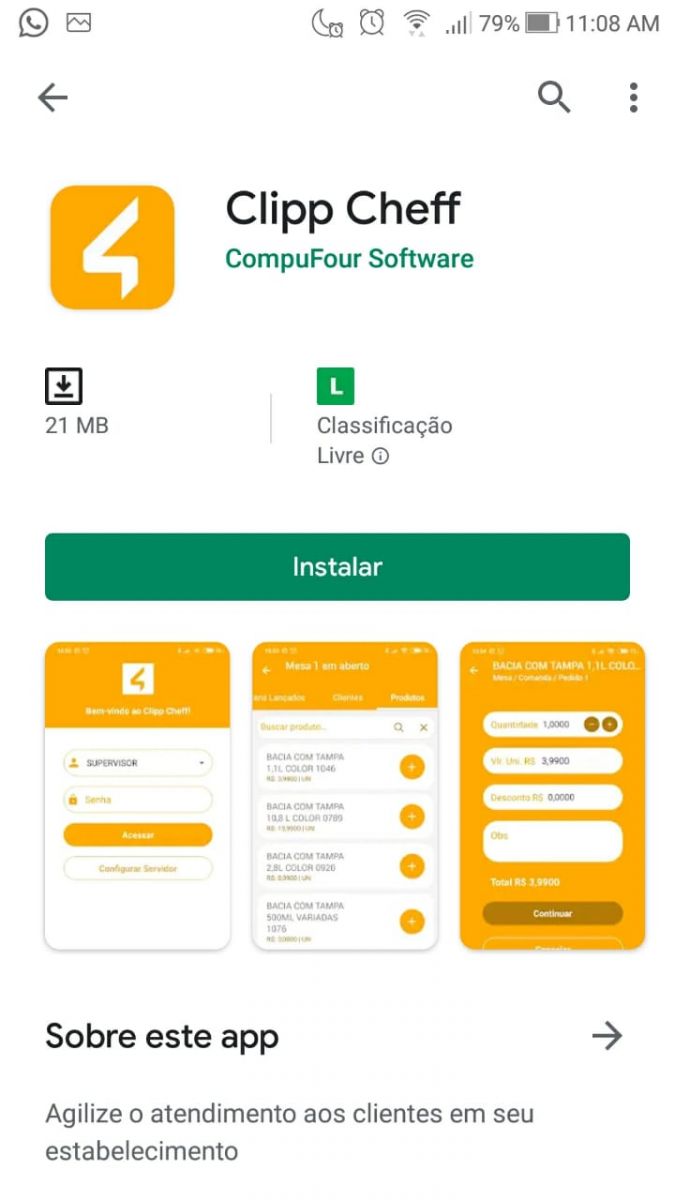
Localize o aplicativo e em seguida toque em Instalar. Na tela seguinte, toque em Aceitar.
Aguarde o aplicativo ser baixado e após instalado poderá abri-lo.
Configurando o Aplicativo
Ao acessar o aplicativo pela primeira vez será necessário realizar a configuração do Servidor.
Ao marcar Não exibir produtos, os itens de uso e consumo ou matéria prima, não serão exibidos no aplicativo.
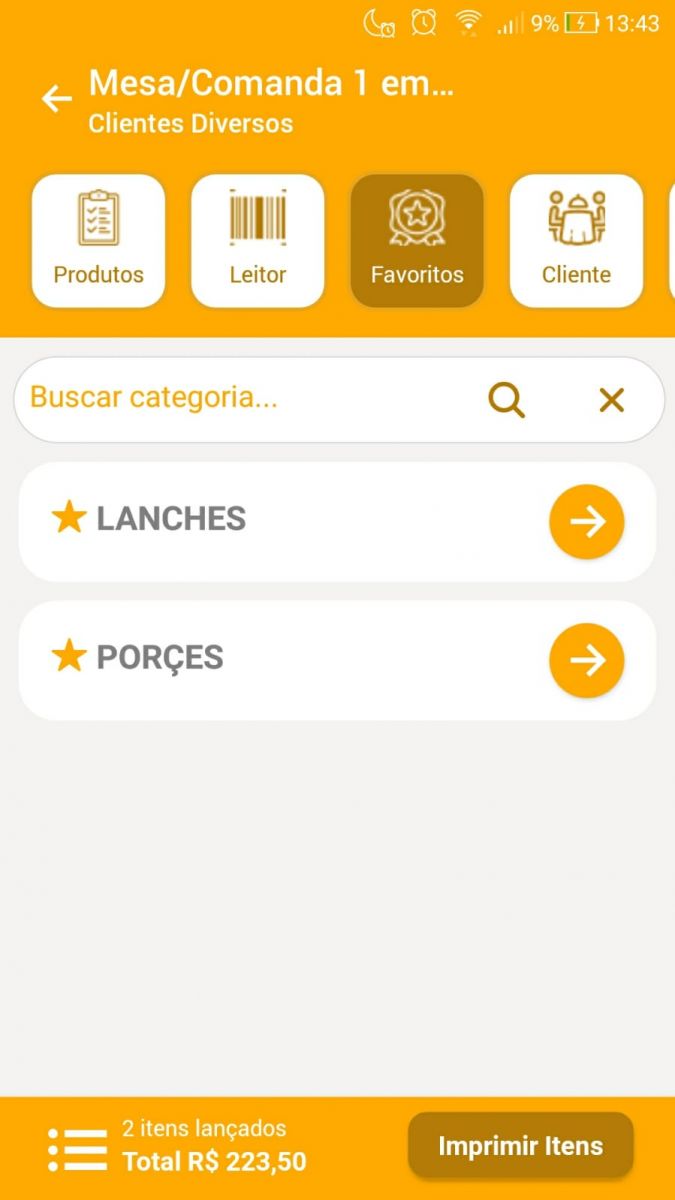
Marcando a opção Exibir Favoritos por Categoria, serão exibidas os favoritos listados, para que você acesse cada um deles e veja os itens de cada favorito, se desmarcar essa opção, o sistema trará todos os itens (subfavoritos) sem separar por favorito
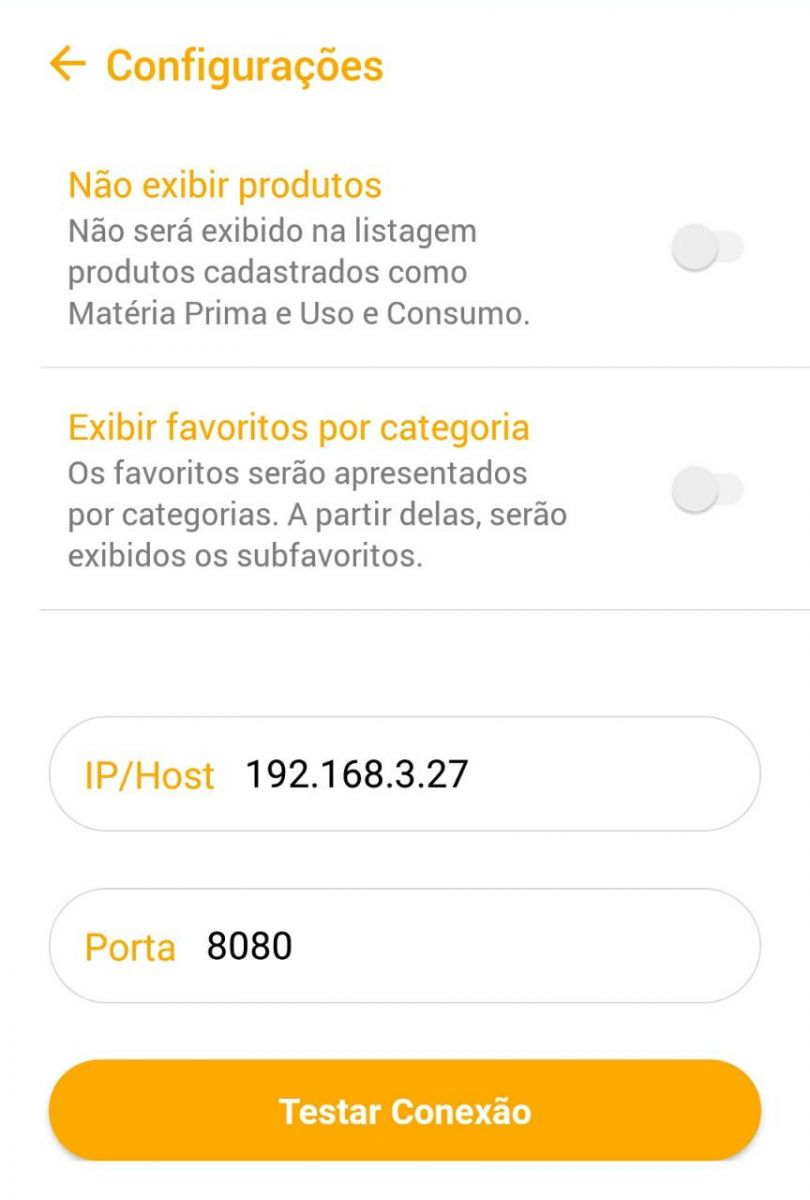
Informe o IP/Host e Porta igual ao Endereço IP e Porta de Conexão do Clipp Móvel do Servidor:
Clique em Testar Conexão para saber se está tudo OK.
Após configurar o servidor, selecione o Usuário (o usuário deverá ser previamente cadastrado no Clipp Pro com as funções de "Vendedor" e "Usuário", clique aqui para saber mais), por fim informe a Senha.
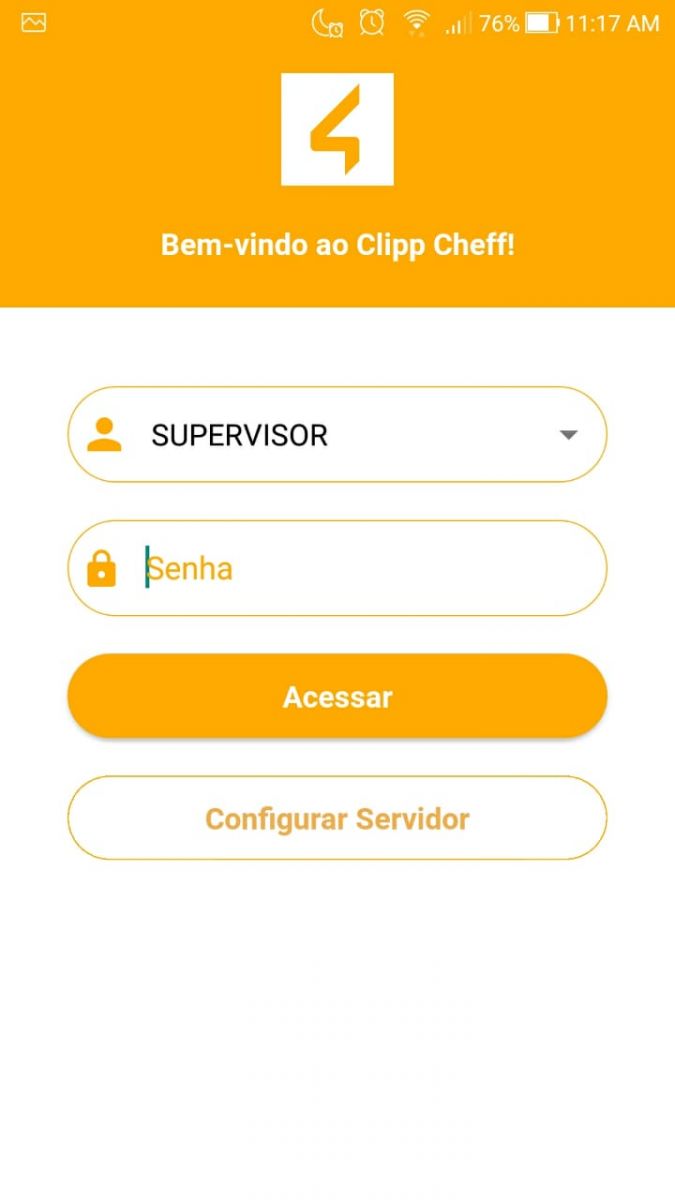
Iniciando os Lançamentos
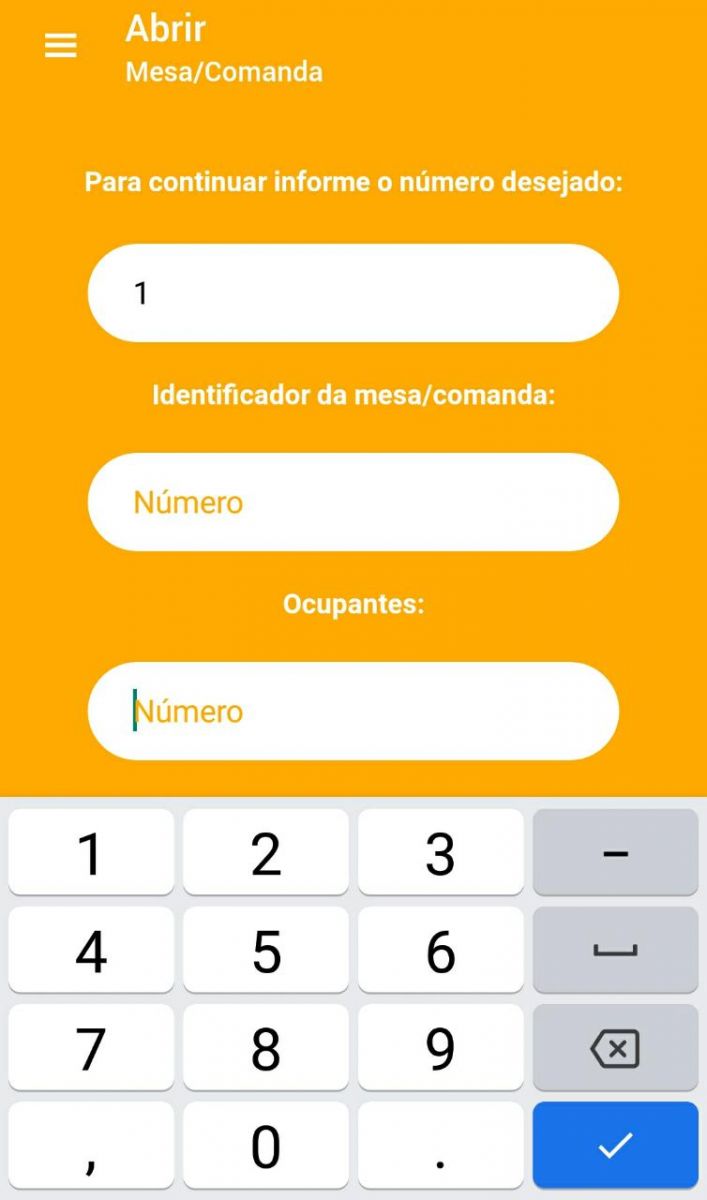
Informe o número da Mesa/Comanda para iniciar o lançamento dos pedidos. O campo Identificador poderá ser utilizado nos casos em que você possui um número próprio do restaurante para uso, esse código será informado na mesa aberta.
Se desejar, informe o número de ocupantes da mesa, será impresso no pedido e em caso de impressão da conferência, o sistema dividirá o valor entre os ocupantes.
Aba Produtos
Em seguida digite o nome do produto e clique na lupa para pesquisar o produto que deseja incluir, o mesmo apresentará na listagem abaixo, basta clicar no botão 
Escolha a quntidade, desconto e Observação (opcional);
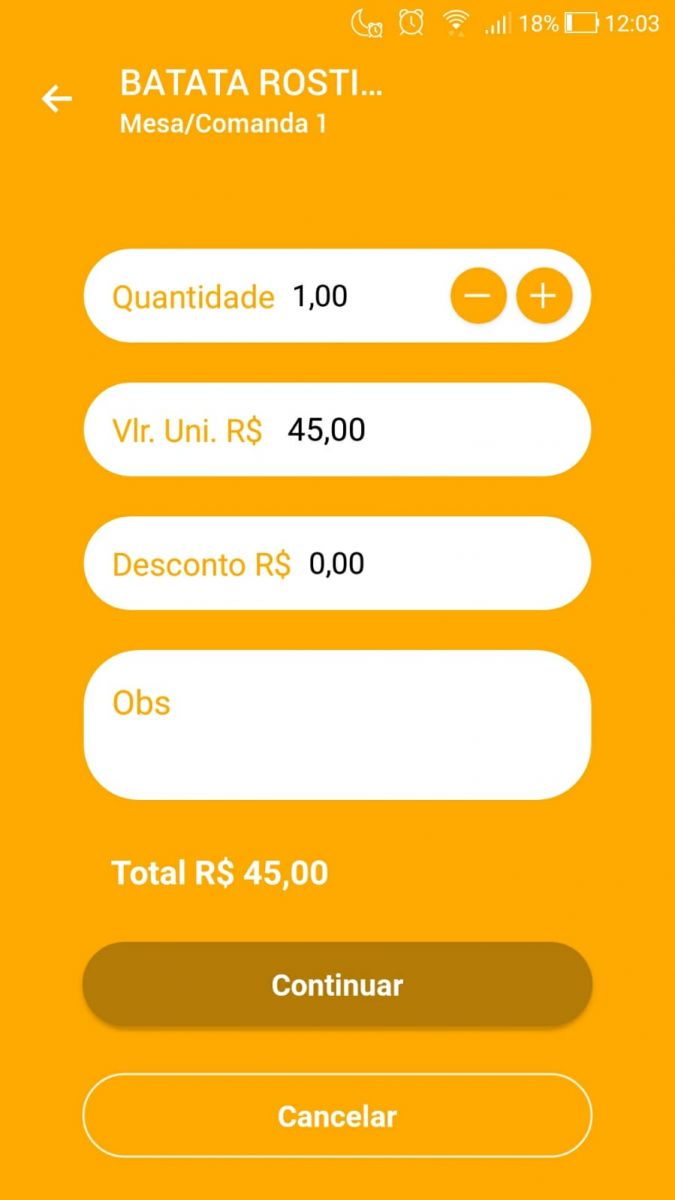
OBS: Clicando na opção  será disponibilizada a opção de leitura do código de barras do item, para facilitar a busca e lançamento.
OBS: Os itens com uma estrela ao lado, são os itens mais lançados (favoritos).
Aba Favoritos
Como o próprio nome já diz, aqui serão exibidos os Favoritos;
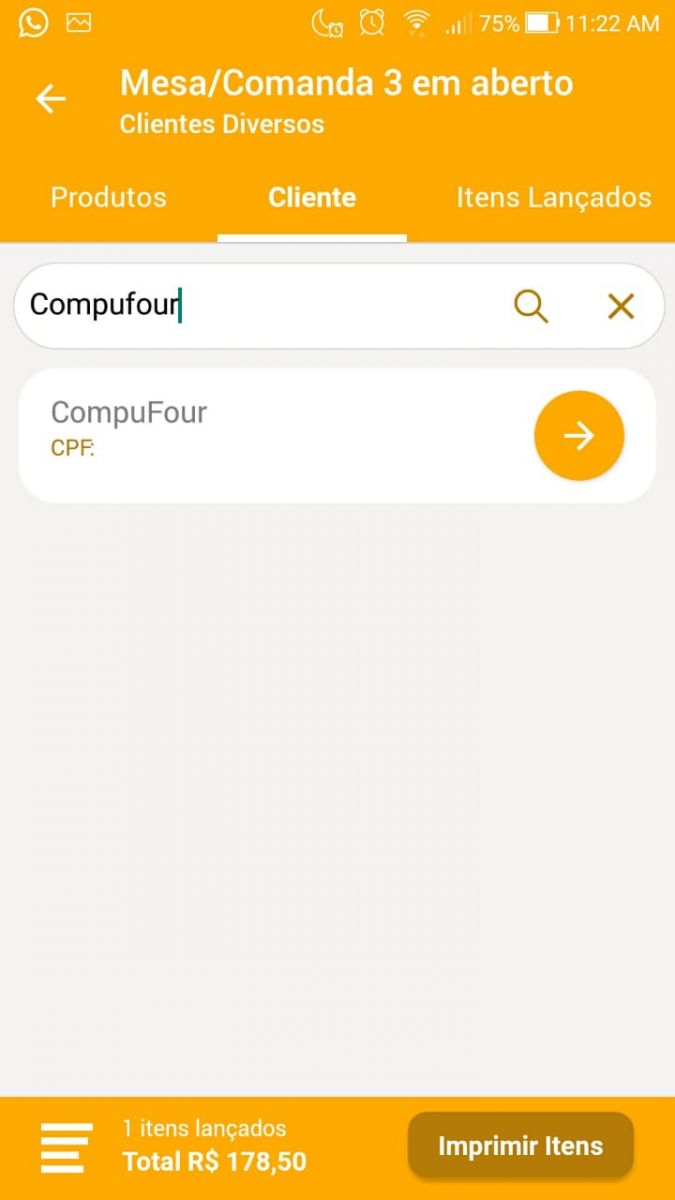
Aba Cliente
Para informar o Cliente, clique na aba cliente e digite o nome do mesmo e clique na Lupa, selecione o mesmo.
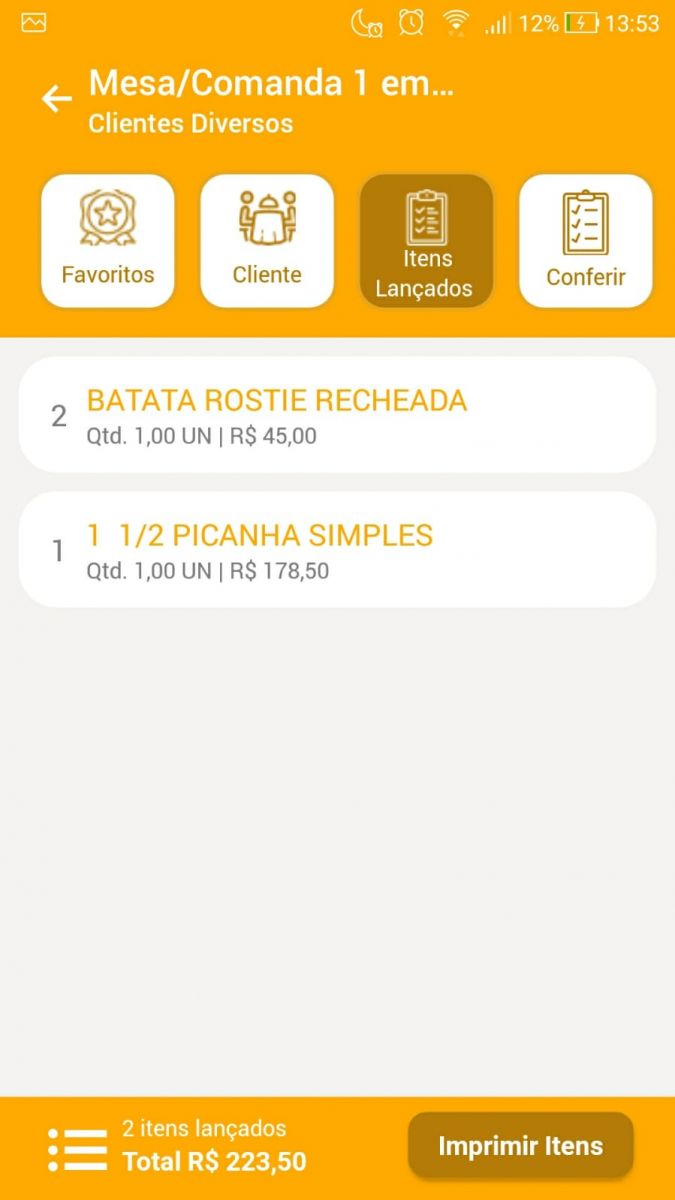
Aba Itens Lançados
Aqui você poderá imprimir todos os produtos.
Ao clicar sobre algum item, será possível:
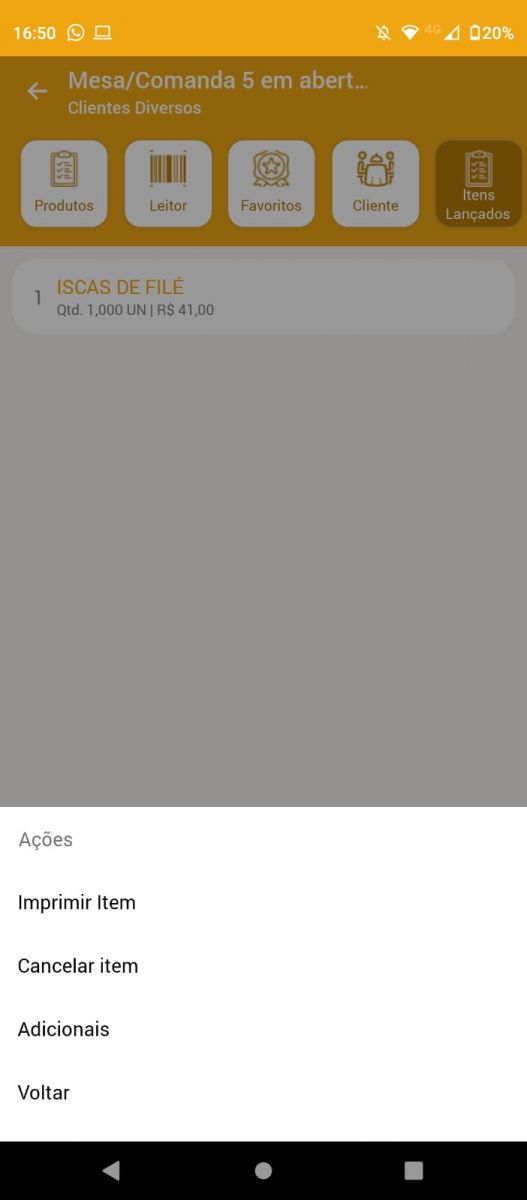
OBS: Ao cancelar o item ele será desconsiderado da pré-venda.
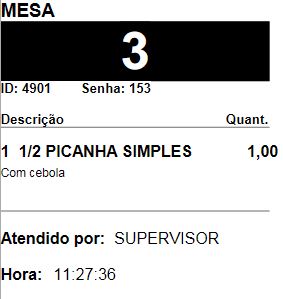
Clicando em Imprimir itens, será impresso o pedido na impressora configurada no Cheff. Caso clique em um item e "reimprimir" será realizada a reimpressão com a tarja desta informação;
Clicando em Adicionais será possível incluir adicionais ao pedido
Aba Conferência
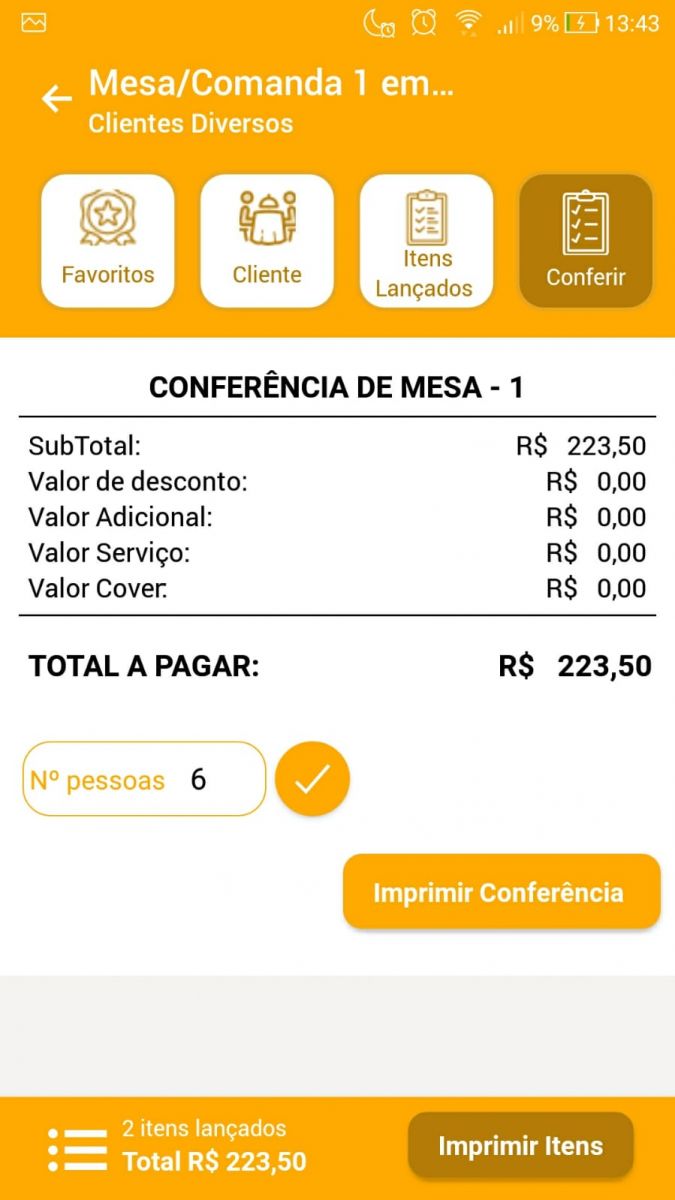
Aqui você poderá realizar a conferência de tudo que foi lançado, adicionando o Numero de Pessoas e clicando no botão  o sistema dividirá o valor entre os ocupantes;
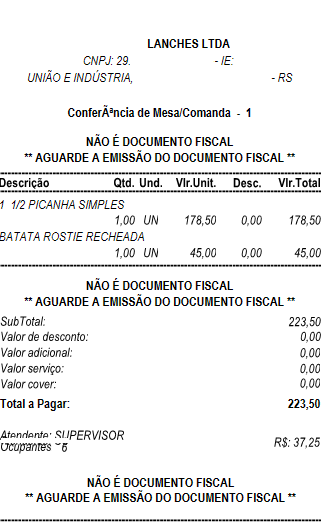
Ao clicar em Imprimir Conferência, será disponibilizada a impressão, conforme exemplo abaixo:
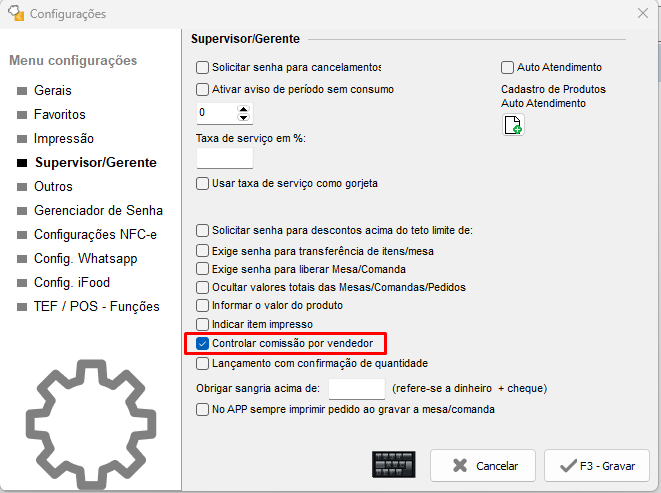
Importante! Caso queira que saia impresso o nome do atendente que fez o lançamento no APP, acesse no desktop as configurações e marque a opção Controlar Comissão por Vendedor;
TAGS: Cheff mobile, aplicativo Cheff
Ainda com dificuldades? Nossa equipe resolve via WhatsApp. Clientes Blue Tec têm suporte prioritário com resposta em minutos.
Conteúdo exclusivo para clientes
Libere o acesso ao passo a passo completo deste artigo falando com nosso suporte.
Digite os 14 números do CNPJ
Já é cliente Blue Tec? Fale direto no WhatsApp