NF-e de Ajuste no Clipp Pro
Publicado em 01/03/2026 — Suporte Clipp Pro · Blue Tec Sistemas
Este artigo explica como resolver NF-e de Ajuste no Clipp Pro. Veja abaixo a causa do problema e o passo a passo para solução.
Efetuando uma Nota Fiscal de Ajuste de Venda (Estorno)
Procedimento para Cancelamento de NF-e após 24 Horas:
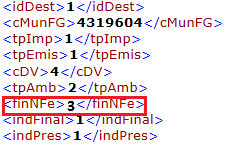
Poderão ocorrer situações onde a empresa necessita emitir uma Nota Fiscal de Ajuste. A principal característica de uma Nota de Ajuste é a finalidade, ou seja, no arquivo XML gerado será apresentada a tag: “FinNFe=3”. Conforme exemplo abaixo:
- Será necessário possuir uma Nota Fiscal de Venda previamente lançada no sistema, para referenciá-la na NF de Ajuste.
- O Cliente da Nota Fiscal deverá estar cadastrado também como um Fornecedor.
- Caso não possua o CFOP já cadastrado, clique aqui para saber como efetuar o cadastro.
- A descrição da Natureza de Operação deverá ser: 999 - Estorno de NF-e não cancelada no prazo legal (poderá abreviar).
- O código CFOP deverá ser contrário à nota fiscal que está será estornada. (Exemplo: Se a nota de saída foi emitida com CFOP 5102, então a nota de ajuste terá o CFOP 1102).
- A TAXA deverá ser indicada pelo contador.
Procedimento:
- Abra o módulo Compras, clique em "Novo";
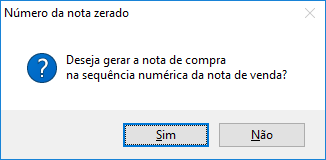
- Efetue o lançamento da nota fiscal com o número 0 (zero)
(Deve ser preenchido com o Número “0” para que o sistema identifique que deverá seguir a sequência da numeração das notas de saídas)
- Após lançar a numeração 0 na nota, preencha o campo série:
(Deve ser preenchida com a mesma série usada para emissão de NFe)
- No campo Modelo, preencha com 55:
(Modelo utilizado para Nota Fiscal Eletrônica)
- Após preencher estes campos será apresentada a mensagem abaixo, clique em SIM:
- Escolha a Natureza de Operação (CFOP) cadastrada anteriormente:
- Insira a Chave de Acesso da NF de venda no campo “Chave de Acesso da NFe Origem”;
- Clique na opção NFe de Ajuste:

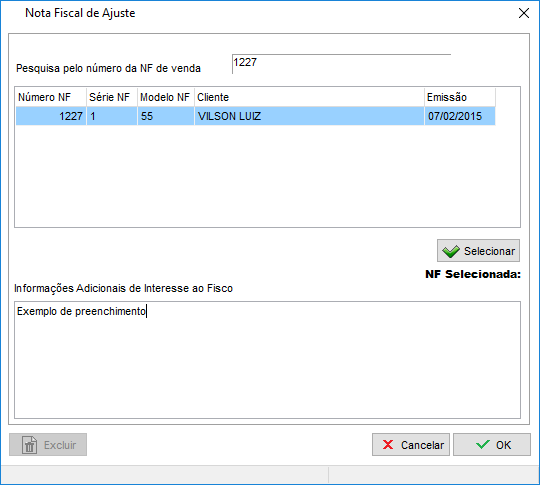
- Na tela de Nota Fiscal de Ajuste apresentada, insira a numeração da NF de Venda, clique na opção Selecionar, insira as Informações Adicionais de Interesse ao Fisco (este campo é obrigatório, no caso de dúvidas sobre o preenchimento, solicite auxilio de sua contabilidade), e após pressione OK para gravar a informação.
- Feito isso, poderá realizar todo o lançamento da Nota manualmente, inserindo Fornecedor, e demais dados de produtos e valores equivalentes aos da NF-e estornada.
- Após clicar em Finalizar, deverá abrir o programa Gerenciador de NF-e e gerar sua NF-e de Ajuste (para isso clique sobre a NF-e e pressione a tecla F11 ou clique na opção Gerar, assinar e transmitir NF-e).
Palavras-Chave: 999 Estorno de NF-e não cancelada no prazo legal
GIF
Video
Ainda com dificuldades? Nossa equipe resolve via WhatsApp. Clientes Blue Tec têm suporte prioritário com resposta em minutos.
Conteúdo exclusivo para clientes
Libere o acesso ao passo a passo completo deste artigo falando com nosso suporte.
Digite os 14 números do CNPJ
Já é cliente Blue Tec? Fale direto no WhatsApp