Cadastro de Natureza de Operação (CFOP) e Taxas (ICMS/ISS) no Clipp Pro
Publicado em 01/03/2026 — Suporte Clipp Pro · Blue Tec Sistemas
Este artigo explica como resolver Cadastro de Natureza de Operação (CFOP) e Taxas (ICMS/ISS) no Clipp Pro. Veja abaixo a causa do problema e o passo a passo para solução.
Cadastro da Natureza de Operação (CFOP)
Para cadastrar a Natureza de Operação (CFOP), dentro do seu Clipp Pro, acesse as Configurações, vá até Operações ICMS/ISS e clique na opção Naturezas.
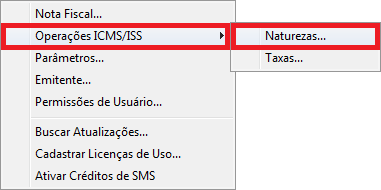
Neste momento será apresentado o Cadastro de Naturezas.
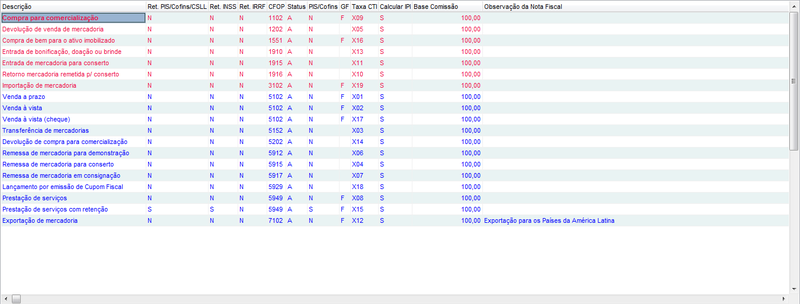
Na parte inferior do cadastro de Naturezas, haverão quatro operações disponíveis para serem realizados, são eles:

- Imprimir: gera um relatório da relação de naturezas cadastradas;
- Excluir: será possível excluir apenas naturezas que não foram utilizadas;
- Alterar: não será possível a alteração da Descrição caso a natureza já tenha sido utilizada;
- Novo: opção que é utilizada para cadastrar uma nova Natureza.
Neste momento, clique no botão Novo.
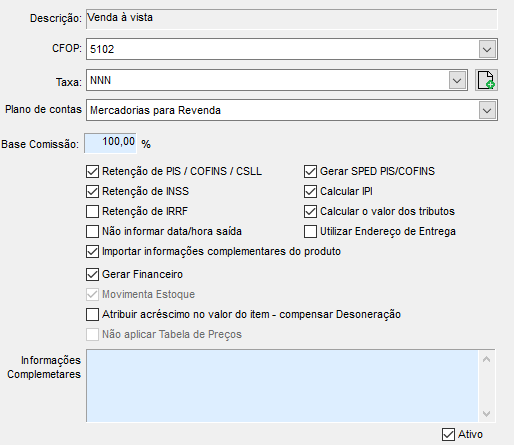
- Descrição - Insira um nome (que será impresso) na natureza de operação;
- CFOP - É o código em si;
- Taxa - Informe a alíquota da natureza de operação, ou seja, a tributação que pretende destacar (verifique com a contabilidade);
- Plano de contas - Plano de contas financeiro que irá constar os valores da nota fiscal;
- Base de comissão - Preencha caso trabalhe com comissão de vendedores;
- Retenção de PIS/ COFINS / CSLL - Retenção dessas informações no XML;
- Retenção de INSS/IRRF - Para gerar o destaque na tag vBCIRRF (produtos e serviços);
- Não informar data/hora saída - Os campos de data e hora de saída ficarão em branco;
- Importar informações tributáveis do Produto - Vai importar as Informações Complementares do item na NFe, do campo abaixo:
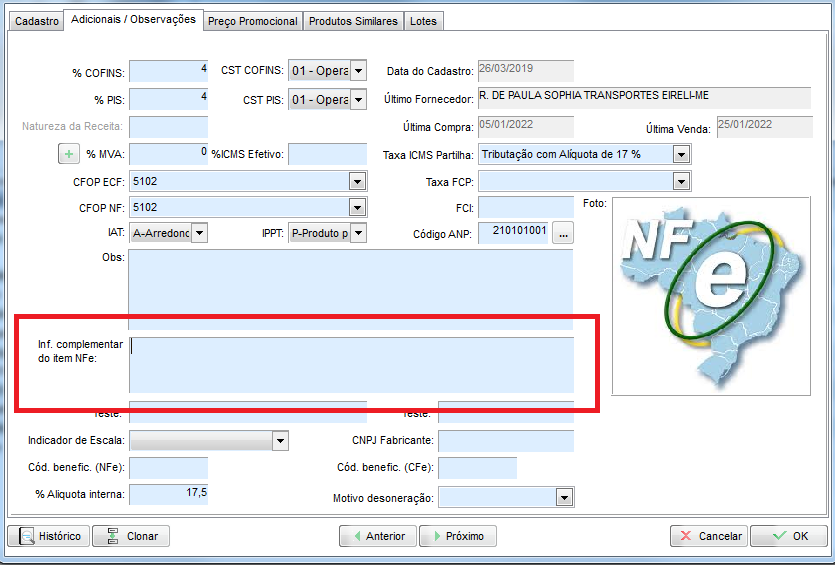
- Gerar financeiro - Irá gerar financeiro no sistema, caso marque, os valores relativos a nota entrarão no caixa/contas a receber/pagar;
- Movimenta Estoque - Alguns CFOPs permitem movimentar o estoque, marque/desmarque conforme necessidade;
- Gertar SPED PIS/COFINS - As notas emitidas com esse CFOP, constarão no SPED;
- Calcular IPI - Será gerado cálculo de IPI;
- Calcular o valor dos tributos - Serão destacados os valores de impostos federais, estaduais e municipais (IBPT);
- Utilizar Endereço de Entrega - Será destacado automaticamente o endereço de entrega;
- Informações Complementares - As informações contidas nesse campo, constarão nas notas emitidas.
- Aplicar acréscimo no valor do item - compensar desoneração - A desoneração subtrai o valor da nota, então para compensar e ficar igual, você pode marcar essa opção, será atribuído um acréscimo ao valor do item;
- Não aplicar a tabela de preços - Caso trabalhe com a tabela de preços e não queira considerar no CFOP em questão, marque essa opção;
Realize o preenchimento dos campos conforme a necessidade da empresa e clique no botão OK.
ATENÇÃO: Existe um padrão para o dígito inicial de cada CFOP:
CFOP’s iniciadas em 1 referem-se a movimentações de entrada de dentro do mesmo estado do emitente;
CFOP’s iniciadas em 2 referem-se a movimentações de entrada de fora do estado do emitente;
CFOP’s iniciadas em 3 referem-se a movimentações de entrada de outro País (Importação);
CFOP’s iniciadas em 5 referem-se a movimentações de saída para dentro do mesmo estado do emitente;
CFOP’s iniciadas em 6 referem-se a movimentações de saída para fora do estado do emitente;
CFOP’s iniciadas em 7 referem-se a movimentações de saída para outro País (Exportação).
IMPORTANTE: Na tela de cadastro da natureza, preencha todos os dados conforme orientação de sua contabilidade, pois estas informações devem ser preenchidas conforme o enquadramento tributário da empresa.
Tendo concluído esse procedimento, poderá utilizar a Natureza de Operação cadastrada em suas notas fiscais.
Cadastro de Taxas
Para realizar o cadastro de uma Natureza de Operação, é necessário que primeiro seja realizado o cadastro da Taxa que será utilizada para indicar a tributação que será aplicada quando utilizado determinado CFOP. Para isso, dentro do seu Clipp Pro, acesse as Configurações, vá até Operações ICMS/ISS e clique na opção Taxas.
Caso já tenha a taxa que será utilizada cadastrada, verifique o procedimento referente ao Cadastro da Natureza de Operação (CFOP).
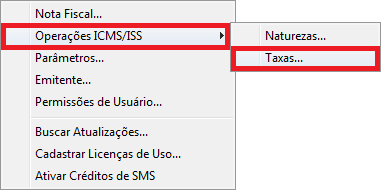
Neste momento será apresentado o Cadastro de Taxas.
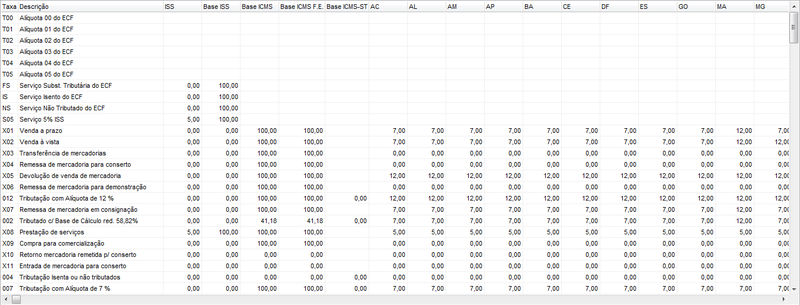
Na parte inferior do cadastro de Taxas, haverão quatro operações disponíveis para serem realizados, são eles:
- Imprimir: gera um relatório da relação de taxas cadastradas;
- Excluir: será possível excluir apenas taxas que não foram utilizadas;
- Alterar: não será possível a alteração do campo Taxa caso a taxa já tenha sido utilizada;
- Novo: opção que é utilizada para cadastrar uma nova Taxa.
Neste momento, clique no botão Novo, realize o preenchimento de todos os campos e clique no botão OK.
IMPORTANTE: Na tela de cadastro da taxa, preencha todos os dados conforme orientação da sua contabilidade, pois estas informações devem ser preenchidas conforme o enquadramento tributário da empresa.
Após ter sido realizado o cadastro da Taxa, poderá efetuar o cadastro da Natureza de Operação (CFOP).
- Dentro do cadastro do produto no estoque existe o campo Taxa ICMS/ISS. Este campo armazena a taxa do produto cuja finalidade é definir o tipo de tributação do item. Possuindo esse campo preenchido no produto, a Taxa ICMS configurada na Natureza de Operação não será considerada.
Base de cálculo por UF
É possível adicionar diferentes base de cálculos por UF, para casos onde possivelmente haja redução de base de cálculo. Para trabalhar dessa forma, clique duas vezes na taxa e marque a opção Controlar base de cálculo por UF;
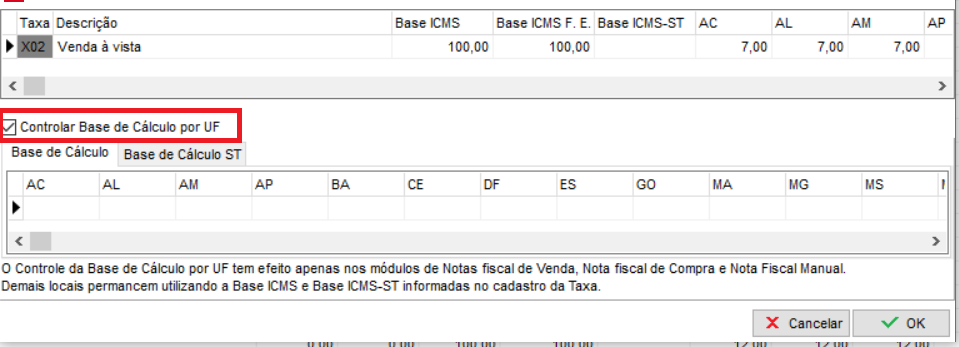
Em seguida, realize o preenchimento de cada base de cálculo, de acordo com a contabilidade. É possível escolher se deseja preencher a Base de Cálculo do ICMS ou ST.
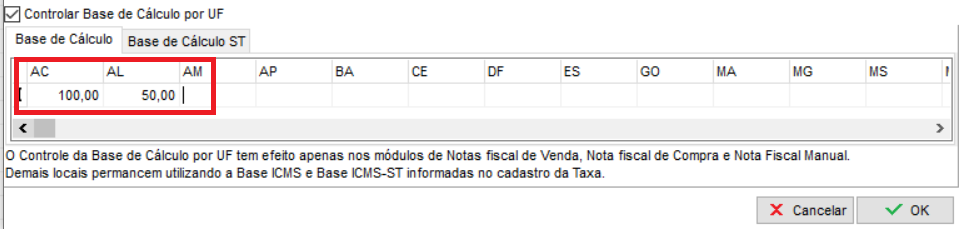
Após concluir o cadastro, clique no botão Ok. Dessa forma, ao identificar o destinatário da UF em questão, o sistema aplicará a base de cálculo definida para o cálculo do ICMS e/ou ST.
campo requerido não informado campo requerido nao informado
Video
Ainda com dificuldades? Nossa equipe resolve via WhatsApp. Clientes Blue Tec têm suporte prioritário com resposta em minutos.
Conteúdo exclusivo para clientes
Libere o acesso ao passo a passo completo deste artigo falando com nosso suporte.
Digite os 14 números do CNPJ
Já é cliente Blue Tec? Fale direto no WhatsApp