Rejeição 600: CSOSN incompatível na operação com Não Contribuinte no Clipp Pro
Publicado em 01/03/2026 — Suporte Clipp Pro · Blue Tec Sistemas
Este artigo explica como resolver Rejeição 600: CSOSN incompatível na operação com Não Contribuinte no Clipp Pro. Veja abaixo a causa do problema e o passo a passo para solução.
Sintomas
Ao emitir a NFe, poderá ocorrer a seguinte mensagem:
Rejeição: "600: CSOSN incompatível na operação com Não Contribuinte.".
Causa
A mensagem de rejeição: "600: CSOSN incompatível na operação com Não Contribuinte.": é apresentada ao realizar a Emissão de uma Nota Fiscal Eletrônica, onde a Sefaz aplica a regra de validação do campo "IE do Destinatário (indIEDest)" igual a "9" Não Contribuinte. Nesta regra de validação é realizada uma conferencia do Código de Situação da Operação - Simples Nacional (CSOSN) dos produtos que estão com códigos diferentes da tabela abaixo:
- 102 - Tributação SN sem permissão de crédito;
- 103 - Tributação SN, com isenção para faixa de receita bruta;
- 300 - Imune;
- 400 - Não tributada pelo Simples Nacional;
- 500 - ICMS cobrado anteriormente por substituição tributária ou por antecipação.
Exceções a regra:
- A regra de validação 600 não se aplica para NF-e de entrada (tpNF = 0);
- A regra de validação 600 não se aplica nas operações com CFOP de conserto ou reparo (CFOP 5915, 5916, 6915 e 6916) ou de remessa para demonstração dentro do Estado (CFOP 5912 e 5913);
- A regra de validação 600 não se aplica, em produção, para NF-e com data de emissão anterior a 01/07/2016.
Exemplo hipotético:
Foi emitida uma NF-e por um Contribuinte do Regime Simples Nacional, para um Destinatário Não Contribuinte (indIEDest = 9) do ICMS, com CSOSN igual a "900 - Outros". Nessa situação, a NF-e será rejeitada pelo motivo 600.
Como Resolver
ATENÇÃO: Para que o procedimento abaixo funcione corretamente, siga todos os passos e certifique-se de que seu sistema está atualizado, você pode saber como realizar a atualização do software clicando aqui
1. O primeiro passo é conferir se o cadastro do cliente está correto. Entre em contato com o seu cliente e verifique em qual situação tributária ele se encaixa:
- Contribuinte;
- Não Contribuinte;
Para cliente pessoa física, pule esta etapa, pois o mesmo é considerado automaticamente como Não Contribuinte.

2. Em seguida deverá reabrir a Nota Fiscal e também ajustar a informação configurada acima.
Para isso, clique no botão (+) que está acima do nome do cliente e marque a opção correta:
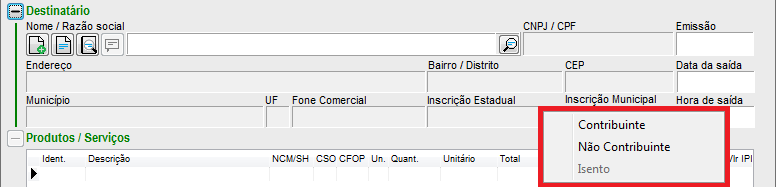
Caso o cliente seja Contribuinte basta ajustar essa opção e tentar emitir a NFe novamente. Para Não Contribuintes, verifique o CST:
3. Por fim verifique o CSOSN selecionado em cada item da Nota Fiscal:
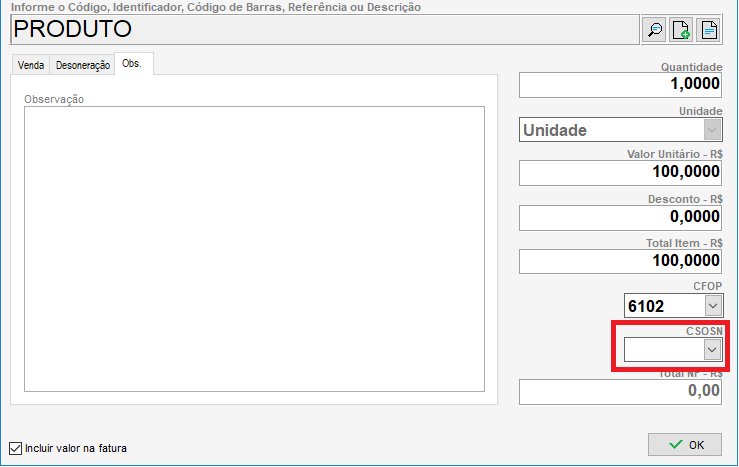
Ajuste o CSOSN dos produtos lançados na nota fiscal conforme aceitos para regra de validação. Códigos aceitos:
- 102 - Tributação SN sem permissão de crédito;
- 103 - Tributação SN, com isenção para faixa de receita bruta;
- 300 - Imune;
- 400 - Não tributada pelo Simples Nacional;
- 500 - ICMS cobrado anteriormente por substituição tributária ou por antecipação.
Em caso de dúvidas sobre qual código utilizar consulte sua contabilidade.
Realizado o ajuste poderá emitir sua Nota Fiscal Eletrônica novamente.
Ainda com dificuldades? Nossa equipe resolve via WhatsApp. Clientes Blue Tec têm suporte prioritário com resposta em minutos.
Conteúdo exclusivo para clientes
Libere o acesso ao passo a passo completo deste artigo falando com nosso suporte.
Digite os 14 números do CNPJ
Já é cliente Blue Tec? Fale direto no WhatsApp