Lançar Nota Fiscal de Entrada Eletrônica no Clipp Pro
Publicado em 01/03/2026 — Suporte Clipp Pro · Blue Tec Sistemas
Este artigo explica como resolver Lançar Nota Fiscal de Entrada Eletrônica no Clipp Pro. Veja abaixo a causa do problema e o passo a passo para solução.
Criando uma Nota Fiscal Eletrônica de Entrada
Para realizar a emissão da Nota Fiscal Eletrônica de Entrada, siga os procedimentos abaixo:
1. Primeiramente, o cliente a quem vai ser destinada a nota de entrada deve estar cadastrado como Fornecedor. Para isto, abra o cadastro do cliente e clique no botão "Fornecedor":

Desta forma, o cadastro de fornecedor será exportado para cliente.
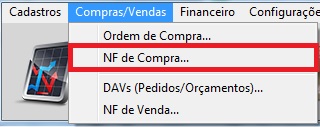
2. Abra o módulo Compras clicando na aba Compras/Vendas e acesse o menu NF de Compra...
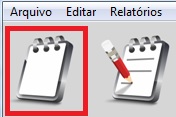
Abra uma nova nota clicando em Novo ou acesse o menu Editar / Novo;
3. Efetue o lançamento da nota fiscal com o número 0 (zero), preencha o campo série com a mesma série usada para emissão de NFe de venda e o modelo 55. Desta forma, a nota de compra será gerada com o próximo número de suas Notas Fiscais Eletrônicas.

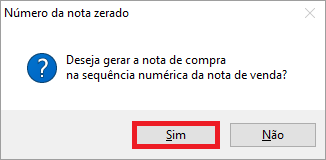
Ao efetuar o preenchimento conforme explicado anteriormente, deve ser apresentada a mensagem abaixo, confirme a mensagem clicando em Sim:
4. Escolha a Natureza de Operação Principal conforme orientação da contabilidade. Exemplo: Compra para Comercialização, Devolução de Venda de Mercadorias, etc..
OBS: Caso não possua o CFOP cadastrado, clique aqui para verificar os procedimentos.
5. Informe a Razão Social do Fornecedor / Cliente e pressione Enter para selecioná-lo.
6. Clique em Incluir e insira os produtos necessários;
7. Digite a quantidade, valor unitário ou valor total do item e preencha as tributações necessárias (%IPI, CST IPI, CENQ, %ICMS, %Base - base de cálculo do produto para a tributação do ICMS - CSOSN e CST) e em caso de dúvidas quanto ao preenchimento destes campos, consulte seu contador.
8. Ao confirmar que todos os dados da nota estão corretos, clique em Finalizar, Irá apresentar a tela para transmitir, Imprimir DANFE e Enviar arquivo XML p/e-mail. Esta última opção somente caso possuir um gerenciador de e-mails instalado e configurado, caso nao possua clique aqui.
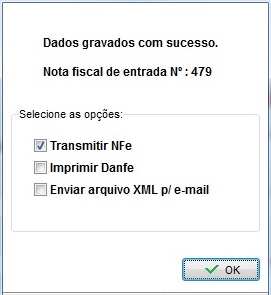
IMPORTANTE: A opção para transmitir a NFe de entrada eletrônica é uma novidade da versão 2019. Caso possua versões anteriores, deverá abrir o gerenciador de NFe e transmitir a nota manualmente.
Ainda com dificuldades? Nossa equipe resolve via WhatsApp. Clientes Blue Tec têm suporte prioritário com resposta em minutos.
Conteúdo exclusivo para clientes
Libere o acesso ao passo a passo completo deste artigo falando com nosso suporte.
Digite os 14 números do CNPJ
Já é cliente Blue Tec? Fale direto no WhatsApp