Configuração da Nota Fiscal Eletrônica (NF-e) no Clipp Pro
Publicado em 01/03/2026 — Suporte Clipp Pro · Blue Tec Sistemas
Este artigo explica como resolver Configuração da Nota Fiscal Eletrônica (NF-e) no Clipp Pro. Veja abaixo a causa do problema e o passo a passo para solução.
Configurando a emissão de Notas Fiscais Eletrônicas
O Projeto NF-e tem como objetivo a implantação de um modelo nacional de documento fiscal eletrônico que venha substituir a sistemática de emissão do documento fiscal em papel (formulário), modelos 1 e 1A, com validade jurídica garantida pela assinatura digital do emitente, simplificando as obrigações acessórias dos contribuintes e permitindo, ao mesmo tempo, o acompanhamento em tempo real das operações comerciais pelo Fisco.
Antes de realizar as configurações e iniciar a emissão das Notas Fiscais Eletrônicas (NFe) através do Clipp Pro é necessário:
- Adquirir e instalar um certificado digital;
- Fazer o credenciamento junto a Secretaria da Fazenda (SEFAZ) do seu estado.
Para realizar estes procedimentos, entre em contato com seu contabilista.
Acessando a Configuração da Nota Fiscal Eletrônica
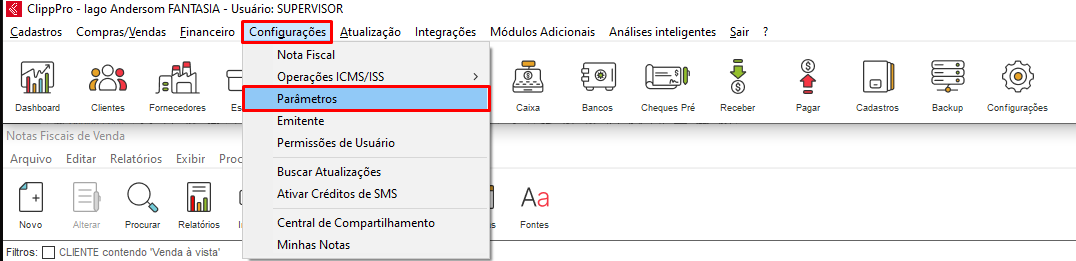
Após o credenciamento junto a SEFAZ, e com o certificado digital instalado, abra seu Clipp Pro, acesse o menu Configurações e clique em Parâmetros.
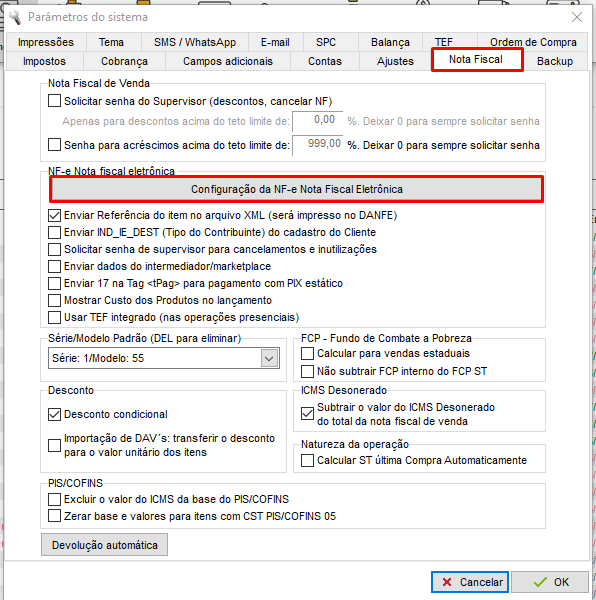
Acesse a aba Nota Fiscal e clique no botão Configuração da Nota Fiscal Eletrônica.
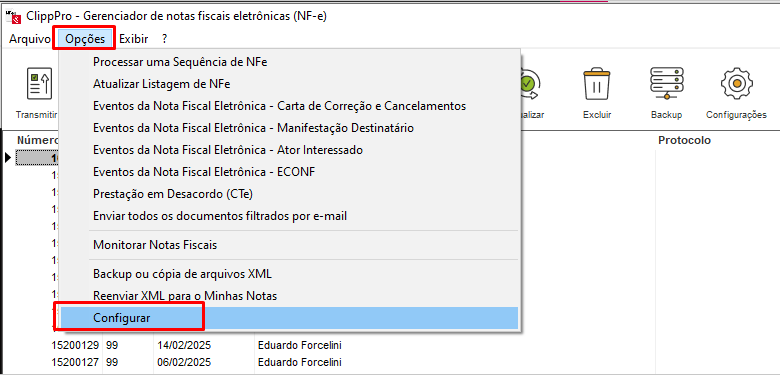
Essa configuração também pode ser acessada diretamente pelo atalho do Gerenciador de NFe da sua Área de Trabalho.
Acesse Opções e clique em Configurar.
Na janela de configurações, serão apresentadas as abas: Certificado, Webservice, Mensagem, Impressão, Séries de NFe e Outras.
-
Aba Certificado
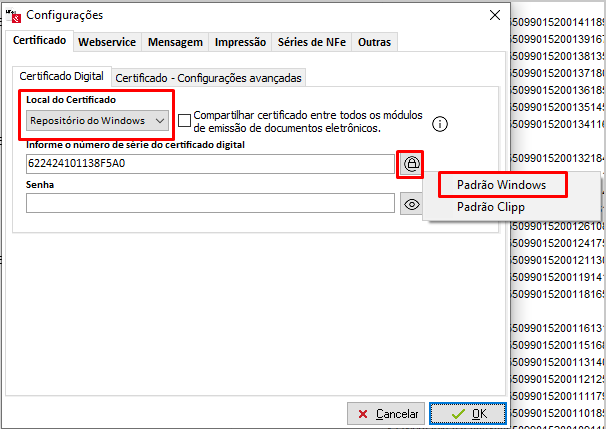
Nesta aba, deixe o local do certificado como Repositorio do Windows.
Feito isso, na direita clique em  selecione a opção Padrão Windows para assim selecionar o certificado digital que a empresa utilizará para a emissão de Notas Fiscais Eletrônicas (é necessário que o certificado digital já esteja instalado no computador, lembrando que os modelos compatíveis são: A1 e A3).
-
Aba Webservice
Na aba Webservice deve ser selecionado o ambiente (produção ou homologação) que o contador da empresa informou.
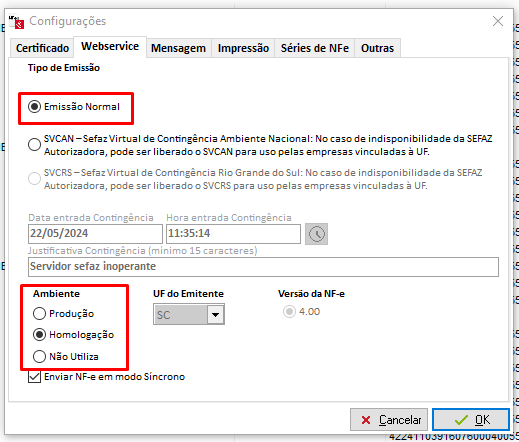
Caso for solicitado pelo contador, configure o ambiente de Homologação (ambiente de testes) parar gerar algumas notas para teste, ou seja, sem valor fiscal. A quantidade de notas a enviar é definida pela SEFAZ do Estado.
Passado o ambiente de testes, a empresa deverá migrar para o ambiente de Produção conforme autorização da SEFAZ ou orientação do contador. Nesse ambiente, todas as NF-e serão emitidas para clientes com cadastro válido e terão valor fiscal.
IMPORTANTE: Após selecionado a opção Produção não será mais possível retornar para o ambiente de Homologação ou Não Utiliza.
Lembrando que ao marcar a opção Produção, automaticamente serão canceladas todas as notas emitidas em Homologação e suas respectivas movimentações financeiras.
Em primeiro momento é utilizada a opção de Emissão Normal. Sendo necessário, será possível configurar a emissão de NFe em Contingência. Clique aqui para mais informações.
-
Aba Mensagem
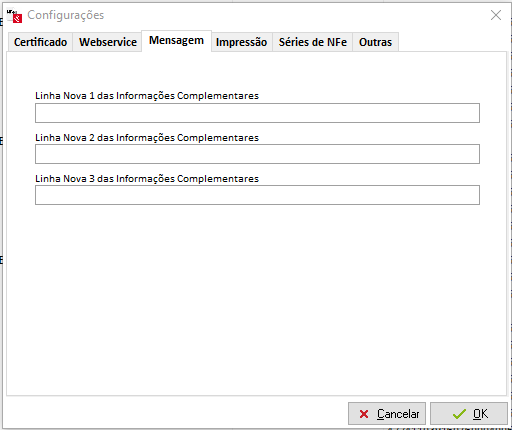
Nesta aba é possível configurar uma mensagem complementar para que a mesma seja impressa em todas as notas fiscais emitidas pela empresa. São três linhas disponíveis.
-
Aba Impressão
Na guia Impressão será possível definir se o DANFE deve ser impresso em modo retrato ou paisagem, se deseja intercalar as cores na impressão dos itens e o número de vias do DANFE que deseja imprimir.
É possível também escolher a Impressão Simplificada, neste modelo, será impresso uma impressão reduzida com finalidade de reduzir custos com impressão, o valor fiscal desse tipo de impressão é o mesmo.
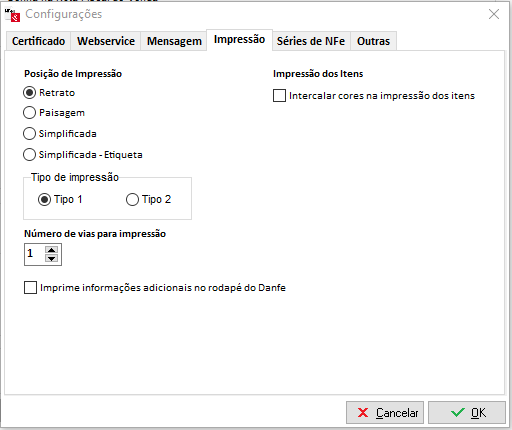
Escolhendo o tipo 2 nas demais impressões, é possível escolher a impressora padrão. Caso escolha a impressão simplificada é possível determinar uma margem.
Caso queira imprimir a Observação do DANFE no Rodapé da nota, marque a opção Imprime informações adicionais no rodapé do DANFE (Nota impressa na página toda).
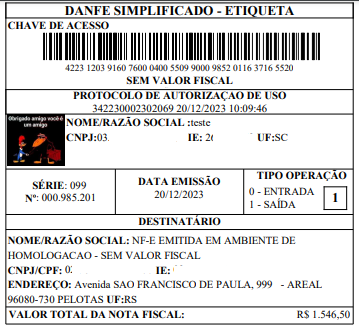
Marcando a opção Simplificada - Etiqueta, imprimirá conforme exemplo abaixo:
-
Aba Séries de NFe
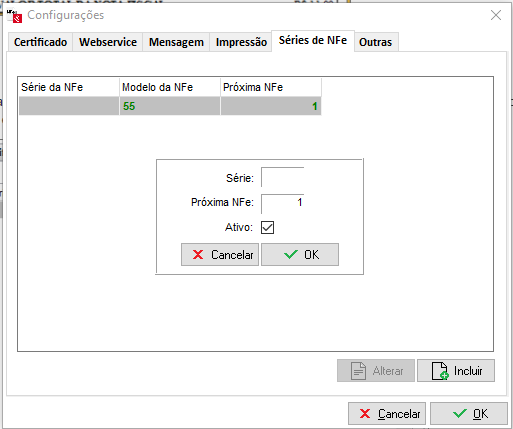
Nesta aba é possível inserir uma nova série para a emissão de NFe. Ao clicar em Incluir será necessário informar a série e número da próxima NFe a ser emitida:
-
Aba Outras
Na aba Outras será apresentado o campo Cópia de Email que pode ser utilizado para inserir um e-mail para cópia, ou seja, outro endereço para a NFe ser enviada além do endereço de e-mail do cadastro do cliente.
Além disso será possível configurar o CNPJ do Contador para autorização do download do arquivo XML.
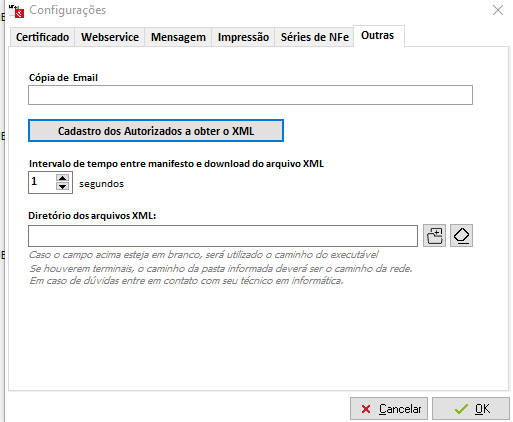
Tendo efetuado todas as configurações necessárias, clique no OK para que as mesmas sejam salvas.
Configurando a Série/Modelo como Padrão
Após incluir a Série e o Modelo efetuado nos procedimentos acima, é necessário informar sendo esta configuração como padrão para a emissão da nota, para efetuar esse procedimento acesse o Clipp Pro. Clique em Configurações e acesse novamente os Parâmetros.
Ao acessar os Parâmetros do sistema. Localize a aba Nota Fiscal e selecione a Série/Modelo cadastrado recentemente como padrão.
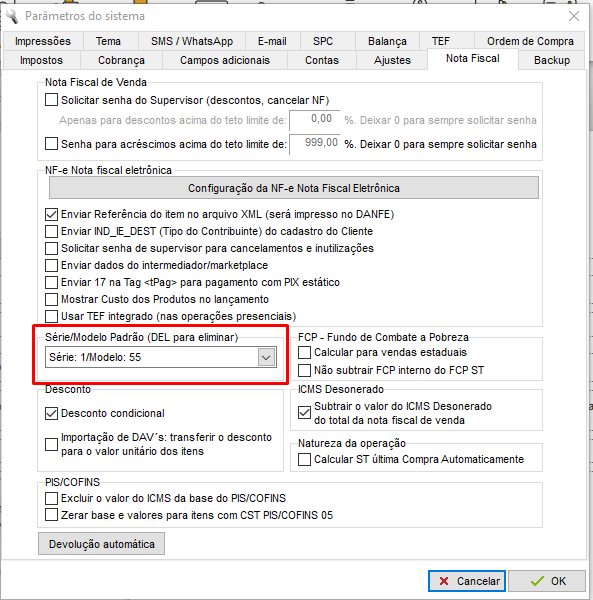
Ao efetuar o procedimento, clique em OK para salvar as configurações.
Emissão da Nota de Venda
Ao abrir uma nova nota pela primeira vez, verifique se a série/modelo foi selecionada conforme configuração efetuada no Gerenciador de NFe. Clique aqui para acessar o procedimento detalhado sobre o Lançamento de uma Nota Fiscal de Venda.
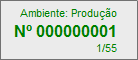
Agora que seu sistema está configurado para emissão de NFe, realize o preenchimento da nota e em seguida realize sua transmissão. Clique aqui para acessar o artigo sobre a Transmissão da Nota Fiscal Eletrônica.
NFe – Links úteis
Portal da Nota Fiscal Eletrônica: http://www.nfe.fazenda.gov.br/portal
Para validar os arquivos XML: http://www.sefaz.rs.gov.br/NFE/NFE-VAL.aspx
(Deve abrir o XML em bloco de notas, copiar o conteúdo e validar no link citado)
Para consultar NFe: http://www.nfe.fazenda.gov.br/portal/consulta.aspx?tipoConsulta=completa&tipoConteudo=XbSeqxE8pl8=
Para consultar disponibilidade dos serviços da SEFAZ: http://www.nfe.fazenda.gov.br/portal/disponibilidade.aspx?versao=0.00&tipoConteudo=Skeuqr8PQBY=
Video
Ainda com dificuldades? Nossa equipe resolve via WhatsApp. Clientes Blue Tec têm suporte prioritário com resposta em minutos.
Conteúdo exclusivo para clientes
Libere o acesso ao passo a passo completo deste artigo falando com nosso suporte.
Digite os 14 números do CNPJ
Já é cliente Blue Tec? Fale direto no WhatsApp