Calcular Substituição Tributária (Entrada e Saída) no Clipp Pro
Publicado em 01/03/2026 — Suporte Clipp Pro · Blue Tec Sistemas
Este artigo explica como resolver Calcular Substituição Tributária (Entrada e Saída) no Clipp Pro. Veja abaixo a causa do problema e o passo a passo para solução.
Como calcular Substituição Tributária no Clipp Pro
Substituição Tributária é um mecanismo de arrecadação de tributos utilizado pelos governos onde atribui ao contribuinte a responsabilidade pelo pagamento do imposto devido pelo seu cliente. A substituição será recolhida pelo contribuinte e posteriormente repassada ao governo.
Esse procedimento é notadamente utilizado na cobrança do ICMS (sendo conhecido como ICMS/ST), embora também esteja previsto na regulamentação do IPI. A incidência da substituição tributária é definida a depender do produto.
A substituição tributária é utilizada para facilitar a fiscalização dos tributos "plurifásicos", ou seja, os tributos que incidem várias vezes no decorrer da cadeia de circulação de uma determinada mercadoria ou serviço.
Pelo sistema de substituição tributária, o tributo plurifásico passa a ser recolhido de uma só vez, como se o tributo fosse monofásico.
IMPORTANTE: Caso queira calcular o ICMS Efetivo clique aqui
Caso queira calcular ICMS Retido clique aqui
Como funciona no sistema?
Para que o sistema faça os cálculos de Substituição Tributária na Nota Fiscal de Venda/Compra, é necessário verificar:
1. O destaque dos valores de ICMS ST apenas será permitido para Cliente que for pessoa jurídica (CNPJ).
2. Deverá cadastrar uma Natureza da Operação (CFOP) e uma Taxa para calcular ST. A taxa deverá estar configurada com valor da Base ICMS e Base ICMS-ST de 100%. Caso tenha dúvidas quanto aos cadastros clique aqui.
3. Configuração de seus itens no cadastro de estoque:
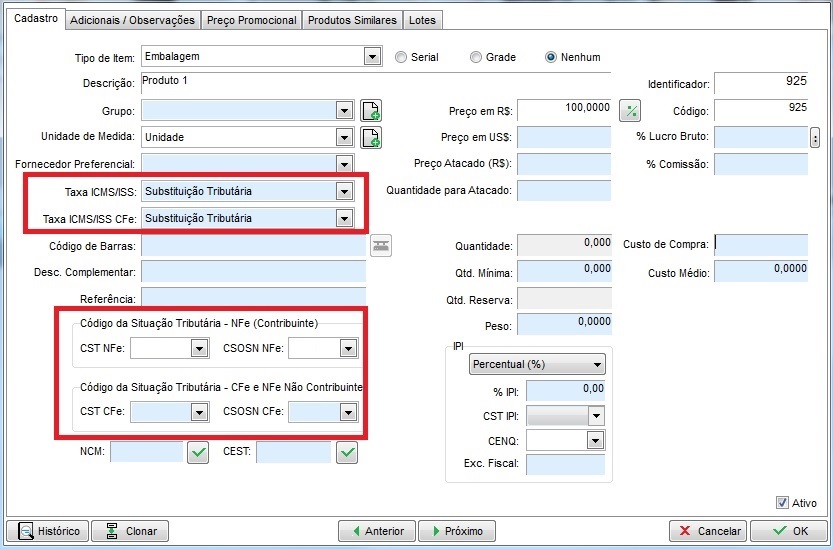
- TAXA ICMS/ISS - o campo Taxa ICMS/ISS deve estar em branco ou com uma descrição que permita a cobrança de substituição tributária conforme tabela de taxas.
- CST/CSOSN - é necessário que os campos referentes a CSOSN/CST estejam compatíveis com cobrança de Substituição Tributária (verificar com o contador quais códigos devem ser utilizados);
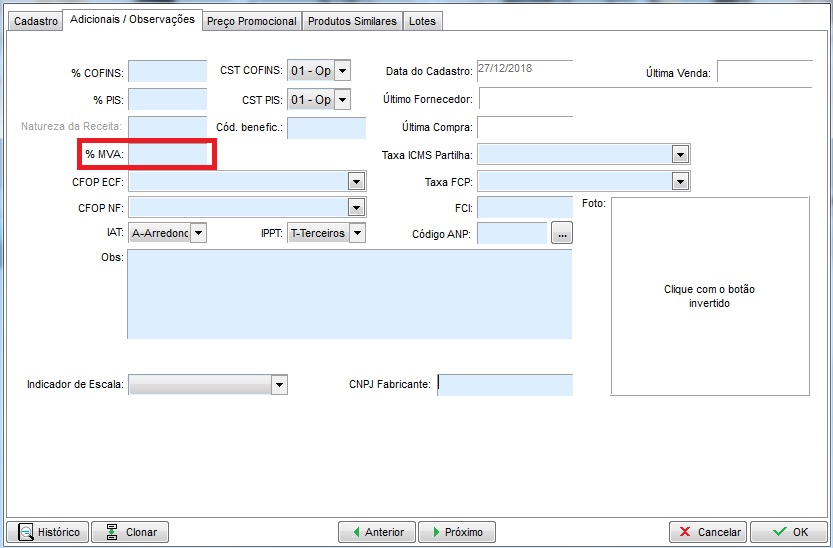
- % MVA – é necessário confirmar com seu contador e preencher a % MVA específica para seu produto, o campo se encontra na aba Adicionais/observações no estoque.
Para cálculo automático da ST nos campos próprios, utilize o CST 010 e CSOSN 201, mas verifique com sua contabilidade a possibildiade de utiliza-los!
OBS: Os produtos que possuírem MVA serão inclusos na Base ICMS e no Valor do ICMS normalmente, mas além disso irá destacar nos campos correspondentes a Substituição.
A partir do momento que estas informações estiverem devidamente cadastradas em seu sistema, o cálculo é realizado de forma automática. Porém, o programa Clipp Pro disponibiliza ainda da função de digitação manual dos dados correspondentes no momento do lançamento do produto na nota de compra/venda. Tais informações podem ser digitadas nos campos Valor Base Calc. ICMS-ST – R$, Valor ICMS-ST - R$, % Alíquota ICMS-ST Destino e %MVA, disponíveis na aba ST.
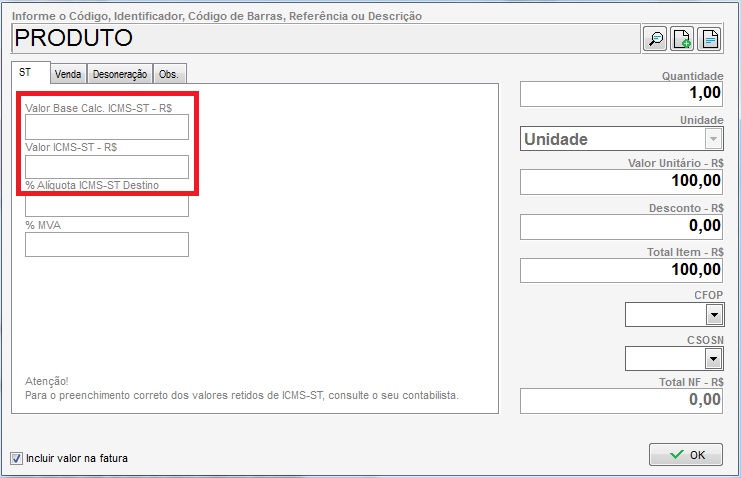
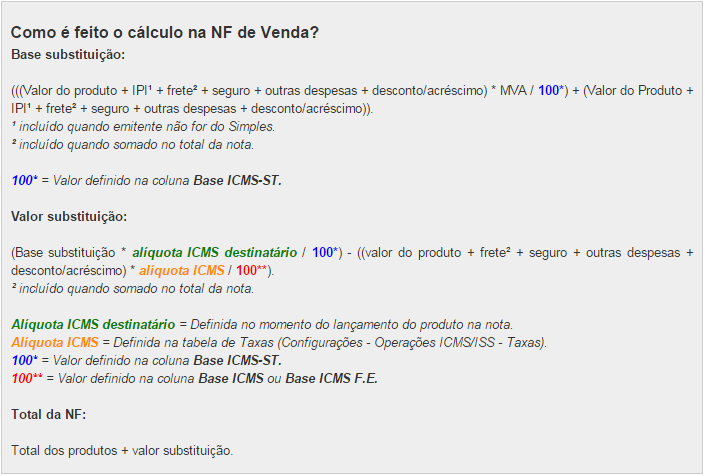
OBS: Para que considere o frete no ICMS ST, lance uma transportadora e o frete deve ser por conta do Remetente;

IMPORTANTE: Para entender como o sistema funciona realizando esse cálculo manualmente, quando precisar utilizar base reduzida, considere sempre o valor de 100% para o cálculo, ao final aplique a redução no resultado.
ATENÇÃO: Para o cálculo automático da Substituição Tributária, o valor do desconto será considerado ou não dependendo da opção Desconto Condicional nas Configurações do Sistema, para verificar sobre as configurações do desconto clique aqui.
Como é feito o cálculo na Nota de Compra?
Para o lançamento da Nota de Compra devem-se considerar os mesmos procedimentos da Nota de Venda, cadastrando Naturezas e Taxas com auxílio do contabilista e lançando os dados de %MVA, CSOSN/CST e CFOP corretos para a geração dos valores.
Em sua nota fiscal de compra, poderá também informar manualmente os valores de ICMS ST, basta configurar a % de MVA em seu cadastro do item no estoque, assim, ao incluir o mesmo em sua nota de compra serão apresentados os respectivos campos para o lançamento dos valores.
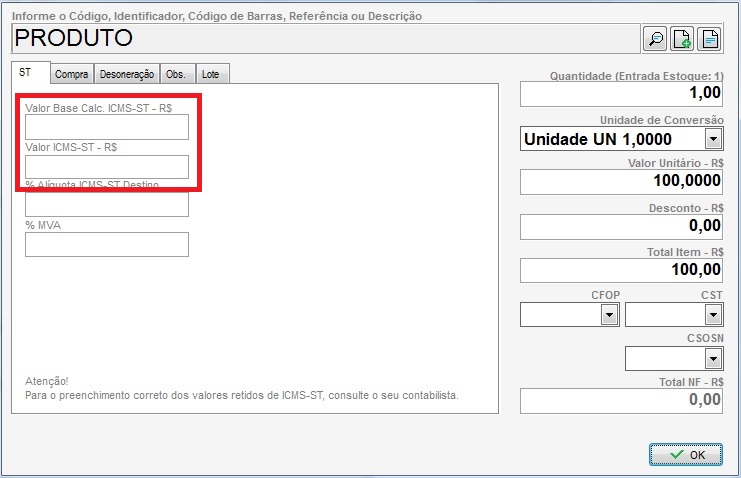
Preencha os campos correspondentes ao Valor Base Calc. ICMS-ST - R$ e Valor ICMS-ST - R$.
Estes valores serão somados ao total da sua nota fiscal de compra.
OBS: Quando é lançada uma Nota de Compra com ST, o valor desta será distribuído no custo de todos os produtos com CFOP entre x401 a x415.
ATENÇÃO! Se no XML da entrada ou nos produtos Lançados contiver o CST 060 ou o CSOSN 500, os valores NÃO serão somados na nota de compra e não haverá destaque! Trata-se do ICMS Retido.

Palavras-Chave: Substituição Tributária, substituicao tributaria, Substituiçao Tributária, Substituição
Ainda com dificuldades? Nossa equipe resolve via WhatsApp. Clientes Blue Tec têm suporte prioritário com resposta em minutos.
Conteúdo exclusivo para clientes
Libere o acesso ao passo a passo completo deste artigo falando com nosso suporte.
Digite os 14 números do CNPJ
Já é cliente Blue Tec? Fale direto no WhatsApp