Nota de Devolução de Venda no Clipp Pro
Publicado em 01/03/2026 — Suporte Clipp Pro · Blue Tec Sistemas
Este artigo explica como resolver Nota de Devolução de Venda no Clipp Pro. Veja abaixo a causa do problema e o passo a passo para solução.
Efetuando a devolução de uma Venda (NF-e, NFC-e ou Cupom Fiscal)
Há situações em que o cliente precisa realizar a troca da mercadoria adquirida ou ainda desista da compra. Nestes casos, siga os procedimentos abaixo para realizar a devolução da venda:
1. Cadastre o Cliente da venda como Fornecedor. Para isso, abra o cadastro do cliente e clique no botão "Fornecedor":

Desta forma, o cadastro do cliente será exportado para o cadastro de Fornecedores.
2. Abra o módulo Compras clique em Novo ou Editar / Novo;
3. Efetue o lançamento da nota fiscal com o número 0 (zero), a série com a mesma usada para emissão de NFe e o modelo 55. Desta forma, a nota de compra será gerada com o próximo número de suas NFe's.
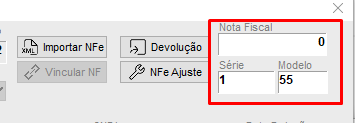
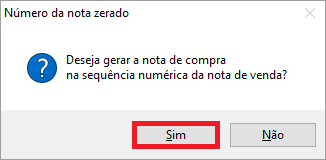
Pressione Enter. Ao efetuar o preenchimento conforme explicado anteriormente, deve ser apresentada a mensagem abaixo, confirme a mensagem clicando em Sim:
4. Escolha a Natureza de Operação (CFOP) conforme orientação contabil;
OBS: Caso não tenha o CFOP que precisa utilizar cadastrado, clique aqui para verificar como cadastrá-lo.
5. Após informar o CFOP correto, clique no botão Devolução:

Ao clicar nesta opção, será apresentada uma tela indicando as duas formas possíveis para realizar a devolução.
- Devolução de Documento lançado no Sistema;
- Devolução de Documento não lançado no Sistema (sem vínculo);
Pesquisar no Banco de Dados (devolução de Documento lançado no Sistema)|
6. Selecione o tipo do documento de origem:
- Cupom Fiscal;
- Nota Fiscal (NF-e, NFC-e ou SAT);
7. Em seguida, informe o número do documento a ser devolvido e pressione Enter para que seja apresentada a nota. Feito isso, clique sobre a nota em questão e clique no botão Selecionar para informar as quantidades dos produtos que serão devolvidos:
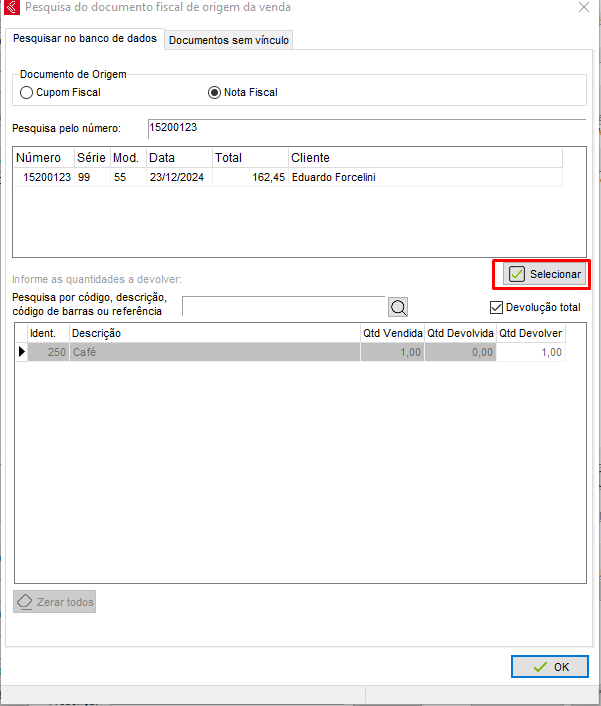
8. Caso a devolução seja de todos os itens da nota, deixe marcada a opção Devolução Total e clique em OK para que os itens sejam importados para a nota de devolução.
Caso seja uma Devolução Parcial, depois de selecionar o documento de origem, é possível informar as quantidades a serem devolvidas para os casos de uma devolução de forma parcial. Para informar a quantidade, desmarque a opção Devolução total, clique no botão Zerar todos e então digite a quantidade dos itens que serão devolvidos no campo Qtd. Devolver.
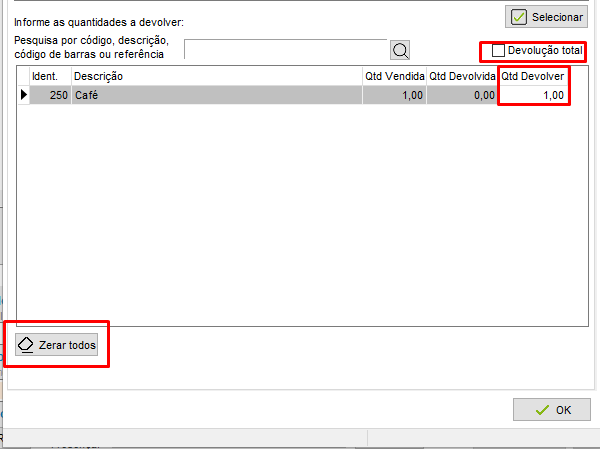
OBS: Caso a venda já tenha sido devolvida outra(s) vez(es), o campo Qtd. Devolver exibirá somente as quantidades ainda disponíveis para essa devolução.
É possível vincular mais de um documento fiscal de origem na mesma nota de devolução, para isso basta clicar novamente no botão Devolução e repetir o processo.
9. Feito isso, clique em OK para que os dados sejam importados.
Antes de finalizar a nota confirme todos os dados. Feito isso, poderá finalizar e transmitir a nota pelo Gerenciador de NFe.
Depois do encerramento da devolução, se necessário, confira a movimentação financeira (contas a receber, movimento diário, livro caixa).
Documentos sem vínculo (Devolução de Documento não lançado no Sistema)|
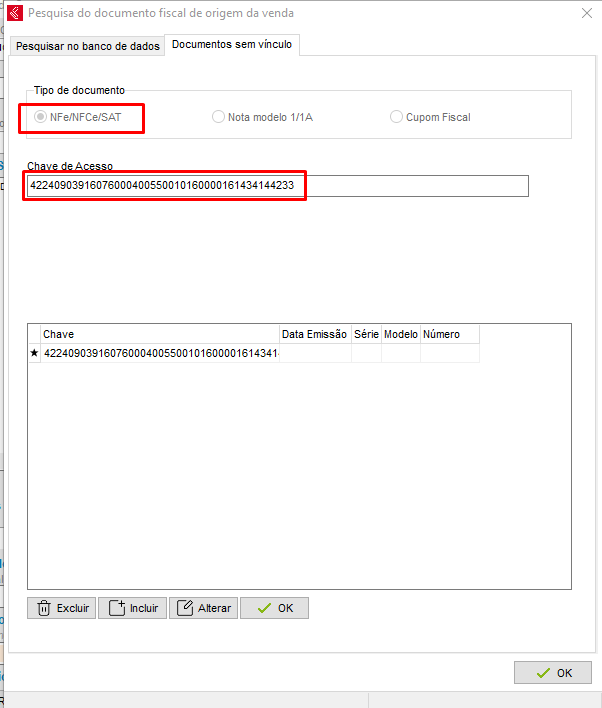
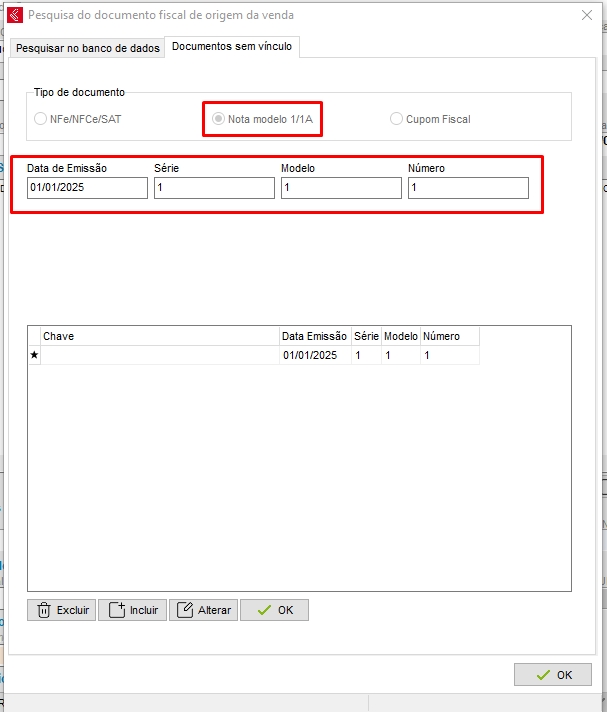
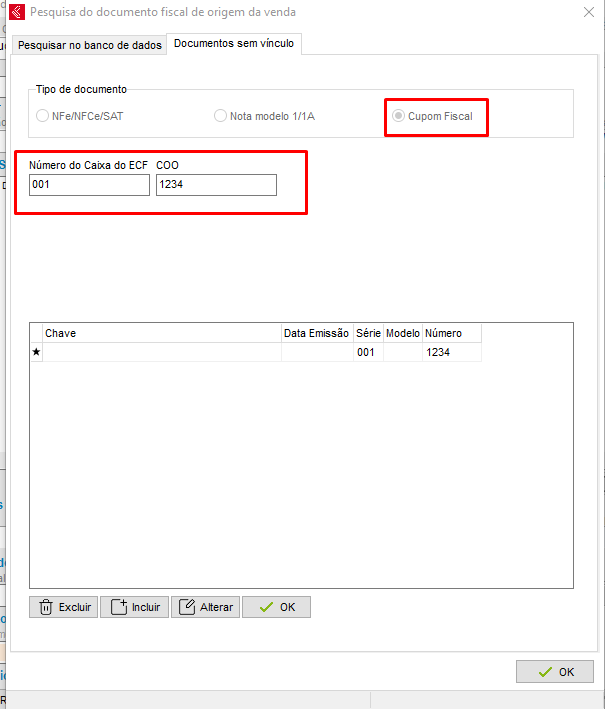
6. Para efetuar a devolução de um documento fiscal que não está lançado no sistema, clique na aba Documentos sem vínculo e escolha o tipo do documento:
- Marcando o tipo de documento "NFe/NFC-e/SAT" será necessário informar a chave de acesso do documento pressionar Enter e clicar em OK para confirmar:
- Marcando o tipo de documento "Nota modelo 1/1A" será necessário informar a data de emissão, série, modelo e número. Em seguida, pressione Enter e clique em OK para confirmar:
- Marcando o tipo de documento "Cupom Fiscal" será necessário informar o COO (número de identificação do Cupom Fiscal) e caso queira o número do caixa em que o mesmo foi emitido. Feito isso, pressione Enter e clique em OK para confirmar:
É possível vincular mais de um documento fiscal de origem na mesma nota de devolução, para isso basta clicar novamente no botão Devolução e repetir o processo.
7. Após informar os dados do documento de origem, efetue o preenchimento do restante da nota manualmente.
8. Antes de finalizar a nota confirme todos os dados. Feito isso, poderá finalizar e transmitir a nota pelo Gerenciador de NFe.
Palavras-chave: devolucao de venda
Video
Ainda com dificuldades? Nossa equipe resolve via WhatsApp. Clientes Blue Tec têm suporte prioritário com resposta em minutos.
Conteúdo exclusivo para clientes
Libere o acesso ao passo a passo completo deste artigo falando com nosso suporte.
Digite os 14 números do CNPJ
Já é cliente Blue Tec? Fale direto no WhatsApp