Clipp Móvel NFC-e
Publicado em 01/03/2026 — Suporte Clipp Pro · Blue Tec Sistemas
Este artigo explica como resolver Clipp Móvel NFC-e no Clipp Pro. Veja abaixo a causa do problema e o passo a passo para solução.
|Requisitos
- Android 4.1 ou superior;
- Computador Servidor e Dispositivo Mobile devem estar na mesma rede;
- Clipp Pro.
Instalação no Computador Servidor
Com o sistema atualizado, acesse a pasta onde o Clipp Pro encontra-se instalado no Servidor, pasta padrão C:\Arquivos de Programas\CompuFour\Clipp\Exe. Localize dentro desta pasta o executável ClippMovel.exe.
Este aplicativo será responsável por conectar o aplicativo móvel ao sistema, portanto, o mesmo deverá permanecer aberto durante a utilização do aplicativo.
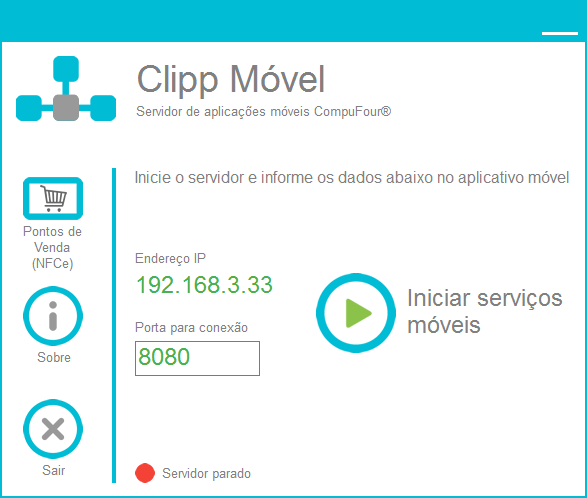
Ao abrir o Clipp Móvel, serão apresentados os dados da porta e endereço IP do computador.
Obs: Sugerimos que no computador Servidor seja configurado um Endereço de IP fixo. Para maiores dúvidas quanto a este procedimento, solicite o auxilio do seu técnico em informática.
Com o IP e a porta já apresentados no Clipp Móvel, clique em Iniciar serviços móveis.
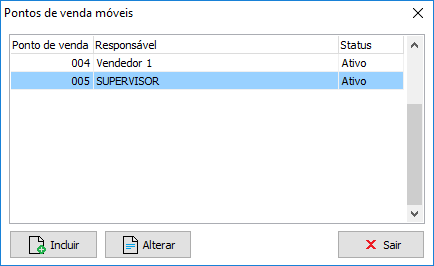
Ainda nesta tela clique em Pontos de Venda e cadastre os usuários de cada ponto de venda. Para isto, clique em Incluir e selecione no campo Responsável o usuário desejado:
|Instalação do Aplicativo
Para efetuar o download do aplicativo acesse a Play Store e pesquise por Clipp NFCe.
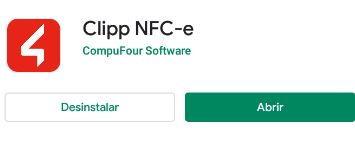
Após localizar o aplicativo, clique em Instalar e aguarde até que o aplicativo seja instalado em seu dispositivo. Ao concluir a instalação, poderá abri-lo.
|Configurando o Aplicativo
Ao acessar o aplicativo pela primeira vez será necessário realizar a configuração do servidor. Para isto, selecione a opção Configurar Servidor e preencha o IP e a porta conforme apresentados anteriormente no ClippMovel.exe:
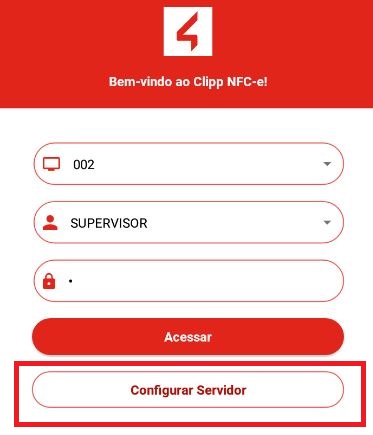
Feito isso, clique em Testar Conexão e caso seja apresentado "Conexão Estabelecida", poderá iniciar a utilização do aplicativo.
Obs: O usuário deverá estar previamente cadastrado no Clipp Pro com as funções de "Vendedor" e "Usuário", clique aqui para verificar como cadastrar.
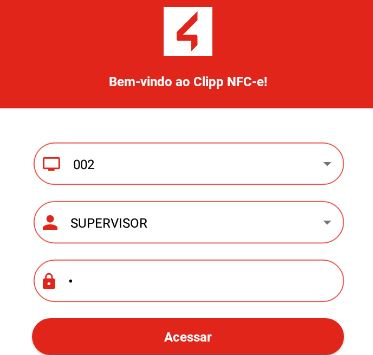
Após selecionar as opções, toque sobre o botão Acessar
Ao efetuar o Login, será apresentado na tela principal do aplicativo os principais atalhos do mesmo:
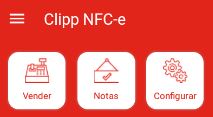
Antes de iniciar as vendas, é possível realizar a configuração quanto a impressão e algumas configurações do ponto de venda. Para realizar, toque no botão Configurar.
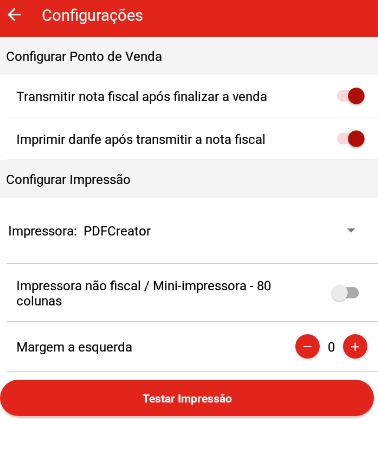
- Transmitir nota fiscal após finalizar a venda: Para transmitir a NFCe logo após a finalização da mesma.
- Imprimir danfe após transmitir a nota fiscal: Imprimirá a NFCe logo após sua emissão.
- Impressora: Defina a impressora na qual serão impressas as NFC-e.
- Impressora não fiscal / Mini-impressora - 80 colunas: Caso sua Impressora seja de 80mm.
- Margem a esquerda: Permite definir a margem para impressão (esquerda).
|Iniciando as Vendas
Após realizar as configurações volte para a tela principal e toque na opção Vender para iniciar a venda.
Para incluir um produto, toque no campo Produtos e pesquise o produto desejado. A busca poderá ser realizada pelo código, descrição, código de barras ou referência. Ao preencher o campo com uma destas informações, toque na opção Buscar ou na "Lupa" para o produto seja localizado.
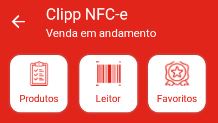
Ao lado do campo do produtos existe o ícone do leitor de código de barras. Este leitor utiliza a câmera do dispositivo para realizar a leitura do código de barras.
Os produtos encontrados (através da pesquisa ou código de barras) serão automaticamente listados abaixo, então poderá selecionar o item desejado.
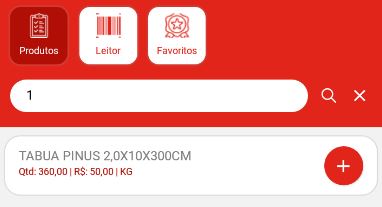
Após selecionar o item, Clique no botão +
No rodapé da tela, clicando nas três linhas horizontais, abrirá a tela para escolher a quantidade dos itens, clicando no - ou +

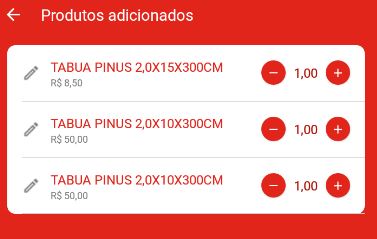
Ainda nesta tela, é possível conceder descontos para o item, basta clicar no ícone do lápis 
Obs: O desconto pode ser informado em porcentagem.
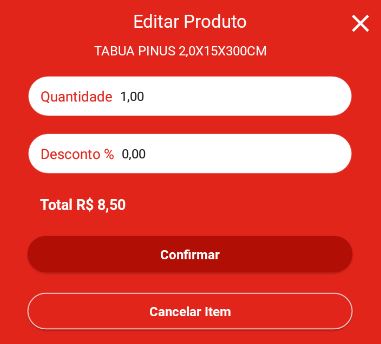
Clicando em Confirmar será gravado o desconto, clicando em Cancelar item, o mesmo será removido da venda.
Clicando no botão Finalizar, a venda será efetuada.
Na tela de finalização da venda, será possível informar o cliente, desconto ou acréscimo no total da NFC-e. basta clicar no ícone. Informando um valor maior que o total da venda, será atribuido um valor de Troco.
Escolha abaixo também a forma de pagamento.
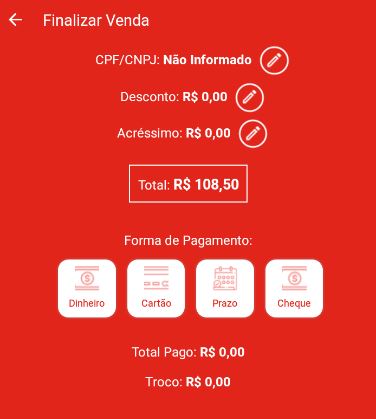
Poderá escolher vender um valor em Dinheiro e o valor restante em Cartão, ou dinheiro + prazo, conforme necessidade, basta informar cada valor em sua forma de pagamento.
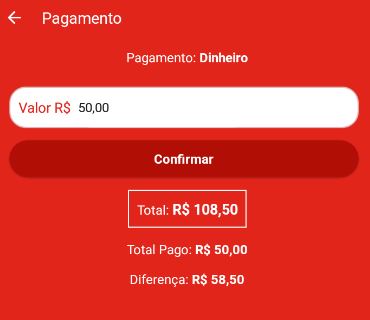
Apresentará o valor na Diferença, poderá então escolher uma nova forma de pagamento e aplicar esse valor restante, o mesmo funciona para venda em dois cartões, por exemplo.
Cartão
Escolhendo a forma de pagamento cartão será disponibilizada a tela:
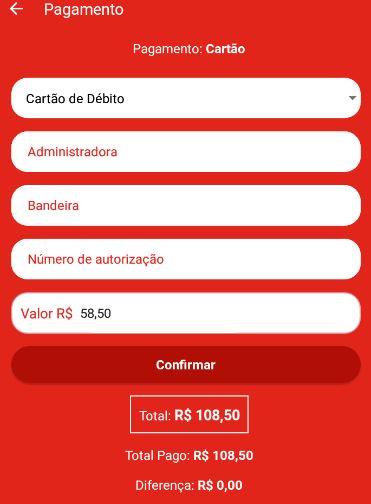
Após escolher as opções que deseja, clique em Confirmar.
Poderá então confirmar novamente para transmitir a venda.
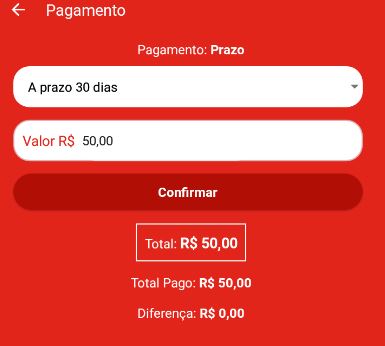
Prazo
Na forma de pagamento Prazo, é possível selecionar a quantidade de parcelas.
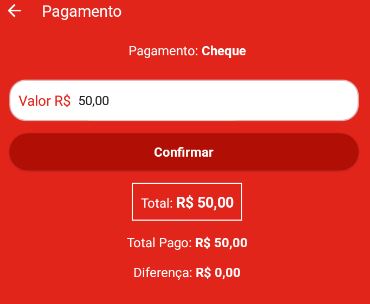
Cheque
No campo cheque é possível vincular o pagamento por cheque, que será atribuído a venda.
|Visualizando Notas Emitidas
Para visualizar a lista de notas emitidas toque em Notas na tela inicial.
Poderá definir a data que necessita visualizar os documentos, que serão apresentados em seguida:
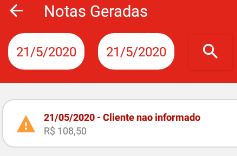
Clicando sobre ela e em seguida Enviar poderá transmitir a nota caso esteja pendente.
Video
Ainda com dificuldades? Nossa equipe resolve via WhatsApp. Clientes Blue Tec têm suporte prioritário com resposta em minutos.
Conteúdo exclusivo para clientes
Libere o acesso ao passo a passo completo deste artigo falando com nosso suporte.
Digite os 14 números do CNPJ
Já é cliente Blue Tec? Fale direto no WhatsApp