Instalando e Configurando Clipp Pedidos Mobile
Publicado em 01/03/2026 — Suporte Clipp Pro · Blue Tec Sistemas
Este artigo explica como resolver Instalando e Configurando Clipp Pedidos Mobile no Clipp Pro. Veja abaixo a causa do problema e o passo a passo para solução.
Requisitos
- Android 5.0 ou superior ou iOS
- Computador Servidor e Dispositivo Mobile devem estar na mesma rede.
- Clipp Pro.
Instalação no Computador Servidor
Com o sistema atualizado, acesse a pasta onde o Clipp PRO encontra-se instalado no Servidor, pasta padrão C:\Arquivos de Programas\CompuFour\Clipp\Exe. Localize dentro desta pasta o executável ClippMovel.exe. Clique com o botão direito sobre o mesmo e em seguida executar como administrador.
Este aplicativo será responsável por conectar o aplicativo móvel ao sistema, portanto, o mesmo deverá permanecer aberto durante a utilização do aplicativo.
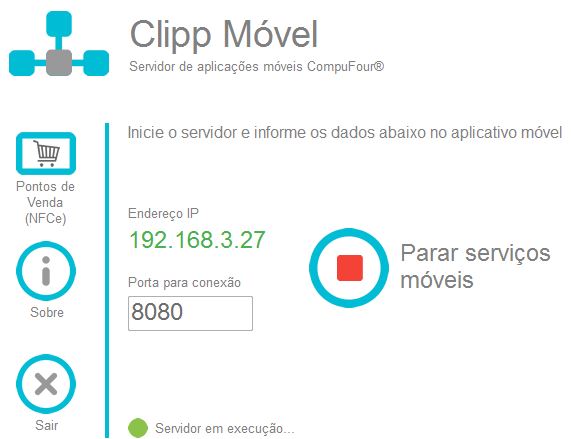
Ao abrir o Clipp Móvel, serão apresentados os dados da porta e endereço IP do computador.
Obs: Sugerimos que no computador Servidor seja configurado um Endereço de IP fixo. Para maiores dúvidas quanto a este procedimento, solicite o auxilio do seu técnico em informática.
Com o IP e a porta já apresentados no Clipp Móvel, clique em Iniciar serviços móveis.
Instalação do Aplicativo
Para efetuar o download do aplicativo acesse a Play Store e pesquise por Clipp Pedidos

Após localizar o aplicativo, toque em Instalar e aguarde até que o aplicativo seja instalado em seu dispositivo. Ao concluir a instalação, poderá abri-lo.
Já para o iOS, acesse a APP Store e localize o Clipp Pedidos, realizando a instalação posteriormente.
|Configurando o Aplicativo
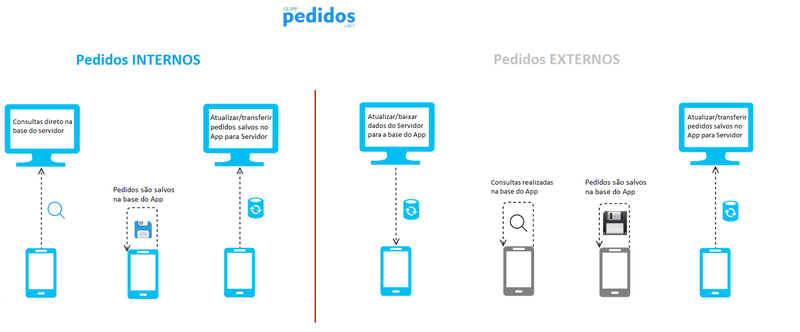
Ao acessar o aplicativo é possível configurar para Pedidos Internos ou Pedidos Externos. Para os pedidos internos, será acessada a base de dados do computador servidor e os dados serão atualizados em tempo real. Já os pedidos externos, o conteúdo da base de dados é salvo no celular para que seja possível realizar pedido de venda e orçamentos fora do estabelecimento sem acesso a internet e os dados serão atualizados somente quando o aplicativo e o servidor estiverem na mesma rede.
Configurar Pedidos Internos
Para realizar a configuração para pedidos internos, na tela inicial do aplicativo toque sobre o botão Configurações 
Originalmente o aplicativo já estará configurado para pedidos Internos, (funcionando na mesma rede da empresa), então nos campos de IP/HOST e Porta será necessário adicionar os mesmos valores contidos no ClippMovel.exe (inclusive com os pontos).
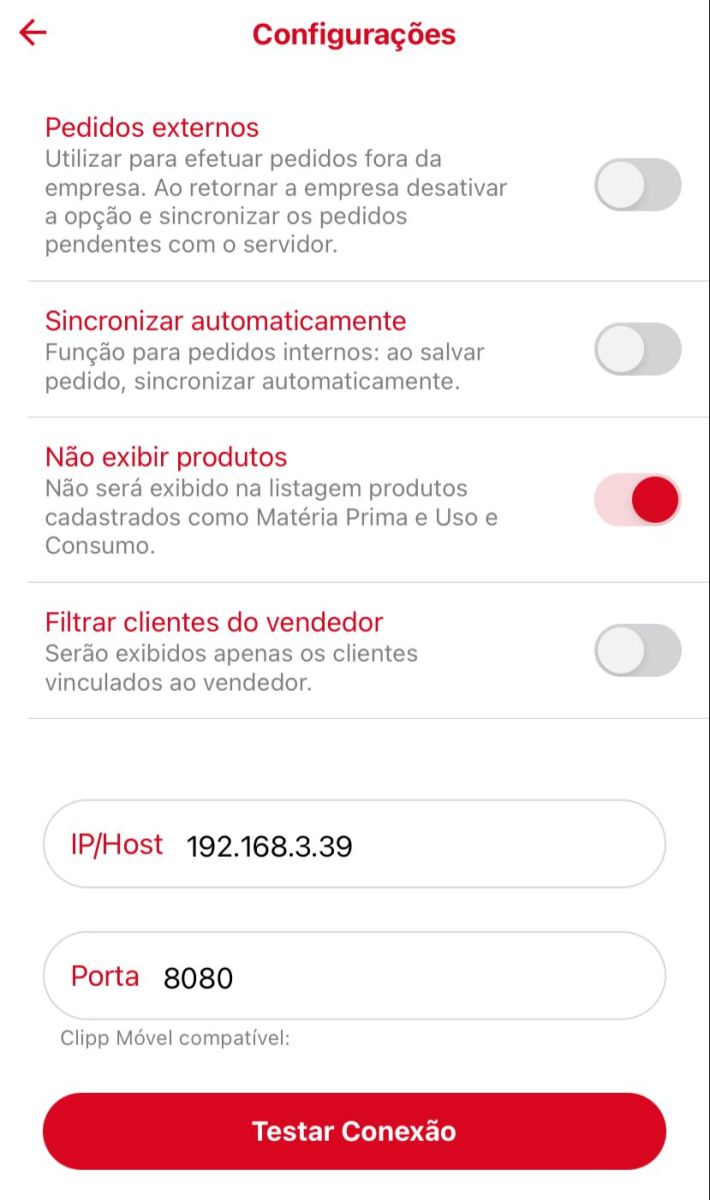

Feito isso, toque em Testar Conexão e caso seja apresentado "Conectado ao servidor", poderá iniciar a utilização do aplicativo.
Caso não conecte ou apresente a mensagem TimeOut, é necessário configurar as permissões de sua máquina, conforme procedimentos indicados clicando aqui.
Obs: O usuário deverá estar previamente cadastrado no Clipp Pro com as funções de "Vendedor" e "Usuário", clique aqui para verificar como cadastrar.
|Configurar Pedidos Externos
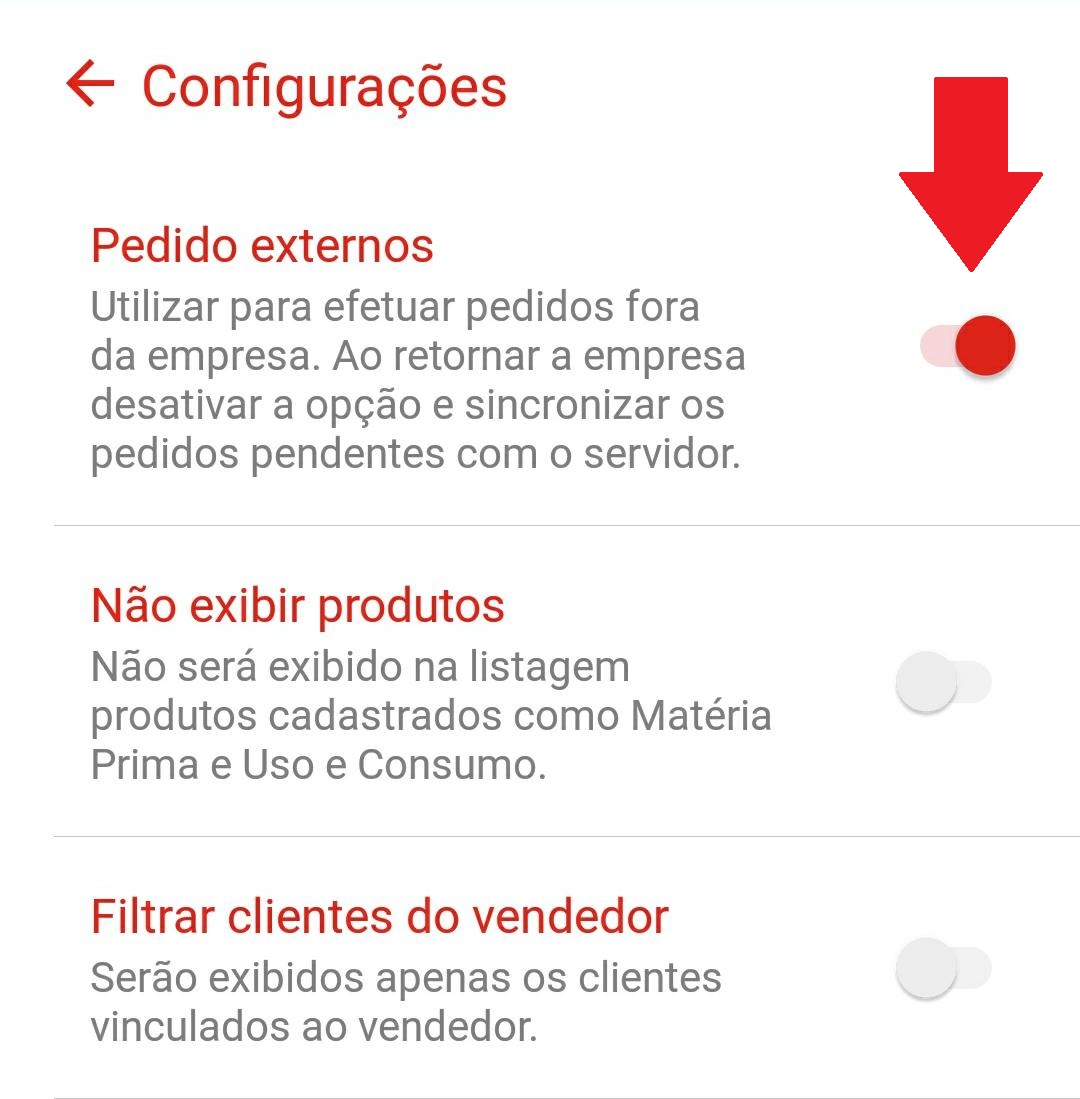
Para realizar a configuração para pedidos externos, na tela inicial do aplicativo toque sobre o botão e habilite a opção Pedidos Externos.
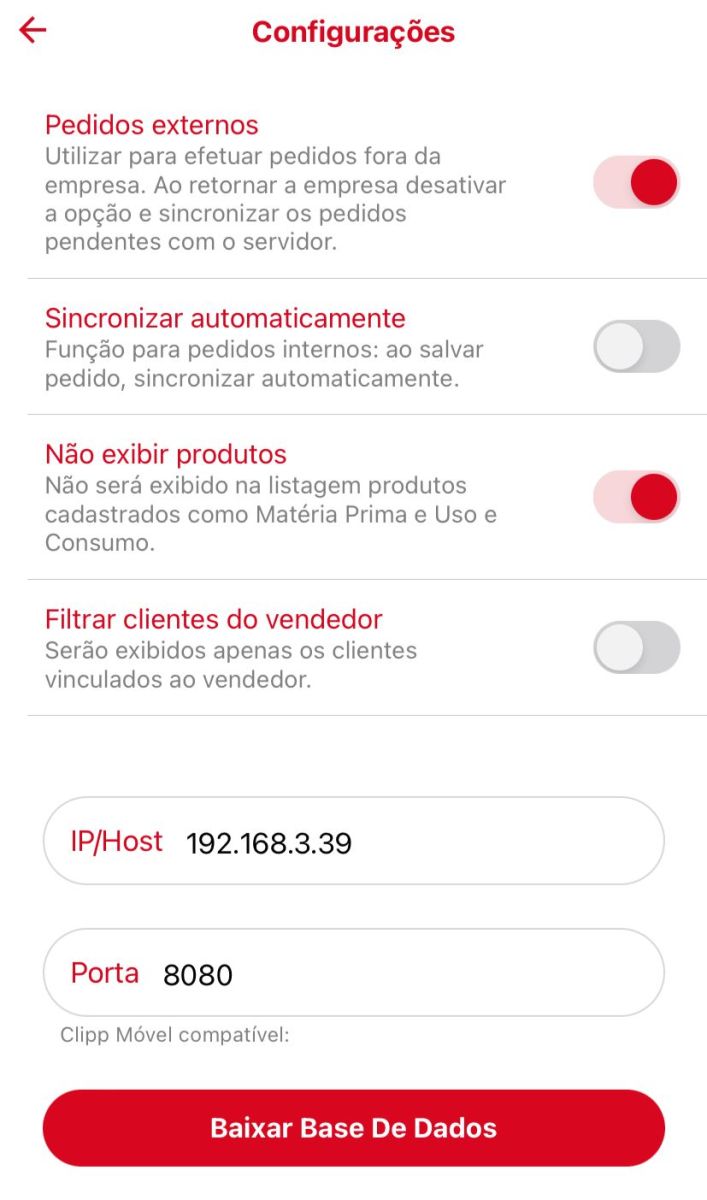
Em seguida, clique no botão Baixar Base de Dados, o sistema irá ler as tabelas do Clipp e copiar para o Aplicativo, em seguida apresentará a mensagem Base de dados Atualizada!
Na imagem abaixo, é ilustrado o funcionamento do Pedido Interno e do Pedido Externo:
Comunicando via MeuClipp
Há possibilidade de comunicação via MeuClipp, neste caso, é necessário abrir em seu computador servidor o Clipp Movel e também o MeuClipp, inicie o serviço do Clipp Móvel.
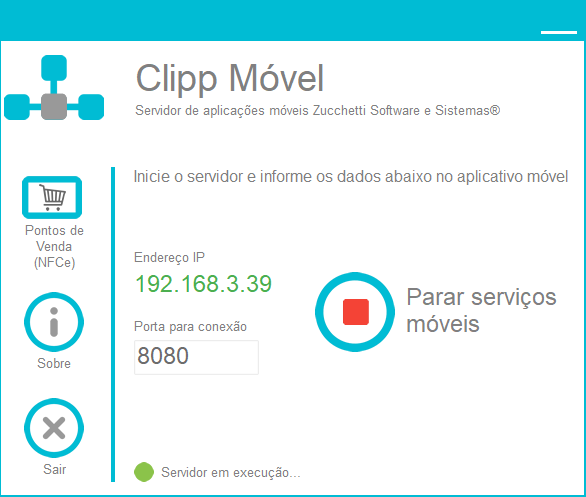
Inicie também o MeuClipp; 

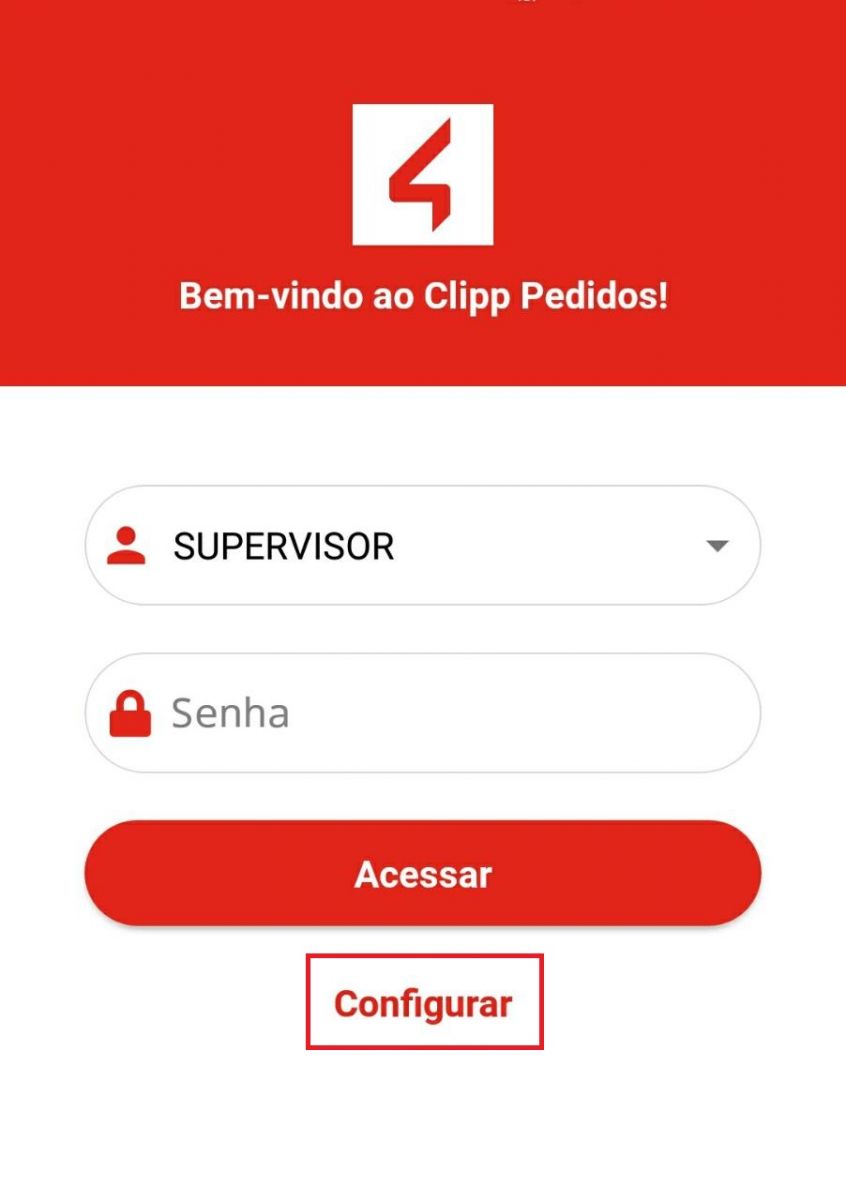
Em seguida, acesse o Aplicativo e clique em Configurar:
Agora, marque a opção Pedidos Externos;
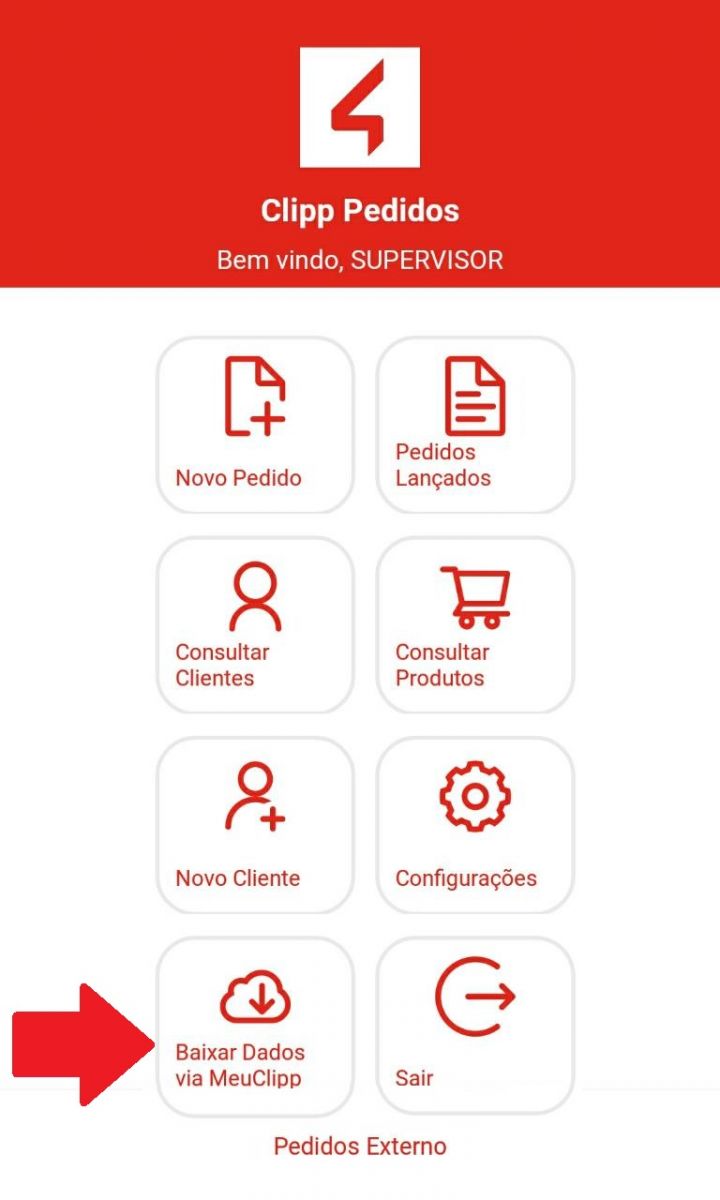
Em seguida, volte a tela inicial e faça o login com suas credenciais, então clique em Baixar Dados via MeuClipp;
Ainda com dificuldades? Nossa equipe resolve via WhatsApp. Clientes Blue Tec têm suporte prioritário com resposta em minutos.
Conteúdo exclusivo para clientes
Libere o acesso ao passo a passo completo deste artigo falando com nosso suporte.
Digite os 14 números do CNPJ
Já é cliente Blue Tec? Fale direto no WhatsApp