Realizando Consultas no Clipp Pedidos Mobile
Publicado em 01/03/2026 — Suporte Clipp Pro · Blue Tec Sistemas
Este artigo explica como resolver Realizando Consultas no Clipp Pedidos Mobile no Clipp Pro. Veja abaixo a causa do problema e o passo a passo para solução.
Consultas
Ao informar o Usuário e Senha será apresentada a tela principal do aplicativo. No ícone  são apresentadas algumas opções quanto a consulta de pedidos, clientes e produtos.
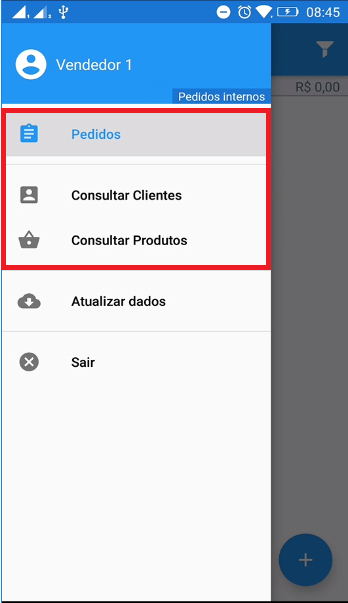
Consultar Pedidos
Selecionando a opção de Pedidos, é possível visualizar os pedidos já realizados, filtrando os mesmos pela data de lançamento, data de validade, cliente e vendedor.
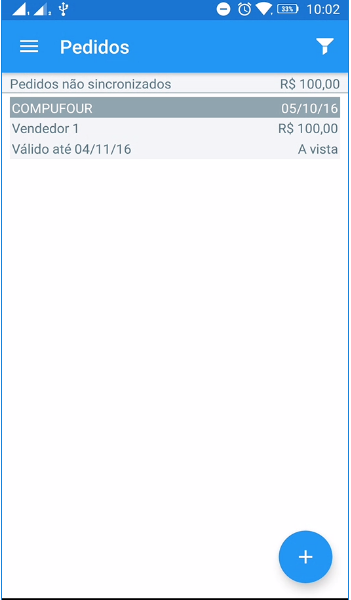
Para realizar o filtro, toque sobre a opção  no canto superior direito e configure conforme a necessidade.
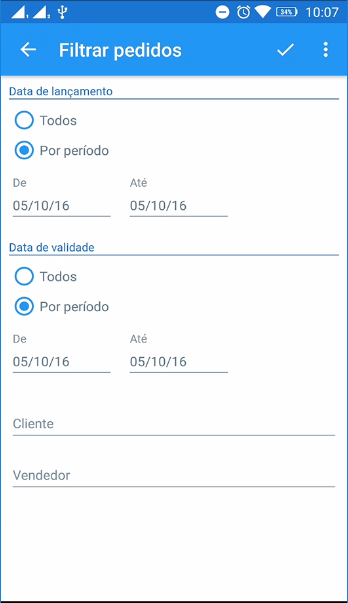
Após configurar o filtro é necessário aplicar o mesmo, para isso toque na opção  .
.
Para limpar os filtros, toque na opção  e selecione a opção Limpar filtros, em seguida, toque novamente no ícone
  para salvar as alterações.
O lançamento de um novo pedido, deve ser realizado através do botão  .
.
Clique aqui para acessar o procedimento de lançamento de um Pedido.
Consultar Clientes
Selecionando a opção de Consultar Clientes, é possível realizar a pesquisa por um cliente. Abrindo o cadastro do mesmo é possível visualizar o endereço e o celular.
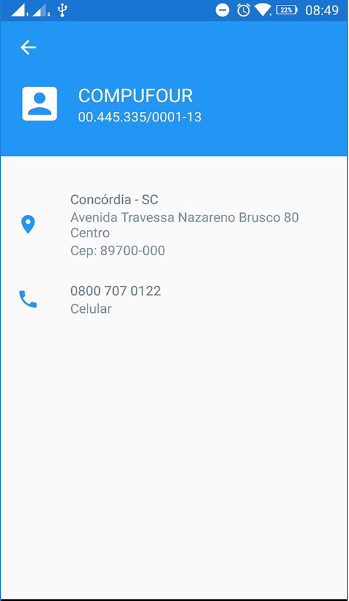
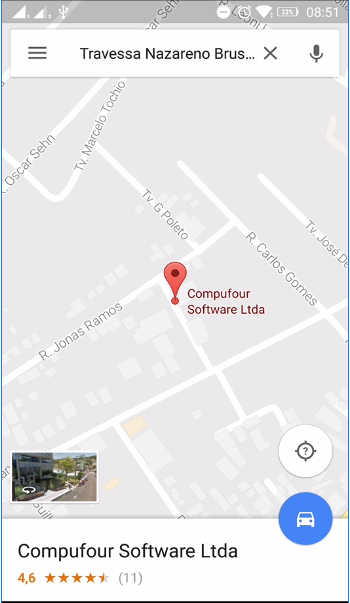
Ao tocar sobre o endereço do cliente, será aberto o aplicativo do Google Maps indicando a localização do cliente em questão.
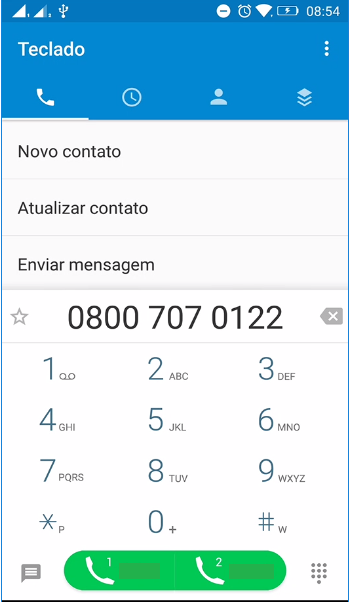
Tocando sobre a opção do telefone, será aberta a tela com o número do cliente para efetuar a chamada.
É válido lembrar que o cadastro de novos clientes devem ser realizados pelo Clipp Pro. Após cadastrar ou atualizar algum cadastro, para que a informação conste no dispositivo é necessário realizar a atualização dos dados. Clique aqui para visualizar o procedimento de configurações onde explicado como é feita a atualização.
Consultar Produtos
Selecionando a opção de Consultar Produtos, é possível realizar a pesquisa por um produto pelo código, descrição, código de barras ou referência.
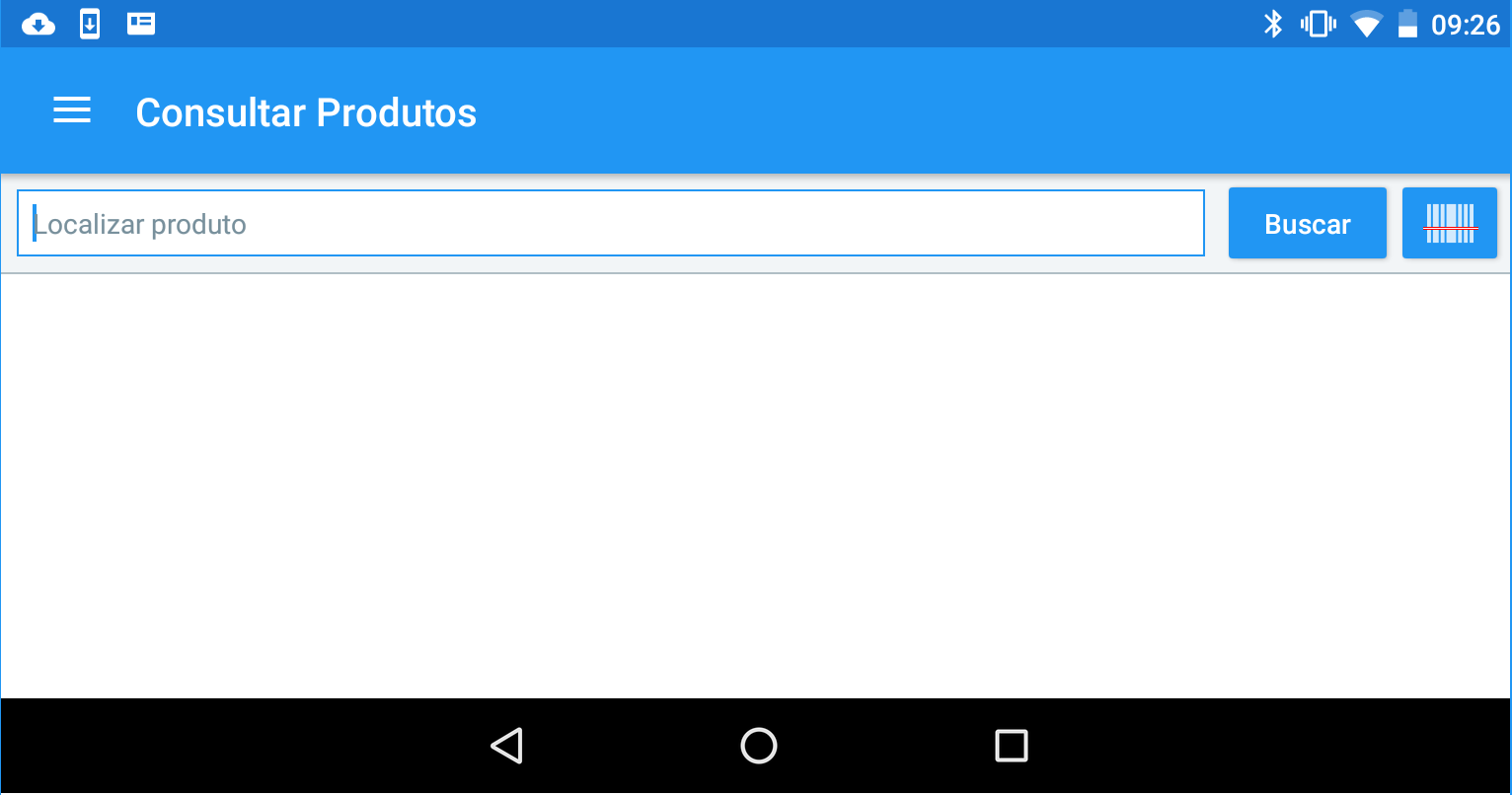
A consulta através do leitor de código de barras usando a câmera do dispositivo é uma novidade da versão 2018.
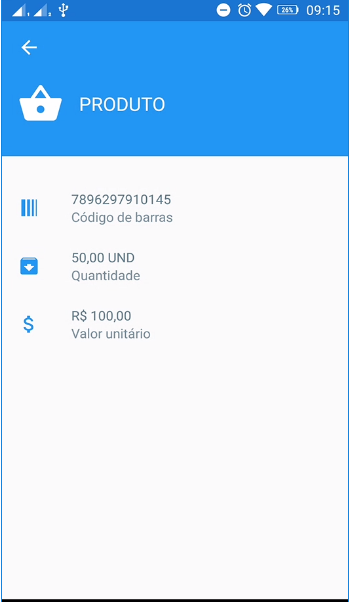
Abrindo o cadastro do mesmo é possível visualizar as informações de código de barras, quantidade e valor unitário.
É válido lembrar que o cadastro de novos produtos devem ser realizados pelo Clipp Pro. Após cadastrar ou atualizar algum cadastro, para que a informação conste no dispositivo é necessário realizar a atualização dos dados. Clique aqui para visualizar o procedimento de configurações onde explicado como é feita a atualização.
Video
Ainda com dificuldades? Nossa equipe resolve via WhatsApp. Clientes Blue Tec têm suporte prioritário com resposta em minutos.
Conteúdo exclusivo para clientes
Libere o acesso ao passo a passo completo deste artigo falando com nosso suporte.
Digite os 14 números do CNPJ
Já é cliente Blue Tec? Fale direto no WhatsApp