Suprimento / Sangria no Clipp Pro
Publicado em 01/03/2026 — Suporte Clipp Pro · Blue Tec Sistemas
Este artigo explica como resolver Suprimento / Sangria no Clipp Pro. Veja abaixo a causa do problema e o passo a passo para solução.
Neste artigo serão apresentados os procedimentos para realizar as operações não fiscais de Suprimento e Sangria no Emissor de NFC-e.
Para efetuar tal procedimento, dentro do seu Emissor de NFC-e, clique sobre o ícone da caixa registradora ou pressione a tecla F9.

Em seguida, serão apresentadas três opções, Sangria, Suprimento e Fechamento do Caixa.
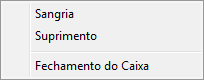
Para verificar sobre o fechamento do caixa, clique aqui.
Clique sobre Sangria ou Suprimento conforme sua necessidade, posteriormente será aberta uma janela solicitando o valor para tal operação.
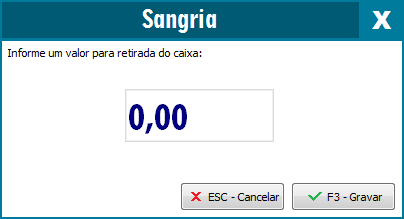
Informe o valor que deseja e clique em Gravar, em seguida será solicitada uma confirmação sobre o valor informado, caso estiver correto, confirme clicando em Sim para que seja apresentada a mensagem onde é solicitado se deseja imprimir o comprovante do procedimento. Para concluir a operação, selecione a opção desejada.
Neste momento o valor em questão já terá sido acrescido ou subtraído ao total apresentado na tela de fechamento do caixa do seu Emissor de NFC-e.
Obrigar a Sangria
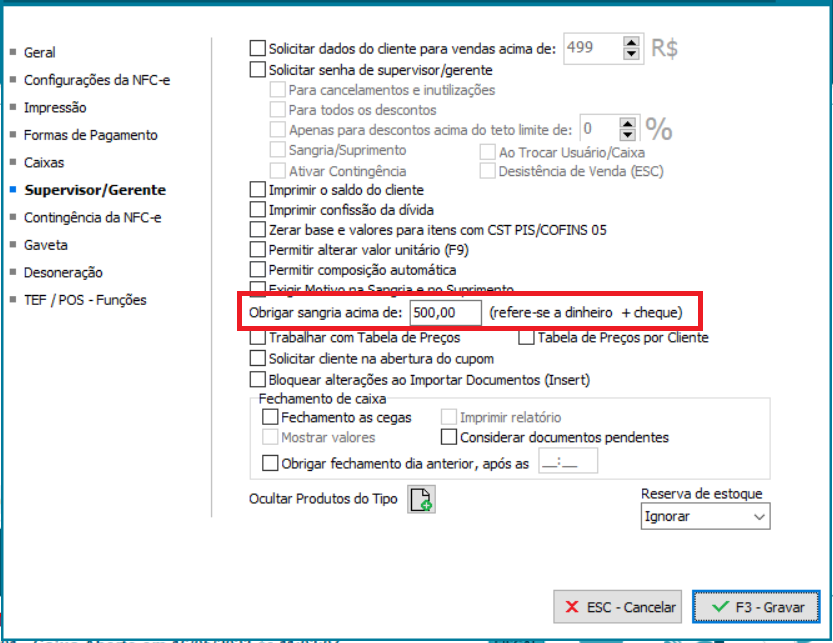
É possível obrigar o seu caixa a efetuar uma sangria ao efetuar as vendas acima de determinado valor, considera-se dinheiro e cheque.
Para efetuar a configuração, acesse as configurações  e acesse a opção Supervisor/Gerente, em seguida defina o valor no campo destacado abaixo;
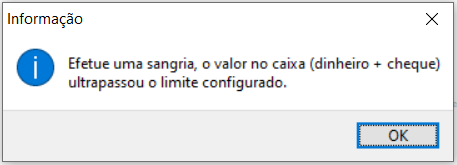
Então, se ultrapassar o valor definido durante uma venda, irá apresentar a mensagem abaixo e irá obrigar a efetuar uma sangria.
Ainda com dificuldades? Nossa equipe resolve via WhatsApp. Clientes Blue Tec têm suporte prioritário com resposta em minutos.
Conteúdo exclusivo para clientes
Libere o acesso ao passo a passo completo deste artigo falando com nosso suporte.
Digite os 14 números do CNPJ
Já é cliente Blue Tec? Fale direto no WhatsApp