Backup - Ferramenta para agendar Backup no Clipp Pro
Publicado em 01/03/2026 — Suporte Clipp Pro · Blue Tec Sistemas
Este artigo explica como resolver Backup - Ferramenta para agendar Backup no Clipp Pro. Veja abaixo a causa do problema e o passo a passo para solução.
O que é?
Esse artigo foi desenvolvido para casos em que deseja ser agendado um determinado dia e horário para realizar o backup do sistema. A ferramenta em questão é um arquivo de extensão bat e trabalha junto com o agendador de tarefas do Windows.
OBS: O procedimento abaixo envolve alguns processos do Windows, caso tenha dúvidas na execução de algum deles poderá consultar seu técnico em informática.
Procedimento
- Primeiramente efetue o download do arquivo, clicando aqui;
- Salve o arquivo baixado (backup.exe) na pasta de instalação do programa no servidor (caminho padrão: C:\Arquivos de Programas\Compufour\Clipp\Exe);
- Execute o arquivo backup.exe para que extraia o arquivo backup.bat;
- Em seguida, devemos configurar em qual pasta o Backup será salvo. Para isso, clique com o botão direito do mouse sobre o arquivo e escolha a opção Editar;
- Na linha set dataSalva=d:\Backup\ será definido o caminho no qual o backup será salvo, por padrão vai direcionar para o Disco Local D: pasta Backup, mas para que possa ser salvo neste caminho, a pasta Backup deve existir no Disco Local D. É possível ajustar o caminho para pastas já utilizadas em seus backups, bem como para a pasta que fica interligada à um backup em nuvem (ex: Google Drive, OneDrive, Mega e outros - Clique aqui para acessar o artigo de configuração do Backup em Nuvem). Caso você queira alterar o local para salvar o backup, basta copiar o caminho desejado e colar na linha set dataSalva= conforme o exemplo abaixo:
- Após criar a pasta que deseja salvar o backup é necessário copiar o caminho da mesma:
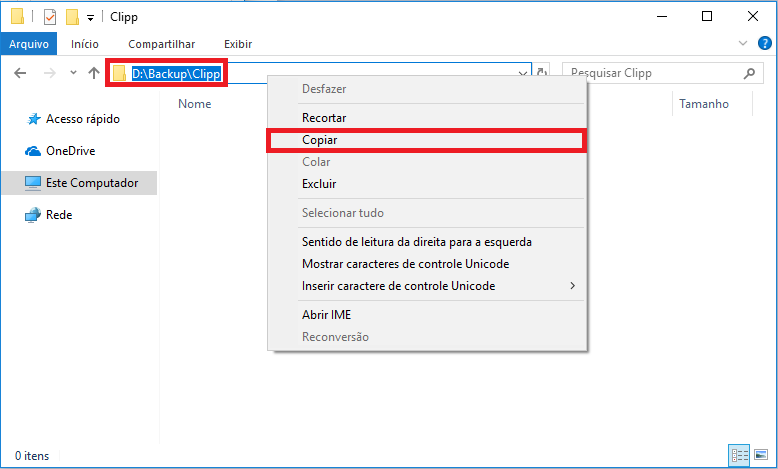
- Em seguida, ajustamos no arquivo bat para o caminho copiado anteriormente:
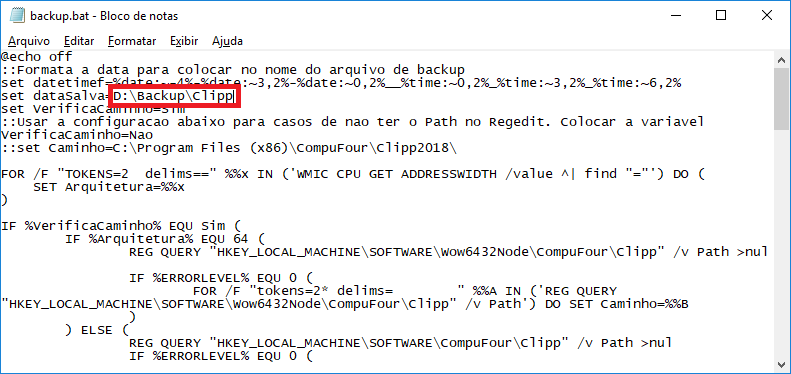
No caso deste exemplo, a linha deverá ficar set dataSalva=D:\Backup\Clipp.
|Utilizando mais de uma Instalação no mesmo Servidor
Em casos em que são utilizadas mais de uma instalação do sistema no mesmo servidor, é necessário criar um arquivo bat para cada instalação. Sendo necessário realizar a configuração separadamente tanto do caminho onde salvar o arquivo de backup quanto do caminho de onde localizar o banco de dados. Nestes casos é necessário realizar as configurações abaixo:
- Primeiramente copie o caminho da pasta Clipp onde o sistema está instalado:
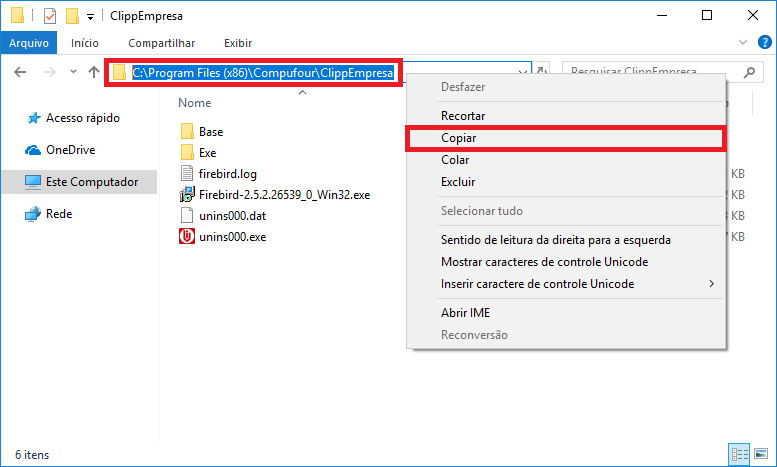
- Em seguida, ajuste no arquivo bat para o caminho copiado anteriormente na linha set Caminho=, ficando conforme este exemplo usado acima: set Caminho=C:\Program Files (x86)\Compufour\ClippEmpresa\. Além disso, é necessário apagar os "::" antes do set Caminho= e onde tem a linha set VerificaCaminho= deve ficar set VerificaCaminho=Nao, conforme imagem abaixo:
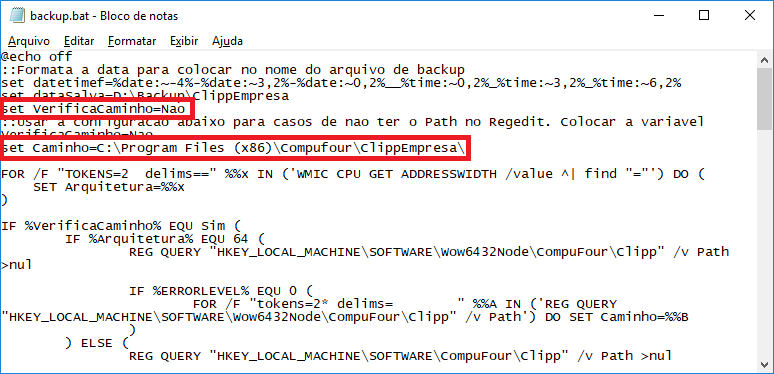
- Feito isso, poderá alterar o caminho onde o backup será salvo. Para isso, crie uma pasta e copie o caminho desta pasta:
Posteriormente, alteramos no arquivo bat a linha set dataSalva= para o caminho copiado anteriormente, conforme exemplo acima: set dataSalva=D:\Backup\Clipp. Deixando o arquivo conforme imagem abaixo:
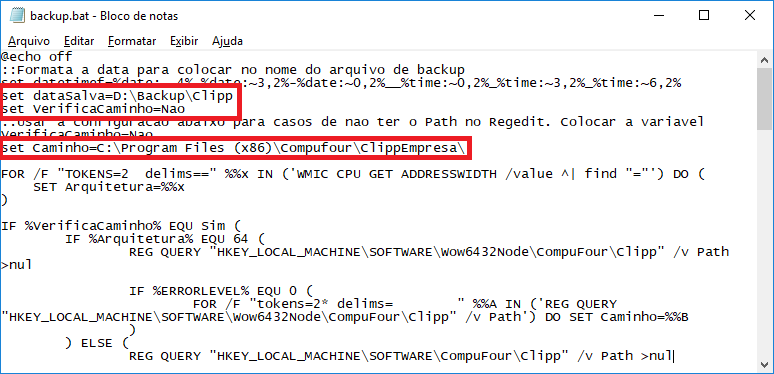
|Agendando a execução do Bat
Através do agendador de tarefas do Windows é possível escolher quando o arquivo bat vai ser executado automaticamente. Para acessar o agendador de tarefas do Windows, pesquisa no menu iniciar do computador por Agendador de Tarefas:
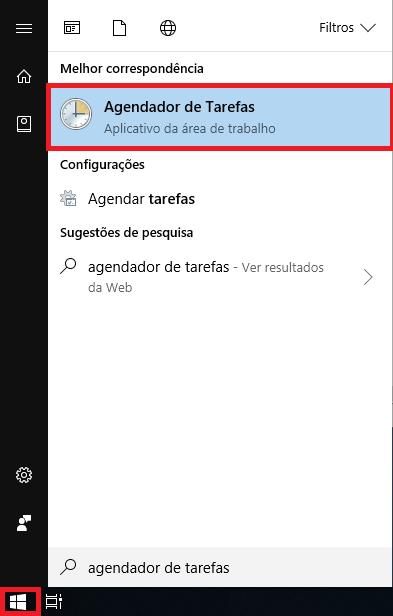
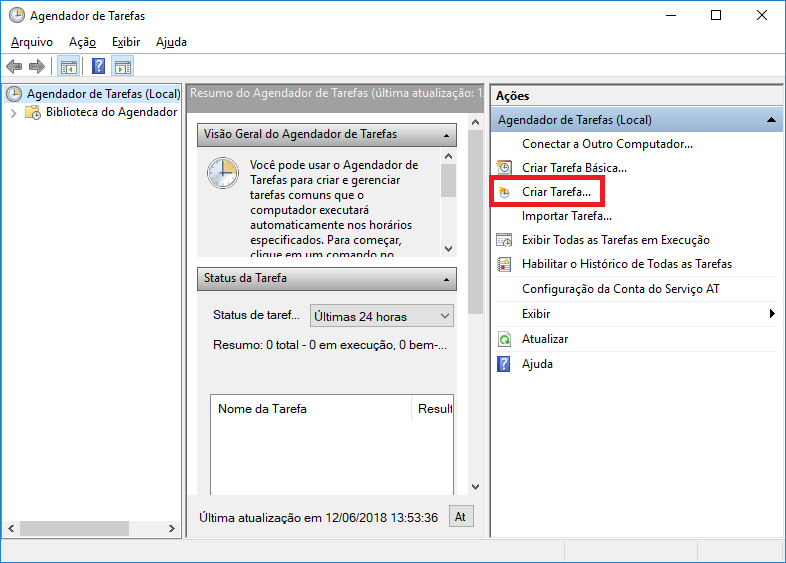
- Dentro do agendador de tarefas, clique em Criar Tarefa:
- Definia um nome para a Tarefa e em seguida acesse a aba Disparadores:
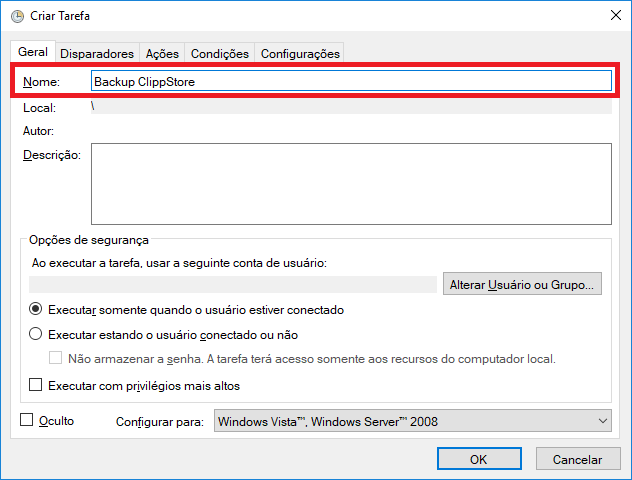
- Na aba Disparadores, clique em Novo para escolher quando o disparador do bat deve ser executado. Sugerimos que o backup deve ser executado diariamente pelo menos uma vez no dia, desta forma, a configuração ficaria igual ao exemplo abaixo. É possível escolher um dia e horário específico e que fique melhor para a empresa (lembrando que o computador deve estar ligado para que o arquivo seja executado):
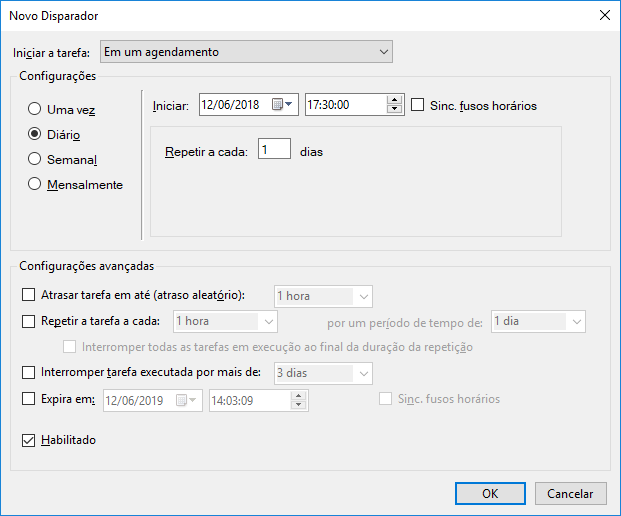
No exemplo acima, foi configurado que a partir do dia 12/06/2018 todo dia às 17:30:00 será gerado um arquivo de backup.
- Feito isso, clique em OK para gravar as alterações e acesse a aba Ações:
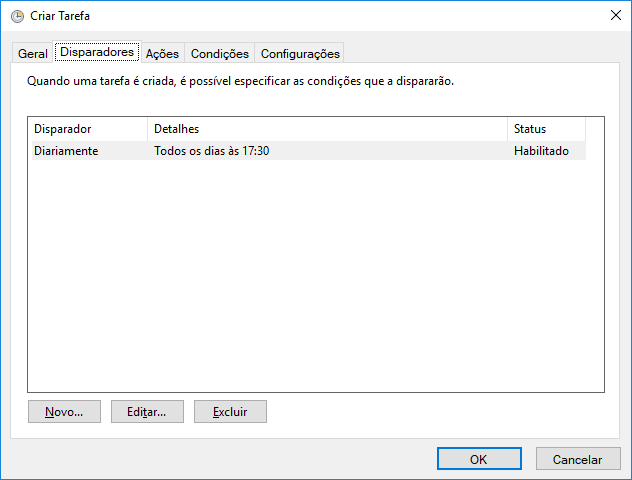
- Na aba Ações clique em Novo e mantenha na opção Ação o item: Iniciar um programa. No campo programa/script clique em Procurar e localize onde arquivo bat está salvo:
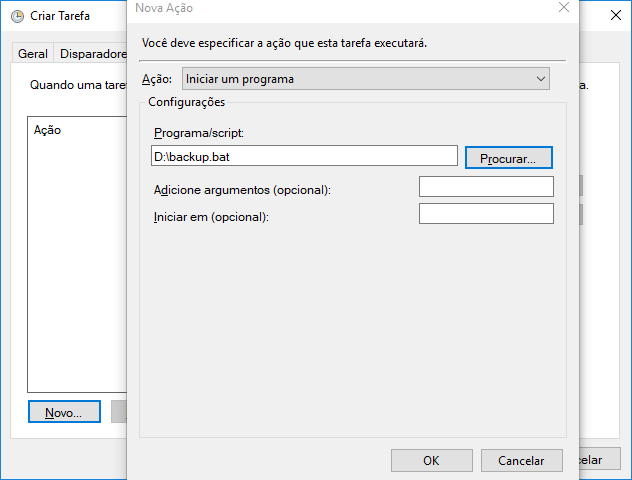
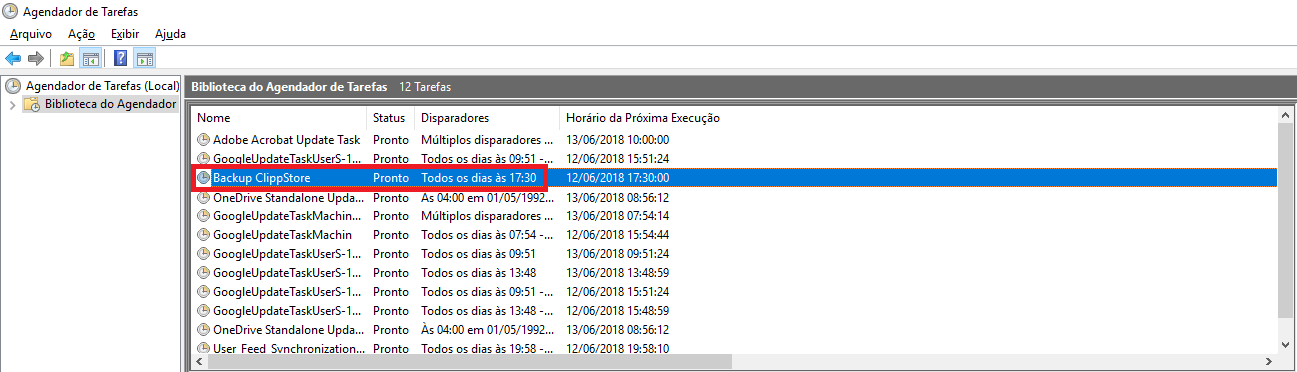
- Após localizar o bat, clique em OK para salvar os dados. Neste momento a tarefa ficará agendada e disponível no histórico de agendas do Windows:
Se for utilizada mais de uma instalação no mesmo servidor, deverá ser feito o procedimento Utilizando mais de uma Instalação no mesmo Servidor e também no agendador do Windows deverá configurar um horário e qual o bat que deve ser executado, conforme explicado no Agendando a execução do Bat.
Sugerimos que sempre realize a conferência se o arquivo ficou gravado na pasta correta que definiu. Nos casos em que o backup é executado mesmo durante o expediente ou durante o uso do sistema, o backup é gerado com as informações contidas no banco de dados naquele exato momento. Sendo necessário, poderá realizar o backup posteriormente de forma manual (clique aqui se tiver alguma dúvida no procedimento).
Ainda com dificuldades? Nossa equipe resolve via WhatsApp. Clientes Blue Tec têm suporte prioritário com resposta em minutos.
Conteúdo exclusivo para clientes
Libere o acesso ao passo a passo completo deste artigo falando com nosso suporte.
Digite os 14 números do CNPJ
Já é cliente Blue Tec? Fale direto no WhatsApp