Liberar porta 8080 - Firewall no Clipp Pro
Publicado em 01/03/2026 — Suporte Clipp Pro · Blue Tec Sistemas
Este artigo explica como resolver Liberar porta 8080 - Firewall no Clipp Pro. Veja abaixo a causa do problema e o passo a passo para solução.
O que é?
Para correta comunicação entre as empresas cadastradas na Central de Compartilhamento, é necessário realizar alguns procedimentos para liberação de permissões de acesso. Neste artigo iremos descrever todo processo.
multi empresa
Procedimento
Liberar acesso completo à pasta Zucchetti no servidor
Configurar as exceções do Antivírus:
- Avast
- AVG
- Avira
- Kaspersky
ATENÇÃO! Para realizar os ajustes de forma correta, recomendamos que você entre em contato com seu técnico em informática!
Primeiramente é necessário liberar a Porta 6379 no FireWall do Windows.
Pressione a Bandeira do Windows juntamente com a letra R e digite control no executar do Windows.
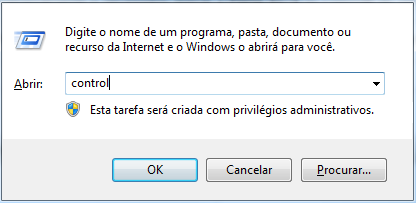
Pressione a tecla Enter.
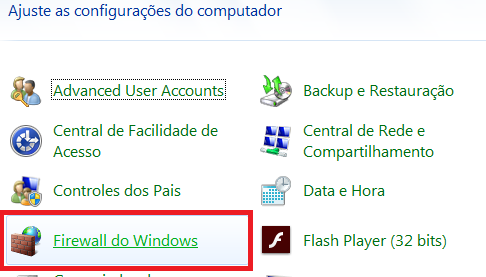
Em seguida localize e clique sobre o Firewall do Windows.
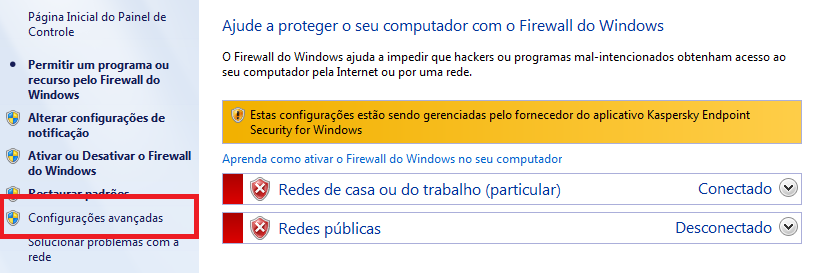
Após isso, na coluna lateral esquerda, clique na opção Configurações Avançadas:
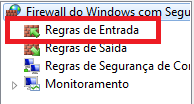
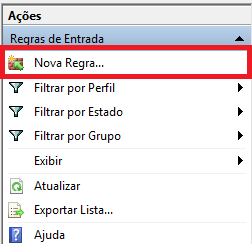
Agora, clique na opção Regras de Entrada.
Clique no botão Nova Regra:
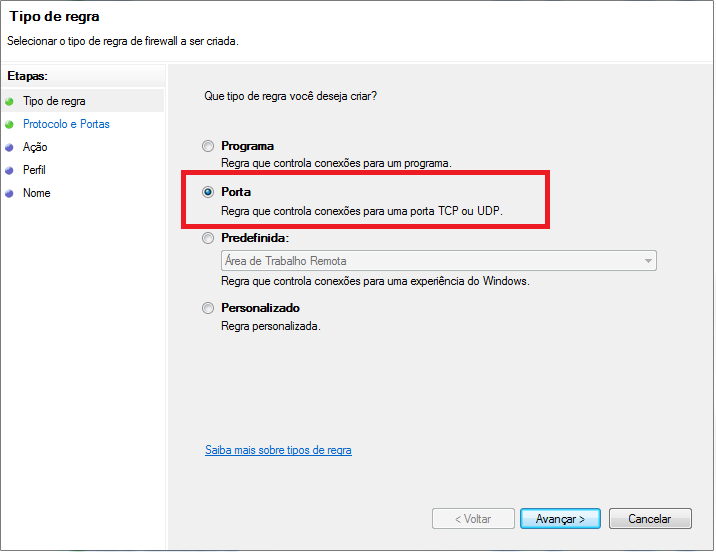
Escolha a opção Porta e clique em Avançar.
Você deverá definir a regra para TCP e UDP, grave uma e depois repita o processo para a outra. É necessário configurar a Porta 6379.
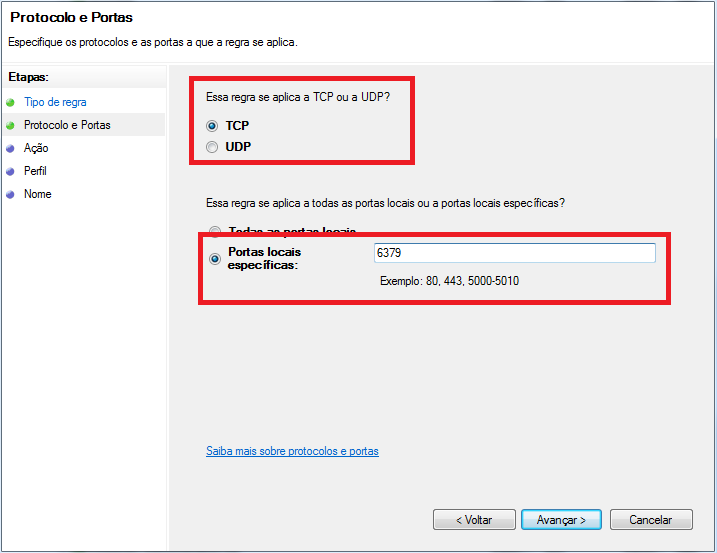
É necessário configurar a regra para TCP e UDP!
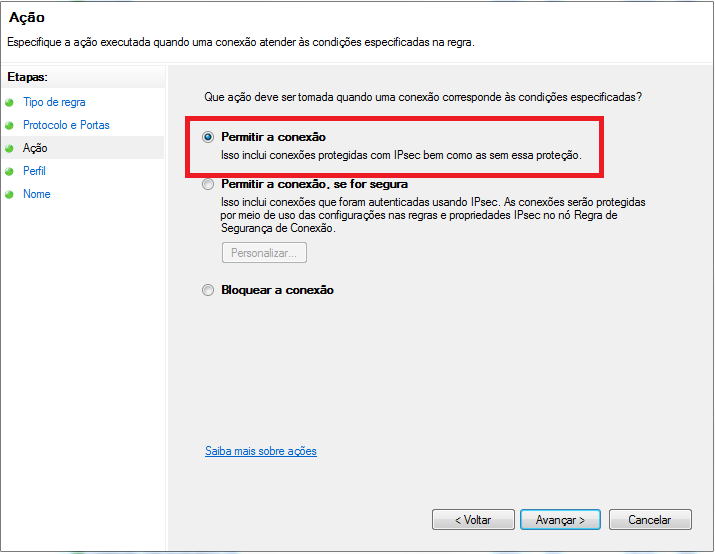
Marque a opção Permitir a Conexão e clique em Avançar.
Marque todas as opções da próxima tela e clique em Avançar.
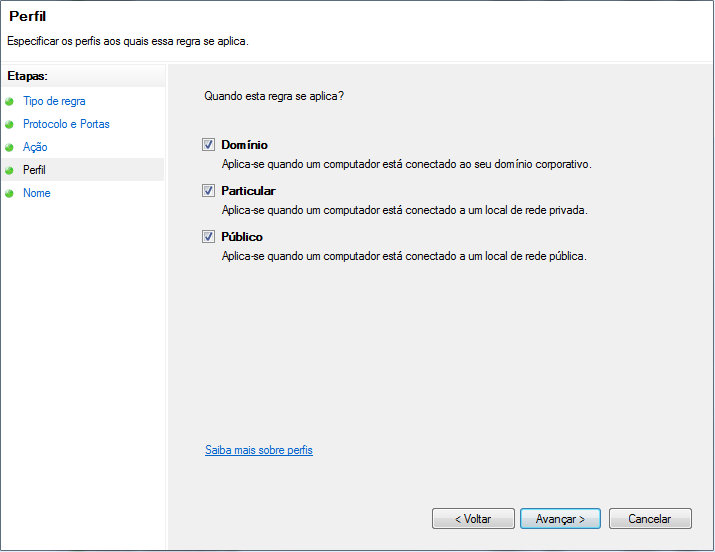
Poderá então definir um nome qualquer para a Regra e Concluir.
Repita o mesmo procedimento na opção Regras de Saída!
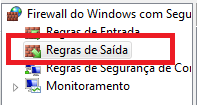
Deve ser feito o mesmo procedimento acima com a porta 8080
Habilitando permissões na pasta AppData
Além do FireWall é necessário habilitar permissões para todos na pasta AppData.
Pressione a bandeira do Windows juntamente com a Letra R em seu teclado e digite a informação: %appdata% Pressione a tecla Enter.
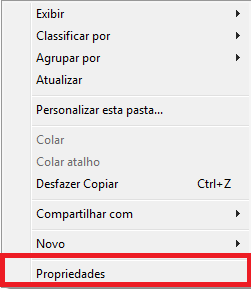
Clique com o botão direito do mouse em algum local vazio e vá até a opção Propriedades.
Nas propriedades, clique na aba Segurança e em seguida clique em Editar.
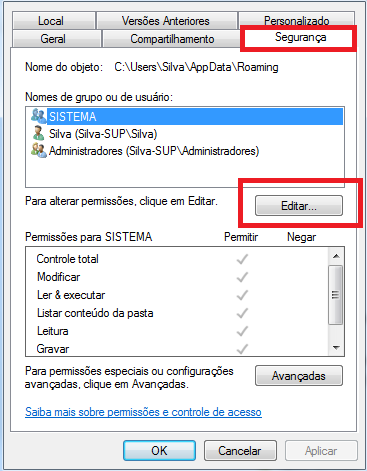
Clique no botão Adicionar.
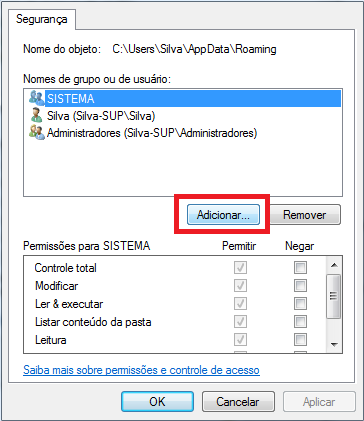
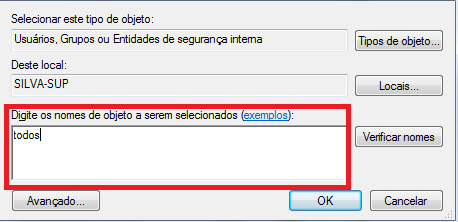
Informe a palavra Todos e clique em OK.
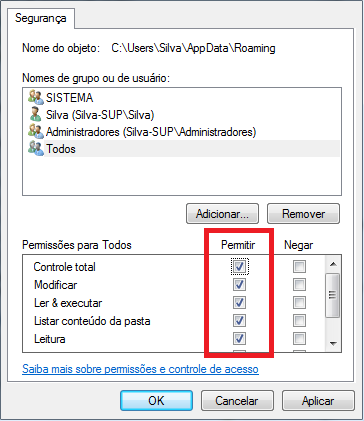
Marque as opções na coluna Permitir e clique em OK.
Após realizar todos os ajustes, faça novos testes.
Persistindo a falta de comunicação entre as empresas, verifique sua rede e máquina com o técnico em informática!
Socket error
Ainda com dificuldades? Nossa equipe resolve via WhatsApp. Clientes Blue Tec têm suporte prioritário com resposta em minutos.
Conteúdo exclusivo para clientes
Libere o acesso ao passo a passo completo deste artigo falando com nosso suporte.
Digite os 14 números do CNPJ
Já é cliente Blue Tec? Fale direto no WhatsApp