Clipp Pedidos PRO
Publicado em 01/03/2026 — Suporte Clipp Pro · Blue Tec Sistemas
Este artigo explica como resolver Clipp Pedidos PRO no Clipp Pro. Veja abaixo a causa do problema e o passo a passo para solução.
Clipp Pedidos PRO
O procedimento abaixo vai demonstrar como deve ser realizado o lançamento de um pedido no aplicativo Mobile. Lembrando que tanto para pedidos internos quanto pedidos externos o procedimento será o mesmo. O aplicativo funciona no Android 5.0 ou superior.
Primeiramente é necessário configurar o acesso, para saber como configurar clique aqui.
ATENÇÃO! Caso utilize o pedidos da versão anterior, é necessário sincronizar os dados antes de começar utilizar a nova versão!
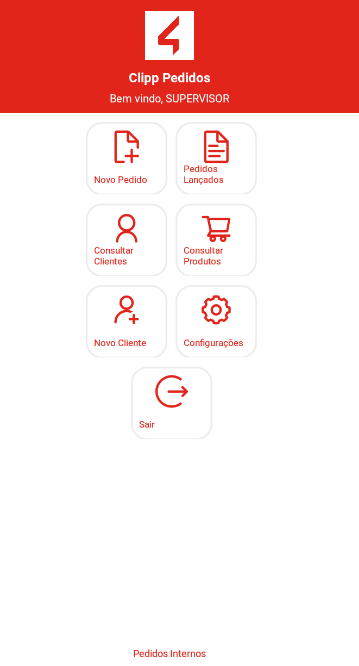
Tela inicial:
Cadastrando um Cliente
Após configurar o acesso ao Clipp Pedidos, poderá acessar com o usuário que necessita e em seguida clicar no botão 
Na aba de cadastro de clientes, será necessário informar todos os dados nas telas abaixo, clicando nas respectivas abas.
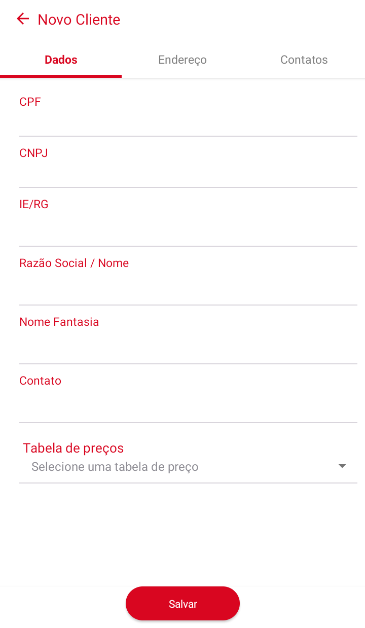
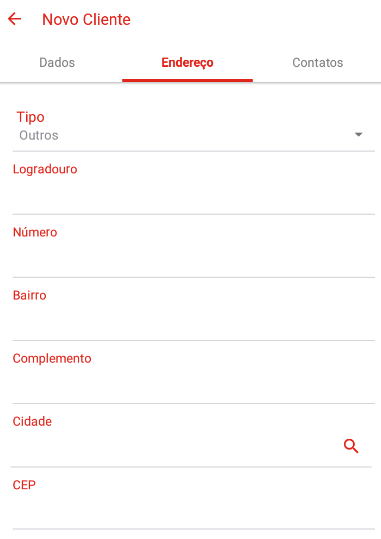
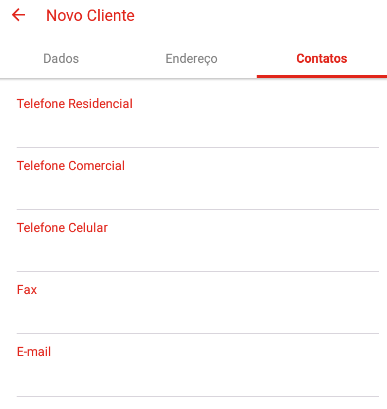
No campo Tabela de preços pode estar selecionando a tabela de preços cadastrada, caso tenha dúvidas de como cadastrar Clique Aqui.
Após concluir o cadastro, clique no botão 
Consultar Clientes
É possível também consultar clientes cadastrados no Clipp diretamente pelo aplicativo, para isso, clique no botão 
O padrão de pesquisa do Clipp Pedidos é contendo, caso digite as primeiras letras do nome do cliente cadastrado, apresentará abaixo.
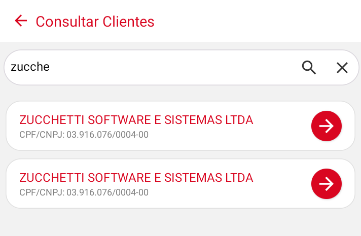
Clicando no botão ao lado, poderá acessar os dados do cliente, ao clicar sobre o número de telefone, o mesmo será copiado para área de discagem do smartphone.
Dica: Com o MeuClipp aberto no servidor, automaticamente será cadastrado no Clipp os clientes, sem necessidade de sincronização.
Consultando Produtos
ATENÇÃO! Para que constem os produtos no aplicativo, deverá preencher a UNIDADE DE MEDIDA em seu cadastro no desktop.
Para consultar produtos, clique no botão 
Abrirá a tela para consulta, poderá inserir a descrição, identificador, código, referência ou código de barras.
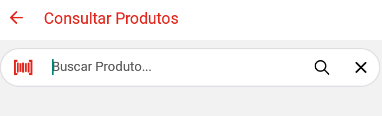
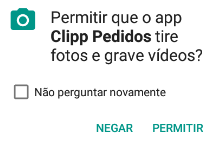
Clicando no botão  será aberta a tela para ler o código de barras através da câmera do smartphone, permita o acesso.
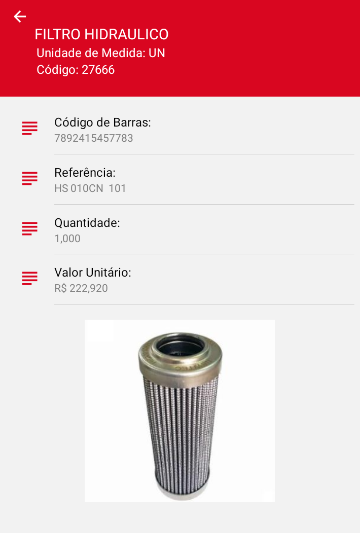
Aproxime o campo do código de barras em questão, após a leitura o item será apresentado em tela, há possibilidade de clicar na foto do item para ampliar, Caso configurado, será exibida a quantidade atacado do item.
Lançando um Pedido
Para lançar um novo pedido de venda, clique no botão 
Agora, lance o produto, poderá clicar no botão para localiza-lo pelo código de barras. Se quiser lançar fracionado, digite a quantidade que necessita manualmente.
ATENÇÃO! Para que constem os produtos no aplicativo, deverá preencher a UNIDADE DE MEDIDA em seu cadastro no desktop.
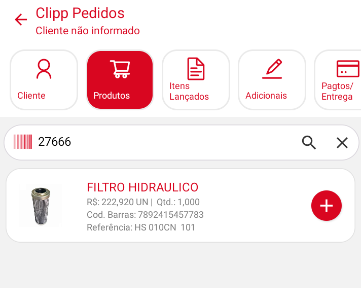
Para adiciona-lo no pedido em questão, clique no botão  será possível definir:
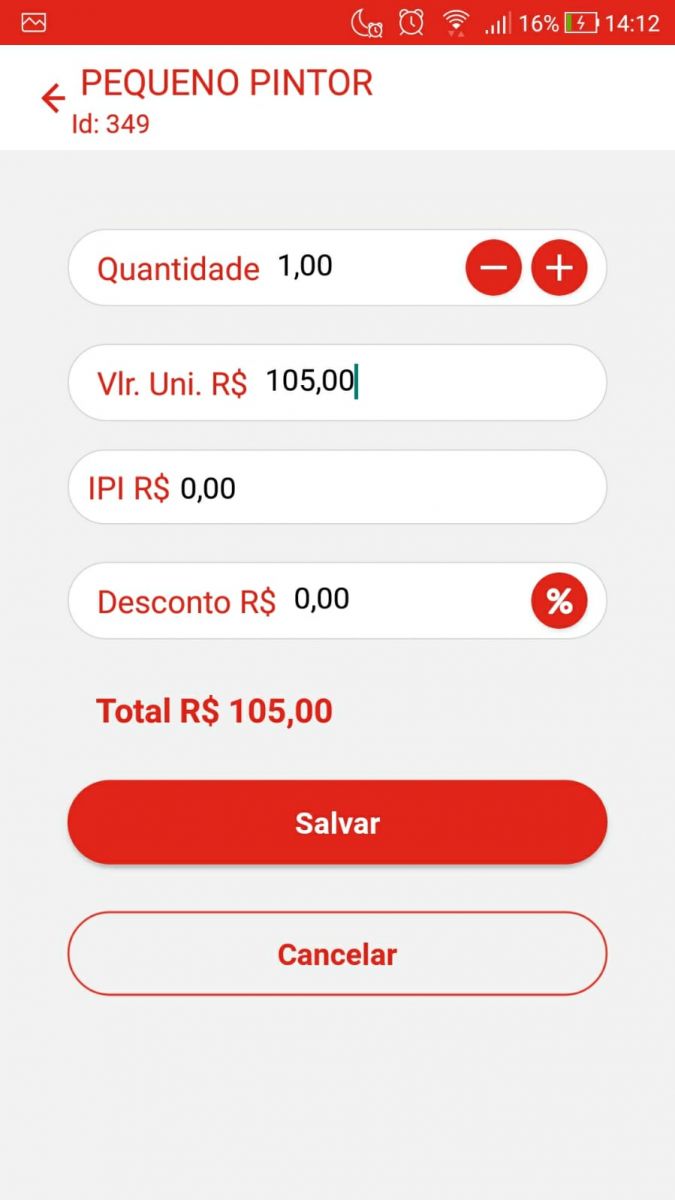
OBS: Ao clicar no botão  será possível alternar para desconto em Percentual.
ATENÇÃO! Para que o produto apareça corretamente no aplicativo ele deve conter unidade de medida cadastrada!
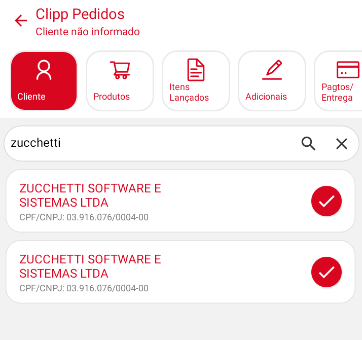
Na aba Cliente é opcional informar o cliente vinculado ao pedido.
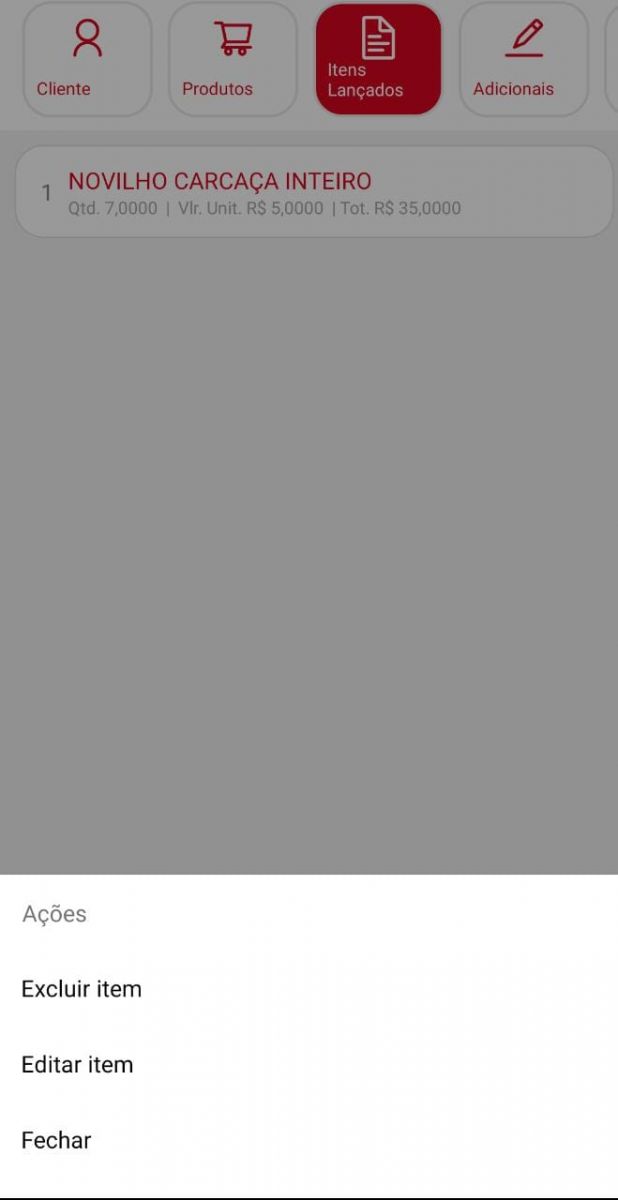
Na aba Itens Lançados, poderá visualizar os itens lançados no pedido.
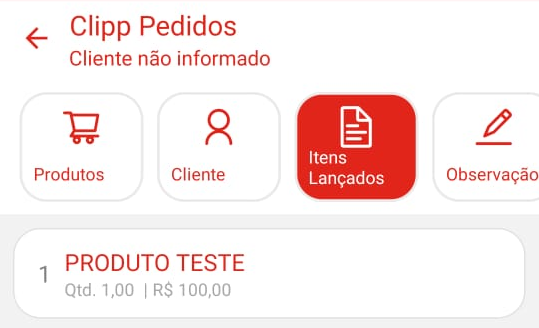
Clicando sobre o item é possível edita-lo.
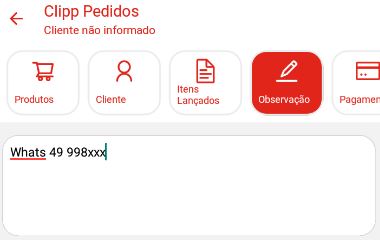
Na aba Observações é possível adicionar mais dados ao pedido.
Na aba Pagamento, informe a forma de pagamento desse pedido, poderá cadastrar novas formas de pagamento no Clipp, clique aqui para saber como fazer.
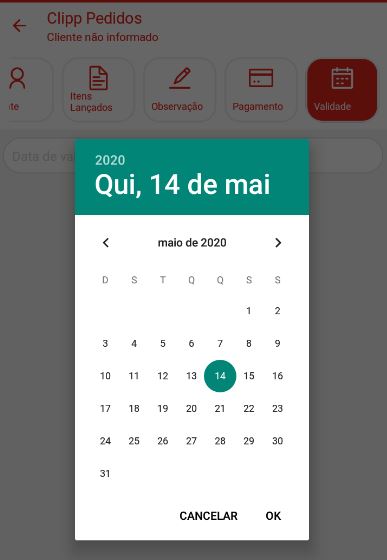
Na aba Validade defina a data limite que valerá esse pedido lançado.
Após concluir os lançamentos, clique no botão 
Pedidos lançados
Nessa opção será possível visualizar os pedidos já salvos anteriormente, para isso, clique no botão 
Clicando no ícone de filtragem é possível filtrar na tela determinado pedido.
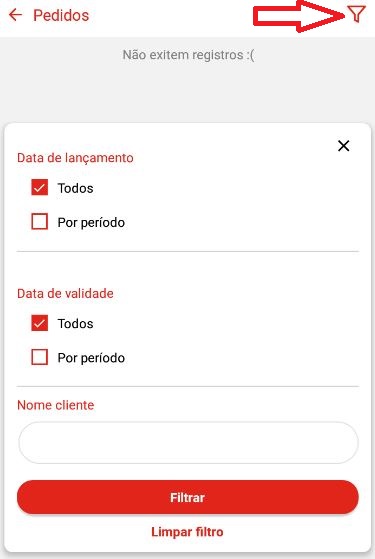
Clicando em Filtrar o sistema irá apresentar resultados conforme indicadores informados acima, ao clicar no botão Limpar Filtro exibirá todos os pedidos lançados.
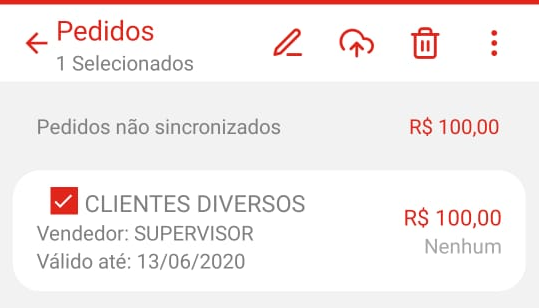
Será possível comprartilhar em formato de imagem o pedido, para enviar para seus clientes, basta clicar na opção 
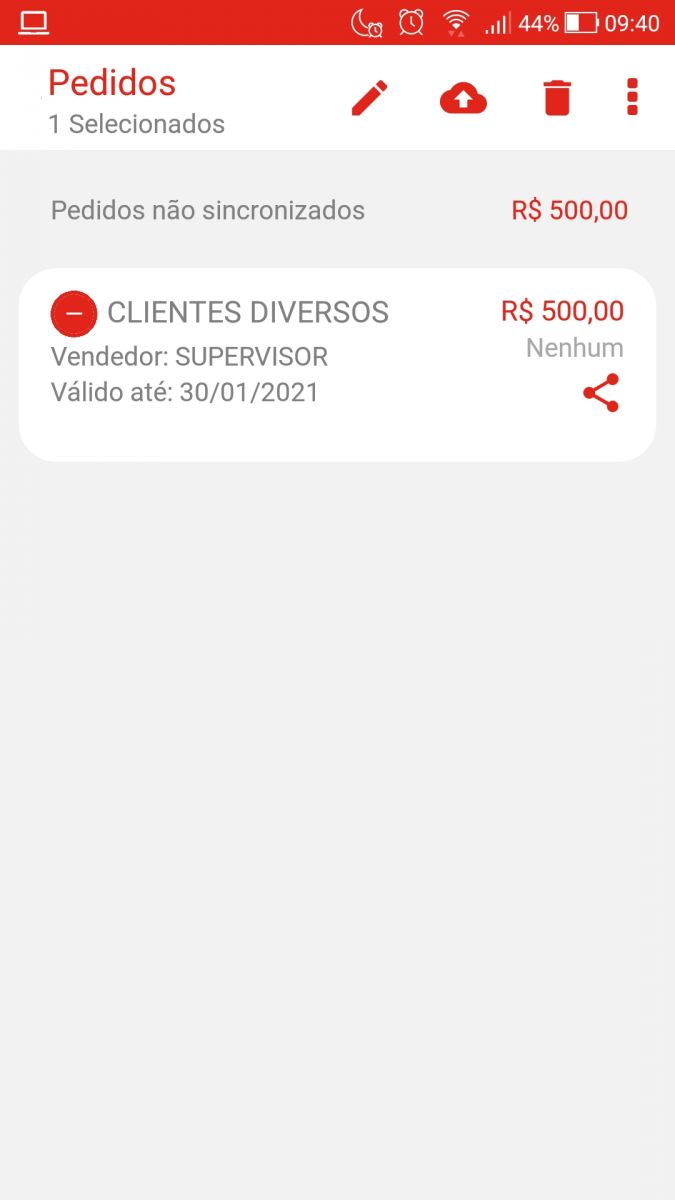
Será disponibilizado o pedido na tela e em seguida poderá enviar via Whats, e-mail e etc...
Marcando o pedido, serão disponibilizadas as seguintes opções:
 Cancela o pedido em questão.
 Envia o pedido para o servidor no Clipp.
 Edita o pedido marcado.
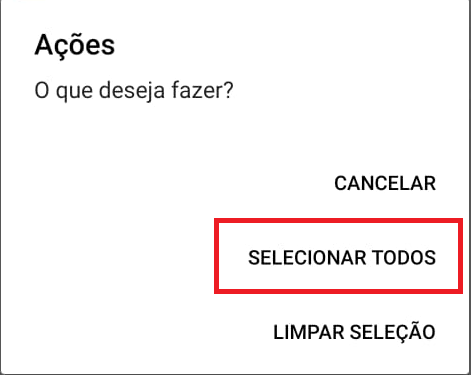
Para enviar vários pedidos para o Clipp, selecione um em questão e clique no botão  em seguida, clique em Selecionar todos.
Ainda com dificuldades? Nossa equipe resolve via WhatsApp. Clientes Blue Tec têm suporte prioritário com resposta em minutos.
Conteúdo exclusivo para clientes
Libere o acesso ao passo a passo completo deste artigo falando com nosso suporte.
Digite os 14 números do CNPJ
Já é cliente Blue Tec? Fale direto no WhatsApp