Gerenciando as Entregas - SkyHub no Clipp Pro
Publicado em 01/03/2026 — Suporte Clipp Pro · Blue Tec Sistemas
Este artigo explica como resolver Gerenciando as Entregas - SkyHub no Clipp Pro. Veja abaixo a causa do problema e o passo a passo para solução.
Gerenciamento da entrega dos pedidos - SkyHub
É possível gerenciar o envio e entrega dos pedidos efetuados na SkyHub, a entrega é a última etapa para concretizar um pedido. Neste artigo iremos demonstrar o procedimento para acessar e controlar as entregas de seus clientes, podendo inclusive gerar as etiquetas de endereçamento e solicitar a coleta do pacote pela transportadora escolhida pelo cliente.

Pedidos Não Entregues
ATENÇÃO! Antes de seguir com esses procedimentos é necessário emitir a nota fiscal eletrônica, importando o pedido para a mesma. Clique aqui para saber mais.
Na aba de pedidos não entregues é possível gerenciar os pedidos que ainda não foram entregues ao destinatário.
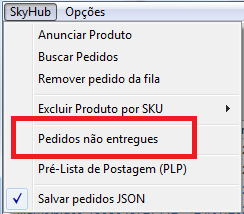
Para acessar, clique em SkyHub - Pedidos Não Entregues:
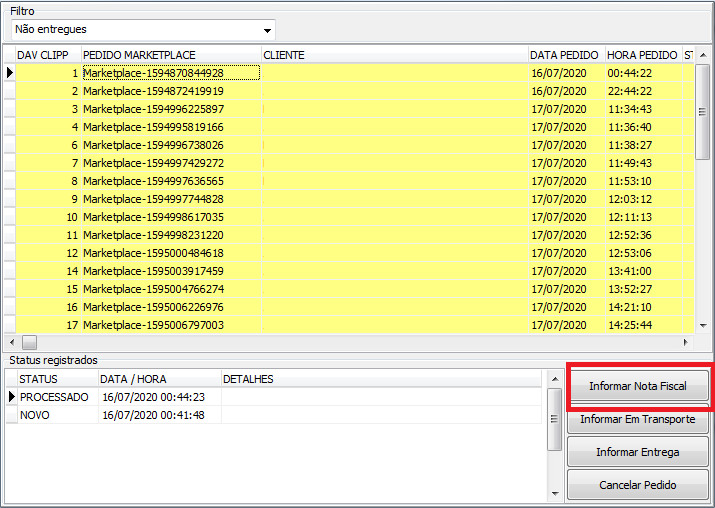
Os pedidos na cor Amarela estão pendentes de envio.
Os pedidos na cor Verde, foram entregues.
Os pedidos na cor Vermelha, foram cancelados.
Após gerar a nota fiscal do pedido, é necessário informar a nota fiscal, para isso, selecione o pedido em questão e clique no botão Informar nota fiscal.
Informe a chave de acesso da nota referente ao pedido e a quantidade de volumes (caixas/pacotes etc) contendo nela.
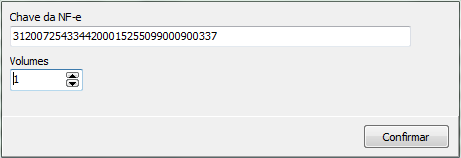
Após informar, clique em Confirmar.
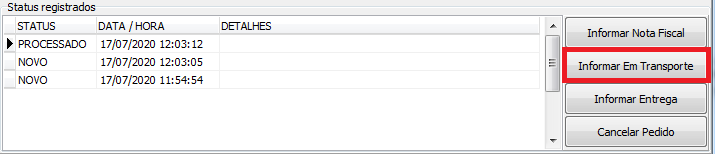
Após preparar o transporte da mercadoria, clique no botão Informar em transporte.
Para este procedimento, é necessário cadastrar uma transportadora no Clipp, para isso, clique aqui.
Será aberta a tela:
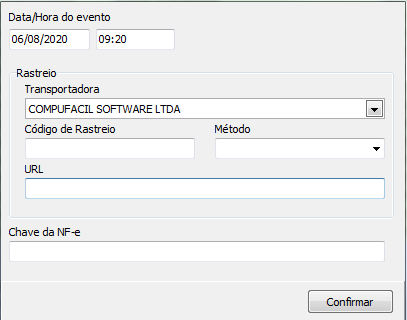
- Data e hora do evento: Para informar a data e hora que o pacote foi despachado.
- Transportadora: Escolha a transportadora responsável pelo envio e entrega da mercadoria.
- Código de Rastreio: Informe o código de rastreamento do pacote.
- Método: Caso o envio foi feito pelos correios, escolha o método de envio.
- URL: URL para pesquisa do rastreamento.
- Chave da NF-e: Poderá informar a chave da nota anexada ao pacote.
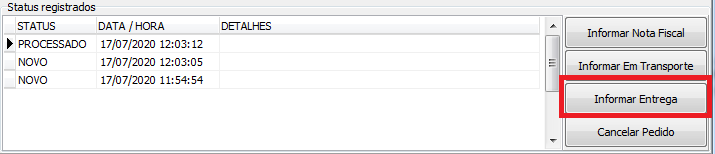
Após entregar a mercadoria, informe que foi entregue, clicando no botão Informar Entrega:
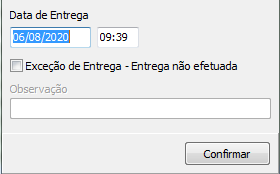
Em seguida, informe a data e hora da entrega do pacote, caso o mesmo não tenha sido entregue, marque a opção Exceção de Entrega - Entrega não efetuada e adicione a observação com o motivo do pacote não ter sido entregue.
Caso queira cancelar um pedido que não sairá para entrega, clique no botão 
Pré Lista de Postagem (PLP)
No MarketPlace, acesse SkyHub - Pré Lista de Postagem (PLP).
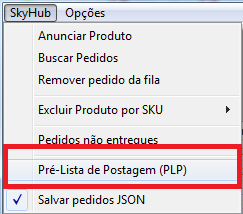
Conforme for separando fisicamente em suas empresas os pacotes para envio, liste os pedidos na tela do PLP.
Será aberta a tela onde você poderá carregar os pedidos, clique em Listar Pedidos:
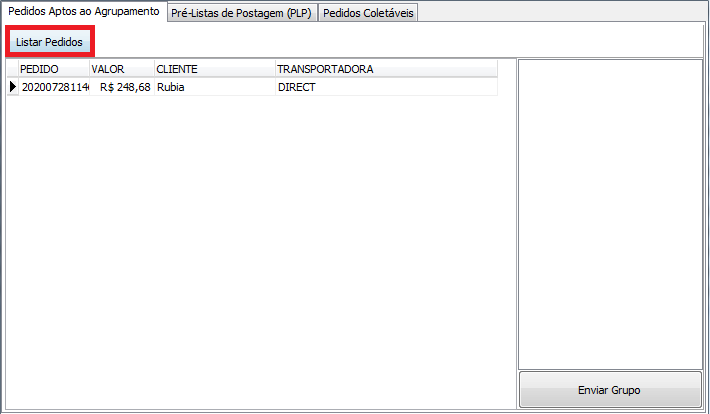
Na tela constará o número do pedido (transporte), valor, cliente e transportadora selecionada pelo cliente no momento da compra.
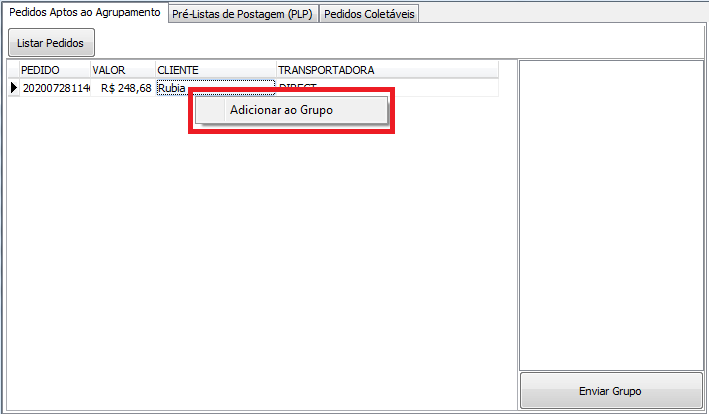
Para adicionar o pedido ao grupo de envio, clique com o botão direito no mesmo e em seguida Adicionar ao Grupo.
Em seguida, clique em Enviar Grupo.
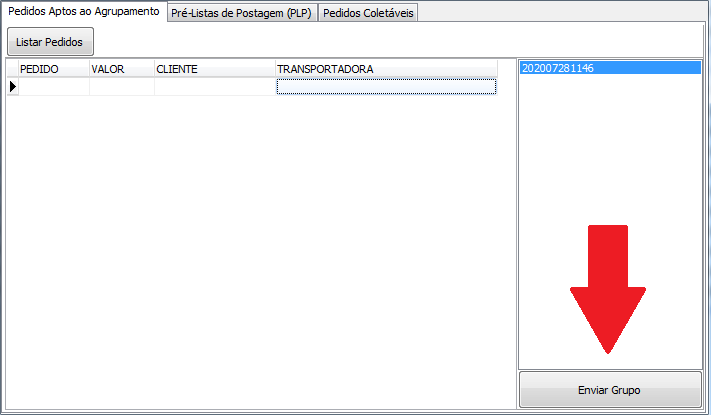
O pedido será relacionado na aba Pré-Listas de Postagem (PLP).
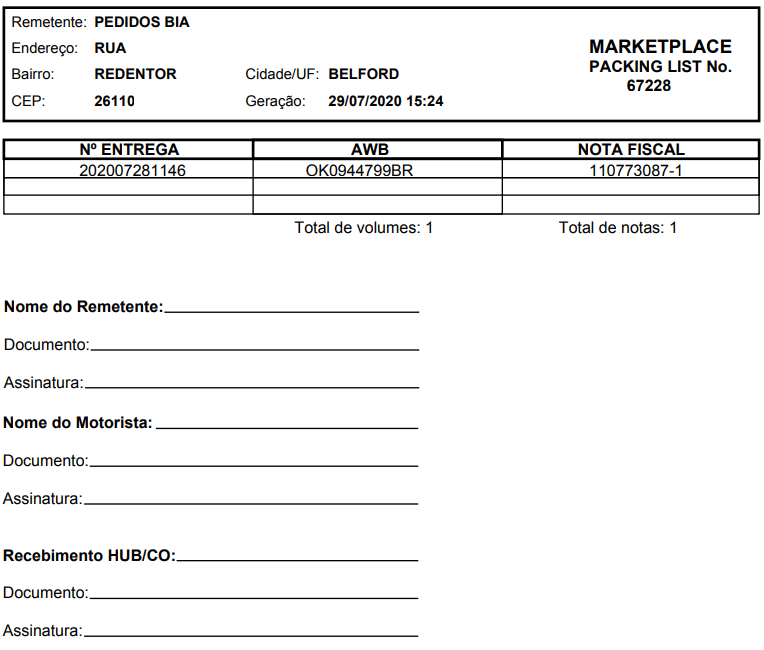
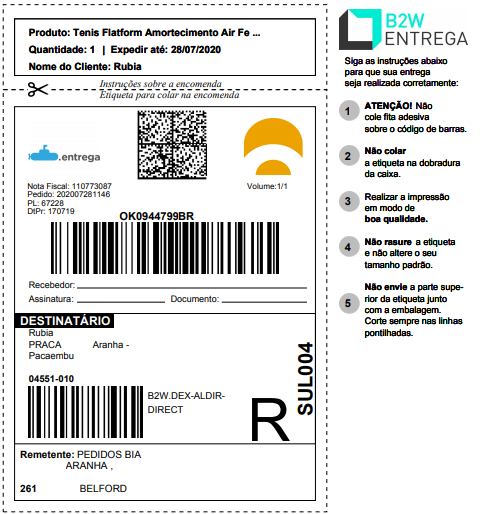
Clique em Listar PLPs. Caso queira gerar o PLP e a etiqueta de endereçamento, clique sobre o pedido em questão e em seguida, clique em Exibir PLP.
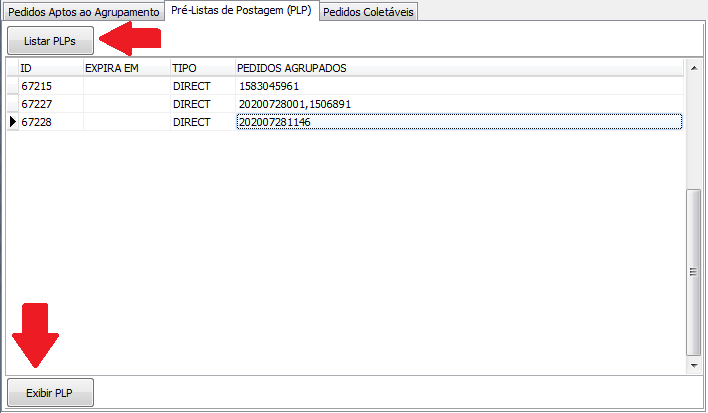
Será apresentado o PLP em PDF conforme exemplo abaixo (2 vias):
Exemplo da etiqueta de endereçamento:
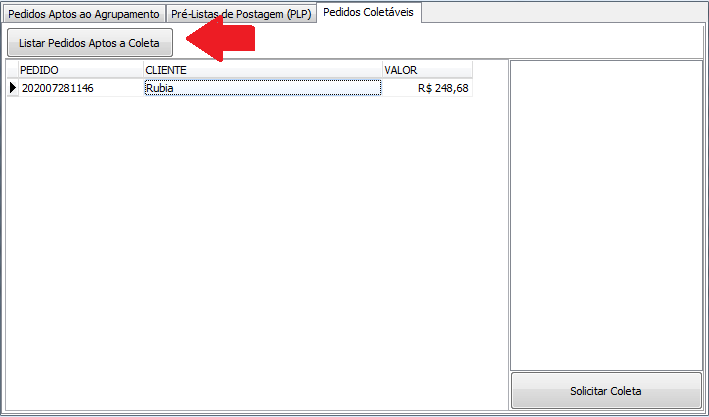
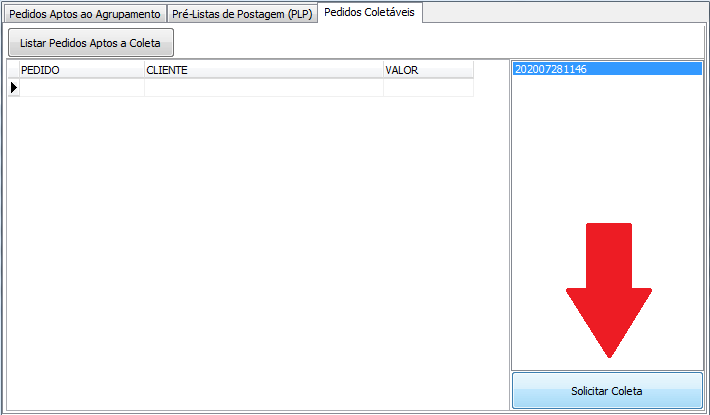
Assim que o pedido físico estiver apto para coleta, clique na aba Listar Pedidos Aptos a Coleta:
Clique com o botão direito no pedido para entrega em questão, e em seguida no botão Adicionar.
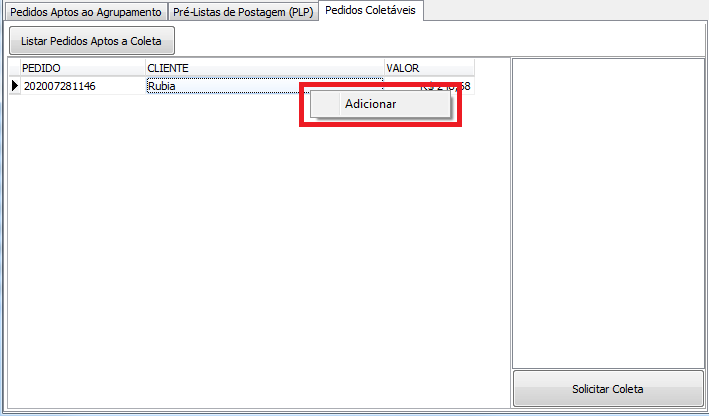
Clique então no botão Solicitar Coleta.
Ainda com dificuldades? Nossa equipe resolve via WhatsApp. Clientes Blue Tec têm suporte prioritário com resposta em minutos.
Conteúdo exclusivo para clientes
Libere o acesso ao passo a passo completo deste artigo falando com nosso suporte.
Digite os 14 números do CNPJ
Já é cliente Blue Tec? Fale direto no WhatsApp