Importação de XML na Nota de Compra - ClippPro
Publicado em 01/03/2026 — Suporte Clipp Pro · Blue Tec Sistemas
Este artigo explica como resolver Importação de XML na Nota de Compra - ClippPro no Clipp Pro. Veja abaixo a causa do problema e o passo a passo para solução.
Importando o arquivo XML para Nota de Compra
O Clipp Pro possui o recurso para efetuar a importação do arquivo XML que foi recebido do fornecedor da mercadoria, dessa forma facilitando o procedimento de lançamento dos itens através da nota de entrada.
Para efetuar a importação do arquivo XML acesse o módulo de Nota Fiscal de Compra e clique no botão Novo, também é possível gerar uma nova nota de compra através do menu Editar / Novo.
Na tela, será apresentada uma janela com o leiaute de uma nota fiscal e será necessário informar o número da nota e a Natureza de Operação correta, conforme orientação do contabilista responsável e em seguida clicar no botão Importar NFe, conforme a imagem a seguir.

Em seguida será aberta a tela para efetuar a importação do arquivo XML, o mesmo já deve estar salvo no seu computador, caso não esteja, exija do fornecedor ou efetue o download do arquivo via site conforme Artigo 622.
Possuindo o arquivo, poderá então clicar no botão Importar via XML, localizar o arquivo XML do qual deseja importar os dados e confirmar a sua abertura. Os dados do arquivo XML serão apresentados na tela conforme a imagem a seguir:
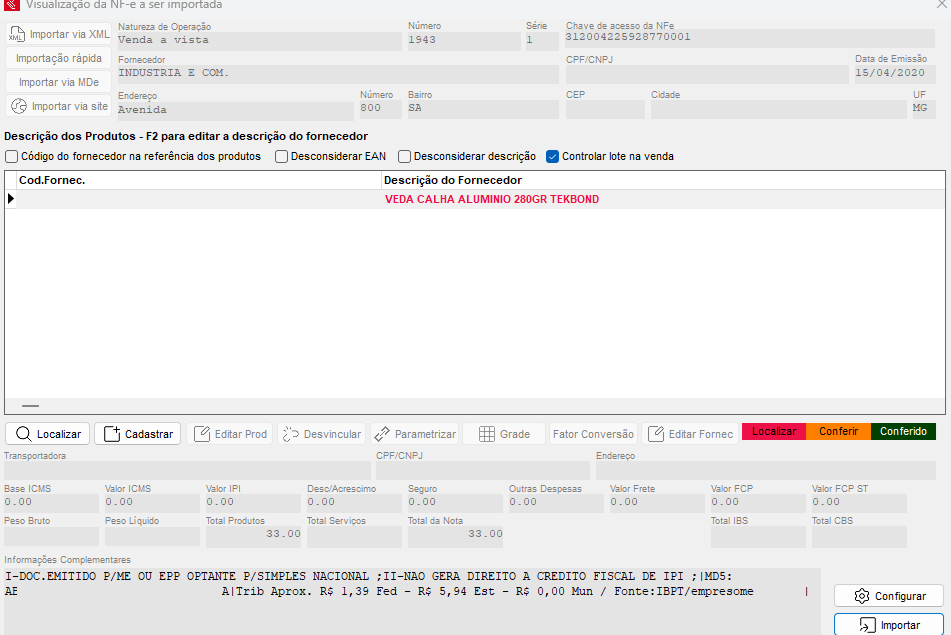
Marcando a opção "Código do fornecedor na referência dos produtos" o sistema vai aplicar o identificador do item do fornecedor no campo de referência do item.
Marcando a opção "Desconsidear EAN" O sistema irá ignorar o EAN vindo no XML.
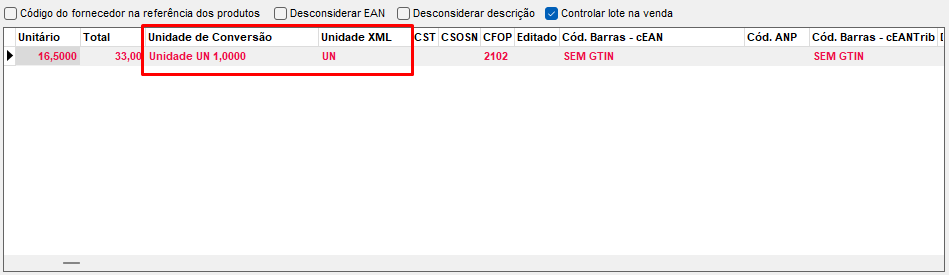
É importante destacar que o sistema vai informar qual unidade está sendo aplicada em comparação com a unidade original que veio no XML.
Caso os produtos adquiridos sejam controlados por grade e tenham sido agrupados em um único item na nota do fornecedor, clique aqui.
No momento de efetuar a importação do arquivo XML o sistema irá buscar os produtos já cadastrados no estoque e irá mostrar os mesmos no campo relacionado à descrição dos produtos no estoque. Essa busca é feita na seguinte ordem:
* Código de Barras
* Descrição completa do produto
* Primeiros 20 caracteres da sua descrição.
Após o sistema buscar os produtos já cadastrados no estoque e relacioná-los com base na descrição, conforme a necessidade, poderá utilizar o botão Desvincular, ou clicar com o botão direito do mouse sobre o botão Desvincular e Desvincular todos.
ATENÇÃO! Só é possível desvincular caso o item esteja parametrizado!
♦ Para que os dados sejam importados corretamente para a sua nota fiscal de entrada, será necessário informar qual é o produto recebido e à qual produto do seu estoque o mesmo corresponde, para efetuar os ajustes necessários, clique sobre o produto apresentado e depois no botão Localizar, caso já tenha o produto cadastrado no estoque.
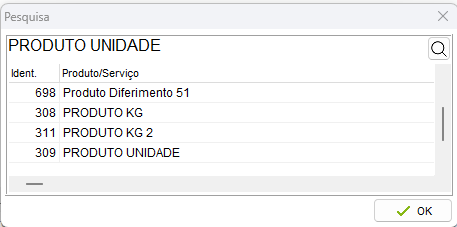
♦ Tratando-se de um produto novo, é possível apenas selecionar o mesmo e clicar no botão  para que o mesmo seja adicionado ao seu estoque automaticamente.
OBS: Antes de cadastrar o produto, é possível também alterar a descrição do fornecedor. Selecione o produto e pressione a tecla F2 para editar a descrição do fornecedor, após, ao clicar em Cadastrar, o produto será cadastrado em seu estoque com a descrição informada.
♦ Depois de relacionar os produtos do estoque com os produtos do arquivo XML os mesmos ficarão na cor verde  .
.
OBS: É necessário efetuar este direcionamento com todos os produtos do seu arquivo XML para que a importação fique correta.
➜ O botão Parametrizar pode ser utilizado para parametrizar a importação do arquivo XML que foi recebido de seu fornecedor, dessa forma facilitando o procedimento de lançamento dos itens através da nota de entrada, para o procedimento detalhado clique aqui. Caso utilize a versão 2016 ou anterior clique aqui.
OBS: Ao clicar com o botão direito do mouse sobre esse botão terá a opção de Parametrizar todos.
♦ Após conferir todos os dados do arquivo XML que está sendo importado (ICMS, IPI, Desconto/Acréscimo, Frete, Seguro, Outras Despesas, Total dos Produtos, Total da Nota e Informações Complementares), clique no botão Importar para que os dados do arquivo XML sejam apresentados automaticamente na sua nota fiscal de compra.
Cálculo do Custo de compra do frete:
Preço de custo com valor de um conhecimento de frete vinculado
Valor total do frete * (Valor unitario do item / Valor total da nota)) / Quantidade total do item
Exemplo:
Nota com dois itens, total da nota 2435,00
Frete total 95,45
Item 1
Valor do item 235,00
Quantidade 5
Custo normal sem o frete é 47,00
Preço custo = (95,45 * (235,00 / 2435,00)) / 5 = 1,82 + 47,00 = 48,82 custo item
Item 2
Valor item 2200
Quantidade 100
Custo normal sem o frete é 22,00
Preço custo = (95,45 * (2200,00 / 2435,00)) / 100 = 0,85 + 22,00 = 22,85 -> item 31
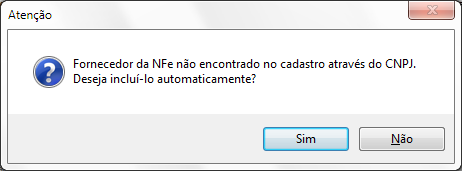
OBS: Caso o fornecedor não esteja cadastrado no seu sistema, será apresentada a mensagem abaixo, solicitando a inclusão do mesmo, clique no botão Sim para prosseguir.
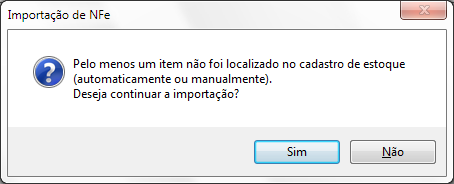
OBS²: Caso tenha deixado de relacionar um ou mais produtos será apresentada a mensagem informando que o item não foi localizado, poderá clicar em Sim para prosseguir ou Não para voltar à tela de Importação.
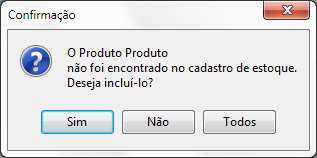
Em seguida será apresentada a tela informando se deseja cadastrar somente o item que não foi vinculado ou cadastrado, e se caso tiver mais de um item sem vínculo com algum produto também poderá cadastrar todos de uma vez, apenas clicando no botão Todos.
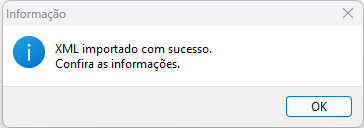
Após confirmar a mensagem, os dados que foram visualizados anteriormente serão importados para a nota fiscal de compra. Lembrando que na nota se o CFOP principal for diferente dos itens será apresentada a mensagem "CFOP da nota diferente dos itens. Deseja atribuir o CFOP para todos os itens lançados".
Caso desejar atribuir o CFOP principal para todos os itens, clique em Sim, caso contrário clique em Não, confira as informações lançadas e clique em Finalizar.
OBS: Em casos em que não exista um CFOP de operação inversa ao de venda será atribuído o mesmo CFOP da Natureza Principal. Exemplo: Nota venda foi emitida com o CFOP 5405 e na entrada não existe o CFOP 1405, nestes casos, confira com seu contador qual o CFOP correto a ser utilizado nos itens e efetue o ajuste manualmente antes de finalizar a nota.
♦ Depois de finalizar a nota é necessário conferir o cadastro do produto em seu módulo de estoque e ajustar o mesmo conforme a orientação do contador e necessidade da empresa.
Campos que são importados para a Nota de Compra se estiverem corretamente preenchidos no arquivo XML
- Número da Nota Fiscal Eletrônica;
- Série da Nota Fiscal Eletrônica;
- Chave de Acesso da Nota Fiscal Eletrônica;
- Fornecedor e Dados Cadastrais do Mesmo;
- NCM
- %ICMS;
- BC ICMS;
- Valor ICMS;
- BC ICMS-ST;
- Valor ICMS-ST;
- %IPI;
- Valor do IPI;
- CST IPI;
- CST;
- Frete;
- Seguro;
- Outras Despesas;
- Desconto/Acréscimo;
- Total dos Produtos;
- Total da Nota;
- Informações Complementares;
- Transportadora (quando já estiver cadastrada nos fornecedores com o ramo transportes).
Importante! Caso no XML contenha o CST 060 ou o CSOSN 500, não irá mais calcular o ST na NF, para que o valor seja destacado será necessário alterar o CST ou CSOSN para um diferente de 060 ou 500.
Quando houver importação de XML com cadastro de produtos, e o user desistir do processo, vai mostrar uma mensagem informando que foram cadastrados produtos e pedindo se ele deseja realmente abandonar o processo, se sim, vai gravar um registro na auditoria. Em cadastros - funcionários - exibir - eventos de auditoria;

Importação de XML - Itens com grade|
Existem casos onde a empresa faz compras de produtos distintos porém o fornecedor discrimina na nota apenas um produto.
Na Importação do arquivo XML para a nota de compra, possuímos a função Grade, para utilizá-la, é necessário possuir o produto previamente cadastrado no estoque como grade.
Caso tenha dúvidas sobre como cadastrar produtos com grade, clique aqui. Caso possuir a versão 2016 ou anterior clique aqui. Lembrando que não será necessário informar a quantidade dos produtos durante o cadastro no estoque pois a quantidade será adicionada a partir da Nota Fiscal de Compra.
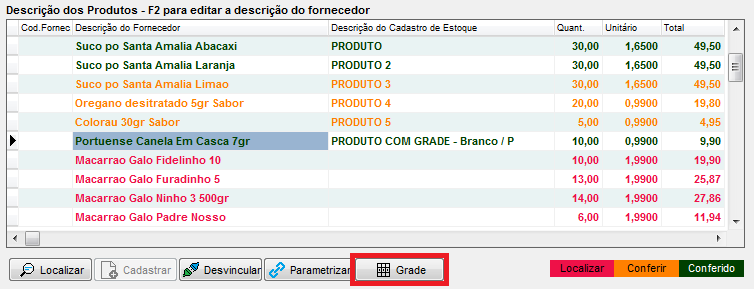
Na tela de importação, localize o produto que possui grade, para isso, clique duas vezes sobre o campo Descrição do Cadastro de Estoque e faça a busca, ou selecione o item e clique no botão Localizar.
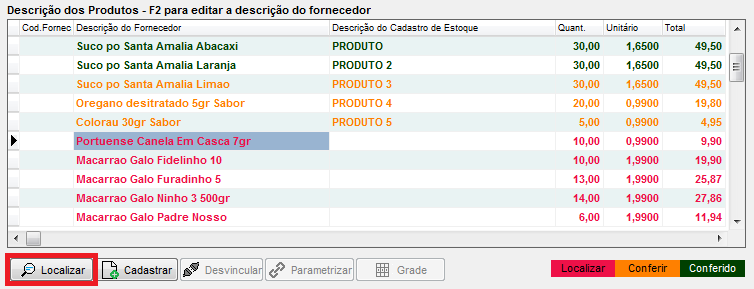
Clique sobre o botão Grade que ficou disponível.
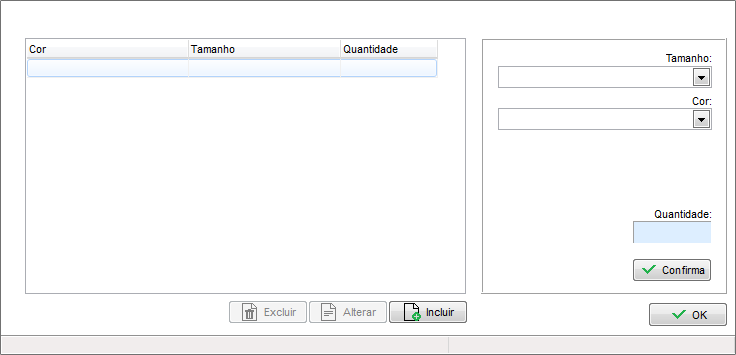
Nesta tela, deverá distribuir seus produtos selecionando o Tamanho, Cor e Quantidade.
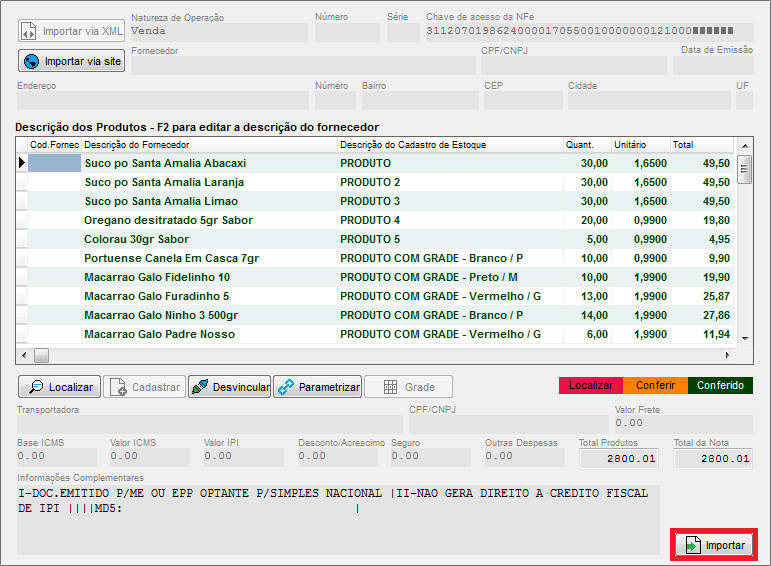
Com os dados corretos, poderá Importar o XML, conferir todos os dados da Nota de Compra e Finalizar a mesma.
Ao finalizar a nota, pode ser que apresente essa mensagem:
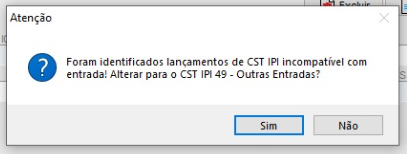
Ocorre quando o CST IPI está incompatível, o sistema vai sugerir o lançamento do 49 - Outras entradas, lembrando que só vai apresentar a mensagem se o CST IPI não for compatível com entradas e ocorre para evitar erros no SPED fiscal.
Se por ventura no sistema estiver marcada a opção para solicitar reajuste de preço na compra, abrirá a seguinte mensagem:
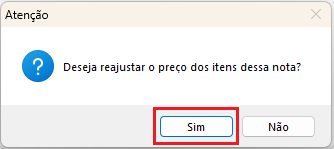
Pressionando Sim abrirá a tela de reajuste de preço. Nela é marcando a opção Custo da Ultima Compra que é possível alterar o preço de venda com base na compra que você acabou de finalizar.
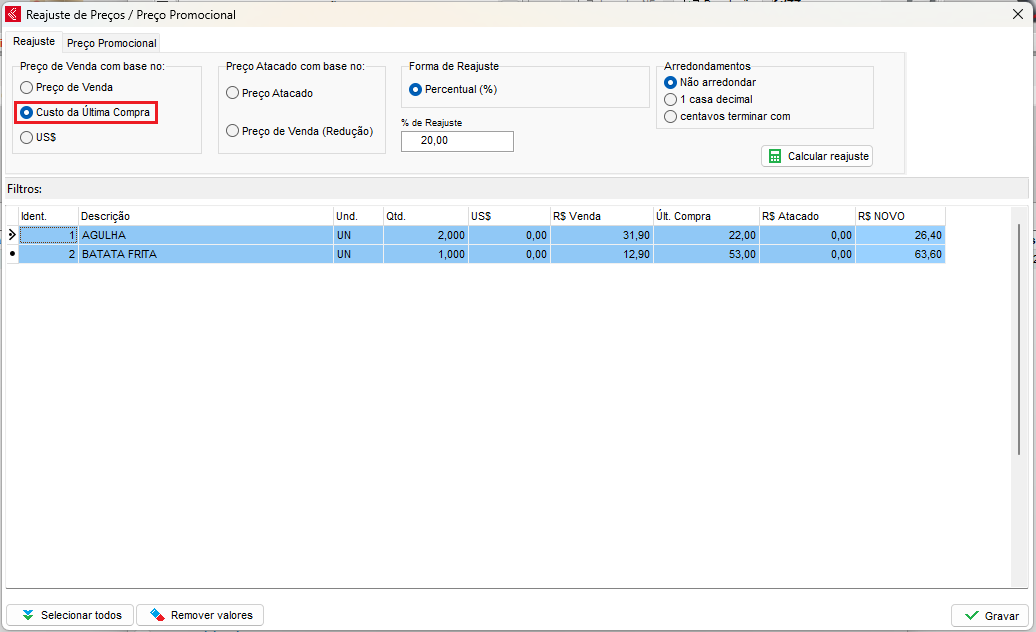
No campo Forma de Reajuste, estará marcada a opção percentual. Para definir o percentual, existe o campo % de Reajuste, informe o valor do percentual e após isso, basta clicar em  , assim na coluna R$ NOVO, irá apresentar o valor com base nos valores informados anteriormente.
Caso tenha maiores dúvidas referente a ferramenta reajuste de preço, Clique aqui.
Importar via MD-e.
Após manifestar o documento de entrada é possível importar seu XML, para isso, na tela de importação do XML, clique em Importar MD-e.
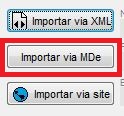
Será aberta a tela com a relação dos MD-e confirmados com a Confirmação da Operação
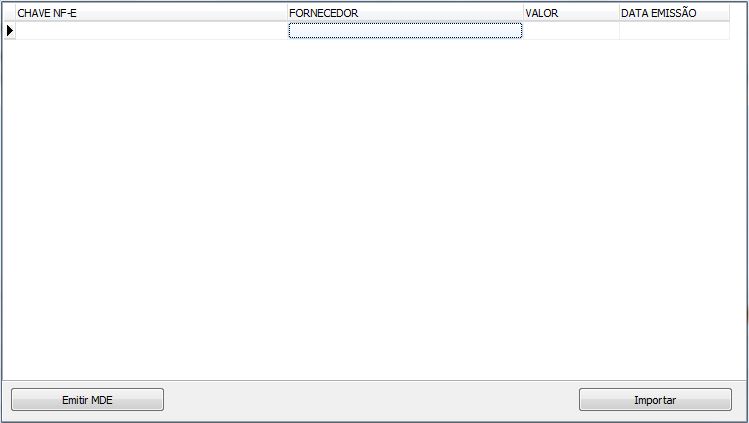
Após escolher o MD-e que deseja importar o XML, clique no botão Importar.
Caso queira, clique em Emitir MDE para abrir diretamente o atalho para emissão, em seguida basta seguir os procedimentos indicados aqui.
Video
Ainda com dificuldades? Nossa equipe resolve via WhatsApp. Clientes Blue Tec têm suporte prioritário com resposta em minutos.
Conteúdo exclusivo para clientes
Libere o acesso ao passo a passo completo deste artigo falando com nosso suporte.
Digite os 14 números do CNPJ
Já é cliente Blue Tec? Fale direto no WhatsApp